
 Halkali Merkez Viertel Fatih Str. Ozgur Apt. No. 46, Kucukcekmece, Istanbul, 34303, TR
Dieser Pillar-Ratgeber kombiniert die komplette reale Umgebung, die wir von Ubuntu 22.04 auf Ubuntu 24.04 LTS aktualisiert und anschließend mit Docker + Portainer, Ollama qwen3:4b, Open WebUI und n8n AI Agent hinter Nginx und TLS aufgebaut haben. Neben erfolgreichen Screens dokumentiert er auch die realen Lösungen für Exit-Code 141, Portainer-Timeout, Cloudflare 521, Certbot-Timeout, Open-WebUI-Health-Verzögerung, Ollama-Credentials und den alten HTTP-Tool-Node.
Ubuntu 24.04.4 LTS
  ↓
Docker + eka-ai
  ├─ Portainer CE LTS
  ├─ Ollama 0.32.6 → qwen3:4b
  ├─ Open WebUI 0.11.0
  └─ n8n 2.33.7 → AI Agent + Memory + Tools
  ↓
Nginx + Let’s Encrypt + EKA-Sunucu-DomainsDieser Pillar-Ratgeber fasst den kompletten Stack zusammen, den wir auf einem realen Ubuntu-VPS aufgebaut haben: Ubuntu 24.04 LTS, Docker Engine + Compose, Portainer, Ollama, qwen3:4b, Open WebUI, n8n, Nginx und Let’s Encrypt. Die Anwendungen laufen in getrennten Docker-Containern und kommunizieren über das private Bridge-Netz eka-ai.
Öffentlich erreichbar sind nur die Nginx-Ports 80 und 443. Portainer 9443, Ollama 11434, Open WebUI 3000 und n8n 5678 werden am Host auf 127.0.0.1 gebunden. Verwaltung und KI-Dienste sind damit nicht direkt aus dem Internet erreichbar; Domains werden über Reverse Proxy und TLS bereitgestellt.
Internet :443
  ↓
Nginx + Let's Encrypt
  ├─ portainer.ekasunucu.com → 127.0.0.1:9443
  ├─ openwebui.ekasunucu.com → 127.0.0.1:3000
  └─ n8n.ekasunucu.com → 127.0.0.1:5678

Docker eka-ai
  ├─ Portainer
  ├─ Ollama → qwen3:4b
  ├─ Open WebUI → ollama:11434
└─ n8n AI Agent → ollama:11434Der reale Test-VPS verfügte über 8 vCPU, rund 31 GiB RAM und ein 99-GB-Root-Dateisystem. Als CPU wurde ein AMD Ryzen 9 7950X angezeigt. Da kein dediziertes NVIDIA- oder ROCm-GPU-Passthrough vorhanden war, lief Ollama im CPU-Modus. qwen3:4b funktionierte in dieser Umgebung, allerdings langsamer als auf einem geeigneten GPU-System.
Mit größeren Modellen steigen RAM-, Speicher- und gegebenenfalls VRAM-Anforderungen. Open WebUI kann beim ersten Start zusätzlich Embedding- und Cache-Dateien laden. Planen Sie daher auch Platz für Docker-Images, Volumes, Execution-Daten und Caches ein.
lscpu | grep -E 'Model name|CPU\(s\)'
free -h
df -h /
nvidia-smi || true
ls -la /dev/dri 2>/dev/null || true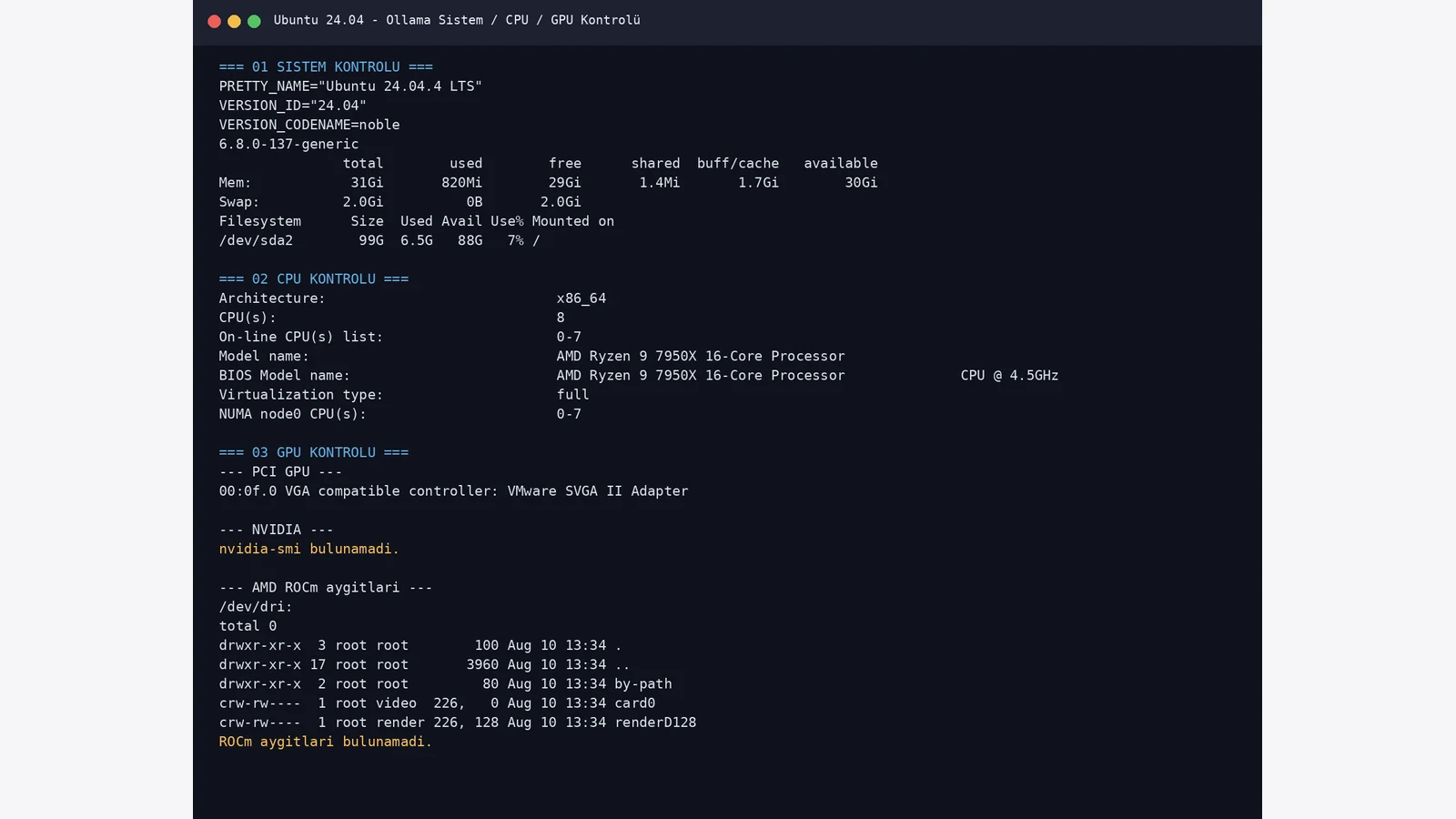
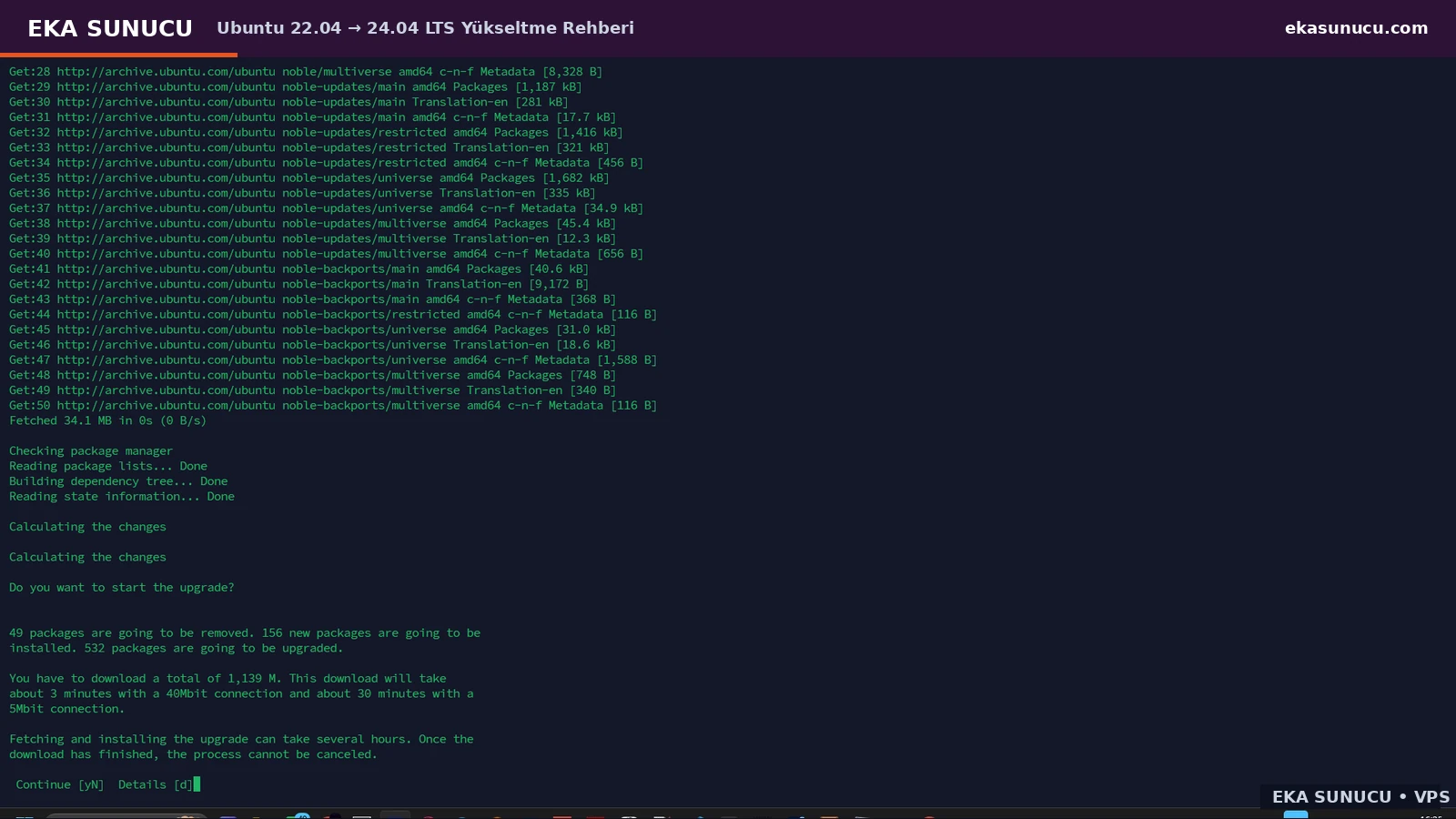
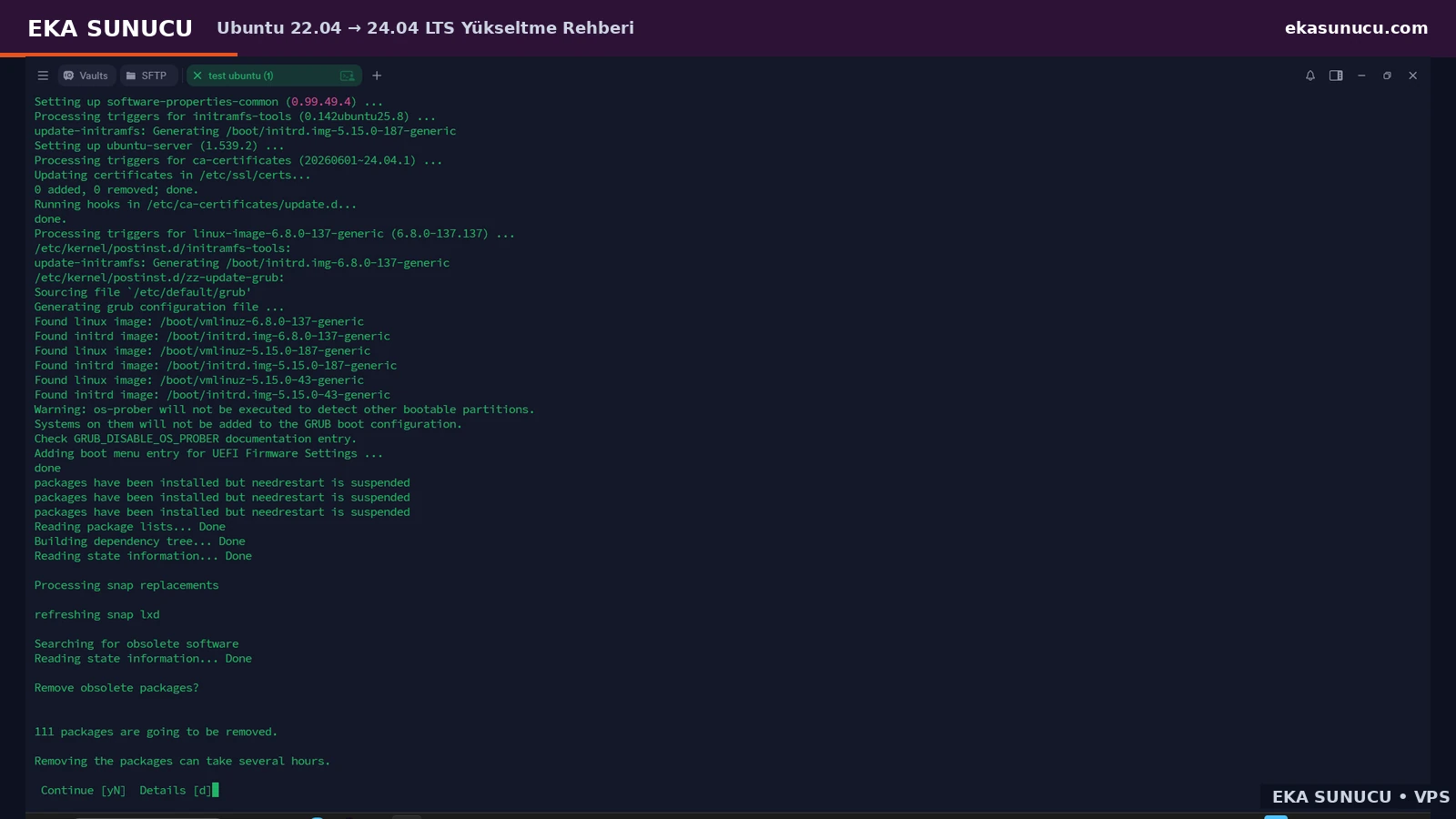
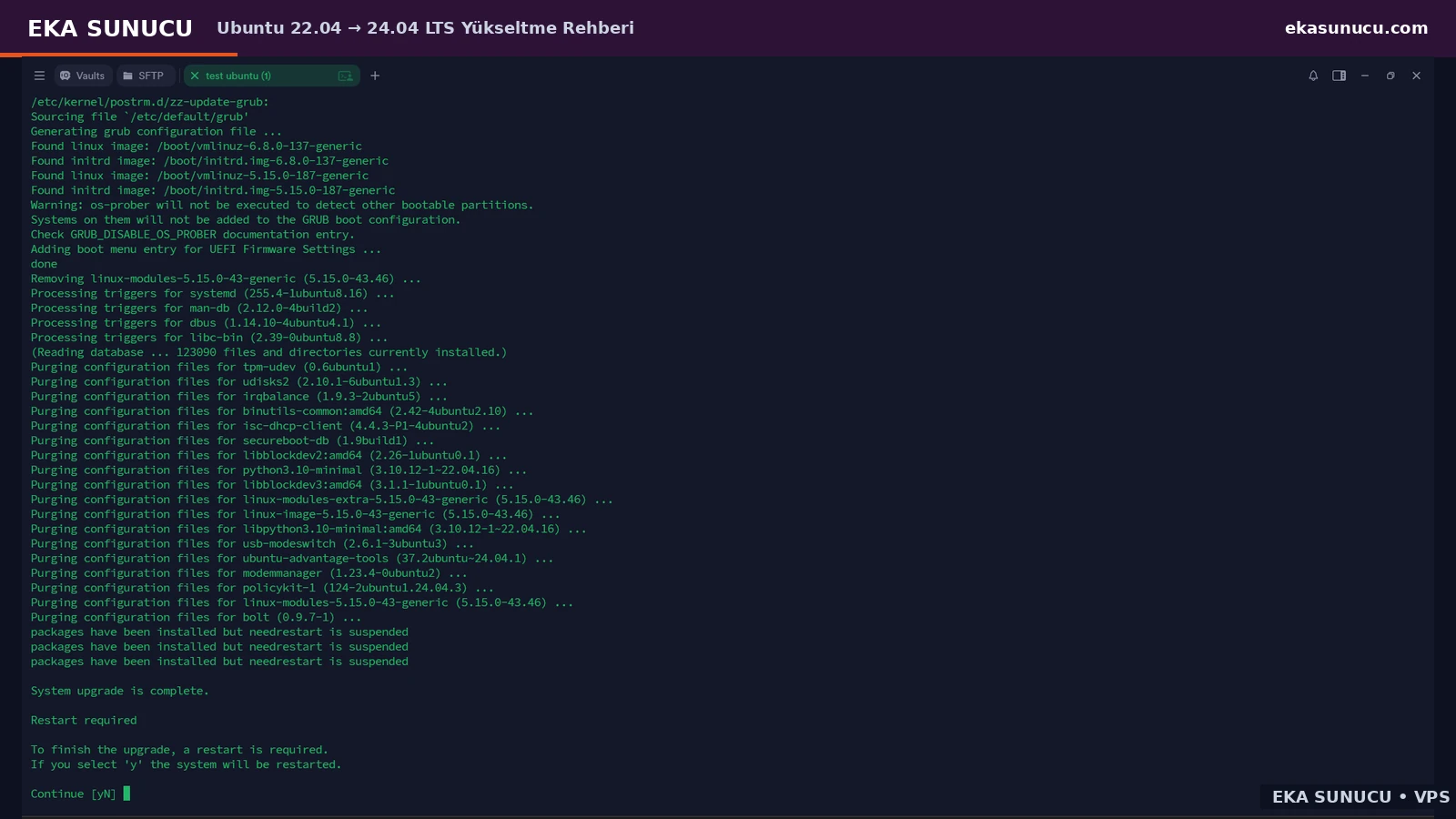
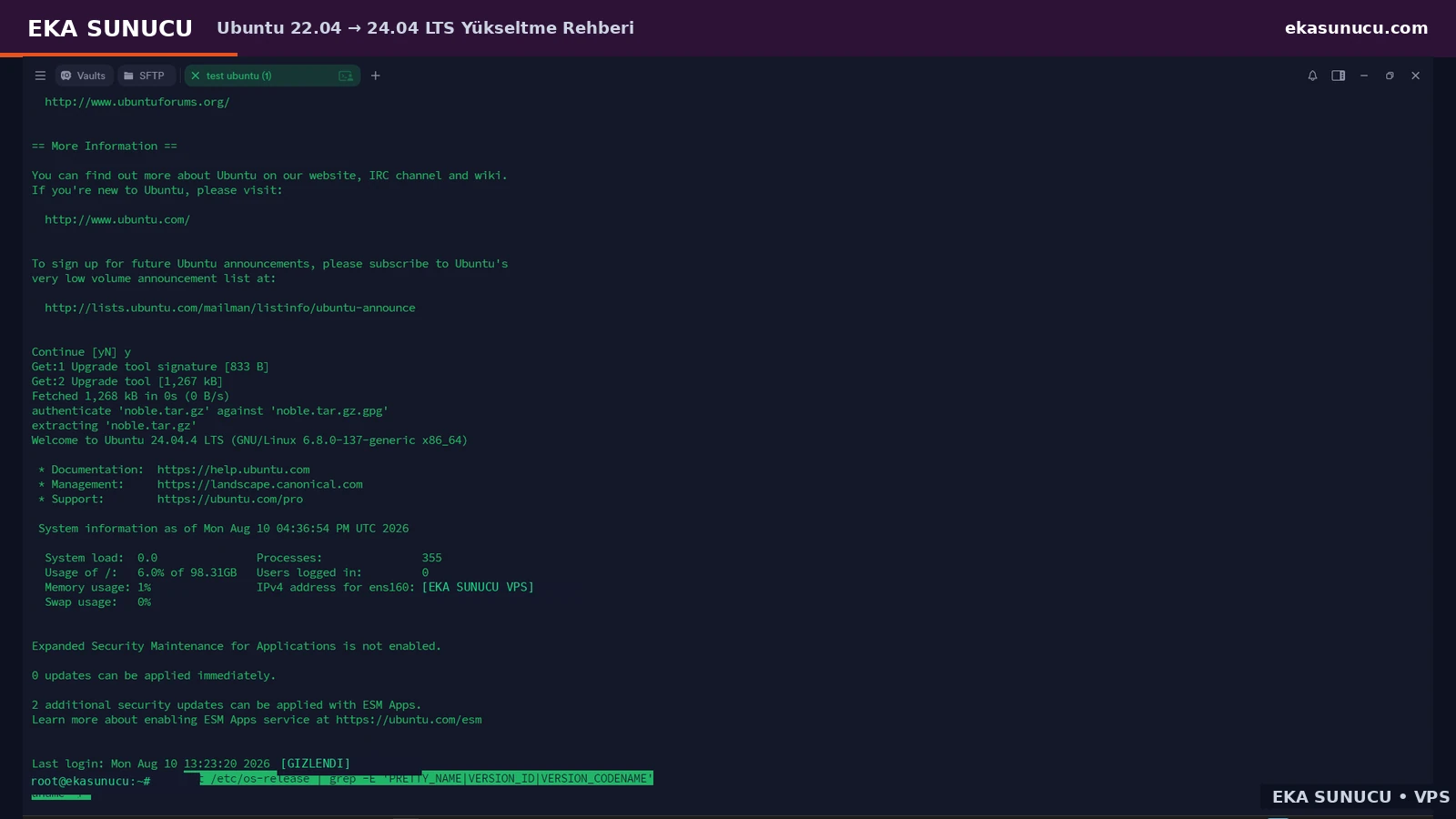
Wenn der VPS noch Ubuntu 22.04 verwendet, aktualisieren Sie zuerst alle Pakete und erstellen Sie Backup oder Snapshot. Für Ubuntu Server ist do-release-upgrade das Werkzeug für den Versionssprung. Unser realer Ablauf zeigte Recovery-SSH auf Port 1022, Paketplan, openssh-server-Konfigurationsabfrage, Entfernung veralteter Pakete und den abschließenden Neustart.
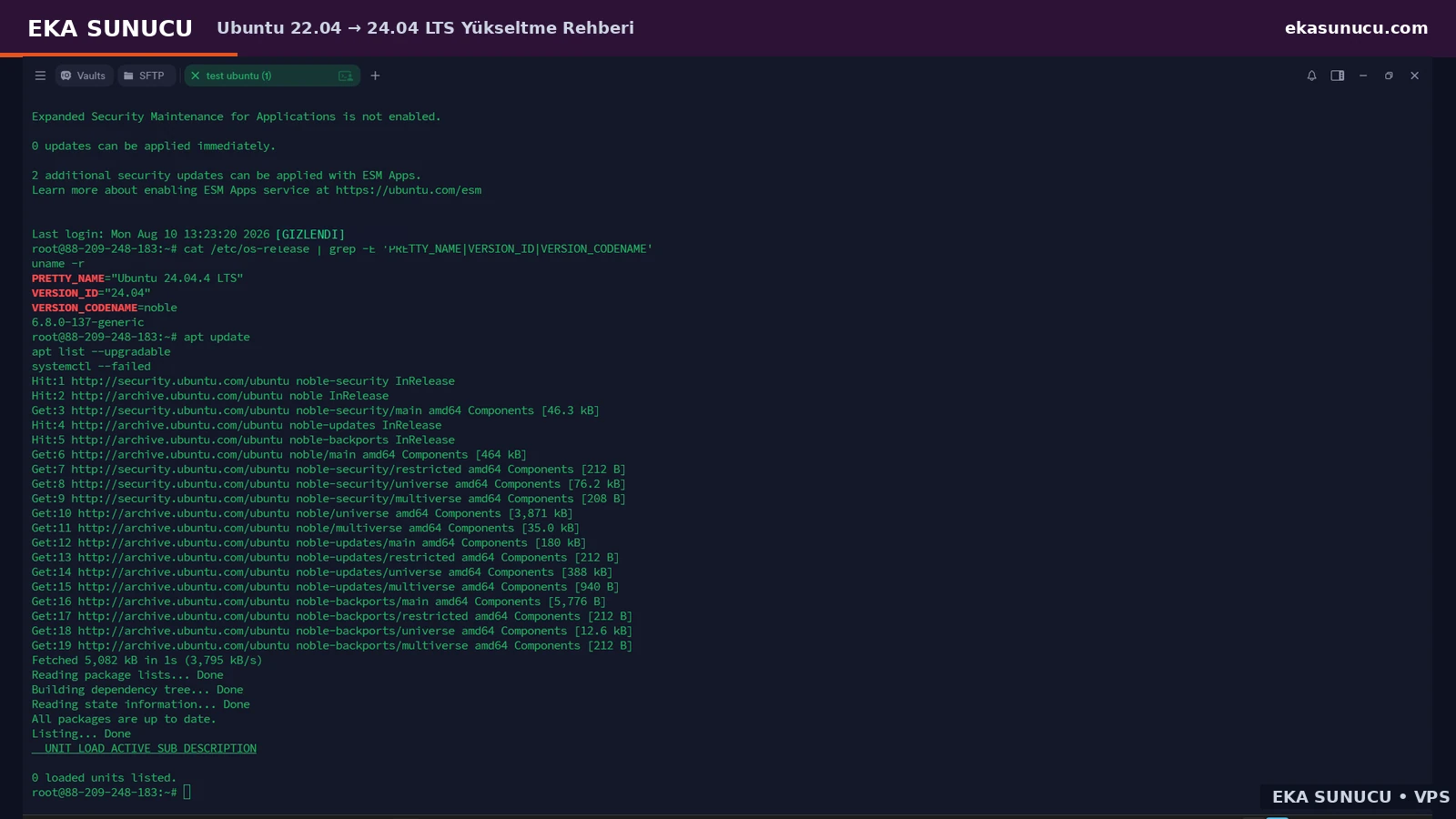
Nach dem Reboot prüfen Sie /etc/os-release, Kernel, APT-Status und fehlgeschlagene systemd-Units. Unser finales System lief mit Ubuntu 24.04.4 LTS, Noble und Kernel 6.8.0-137-generic.
apt update
apt full-upgrade -y
rebootdo-release-upgradecat /etc/os-release
uname -r
apt update
systemctl --failed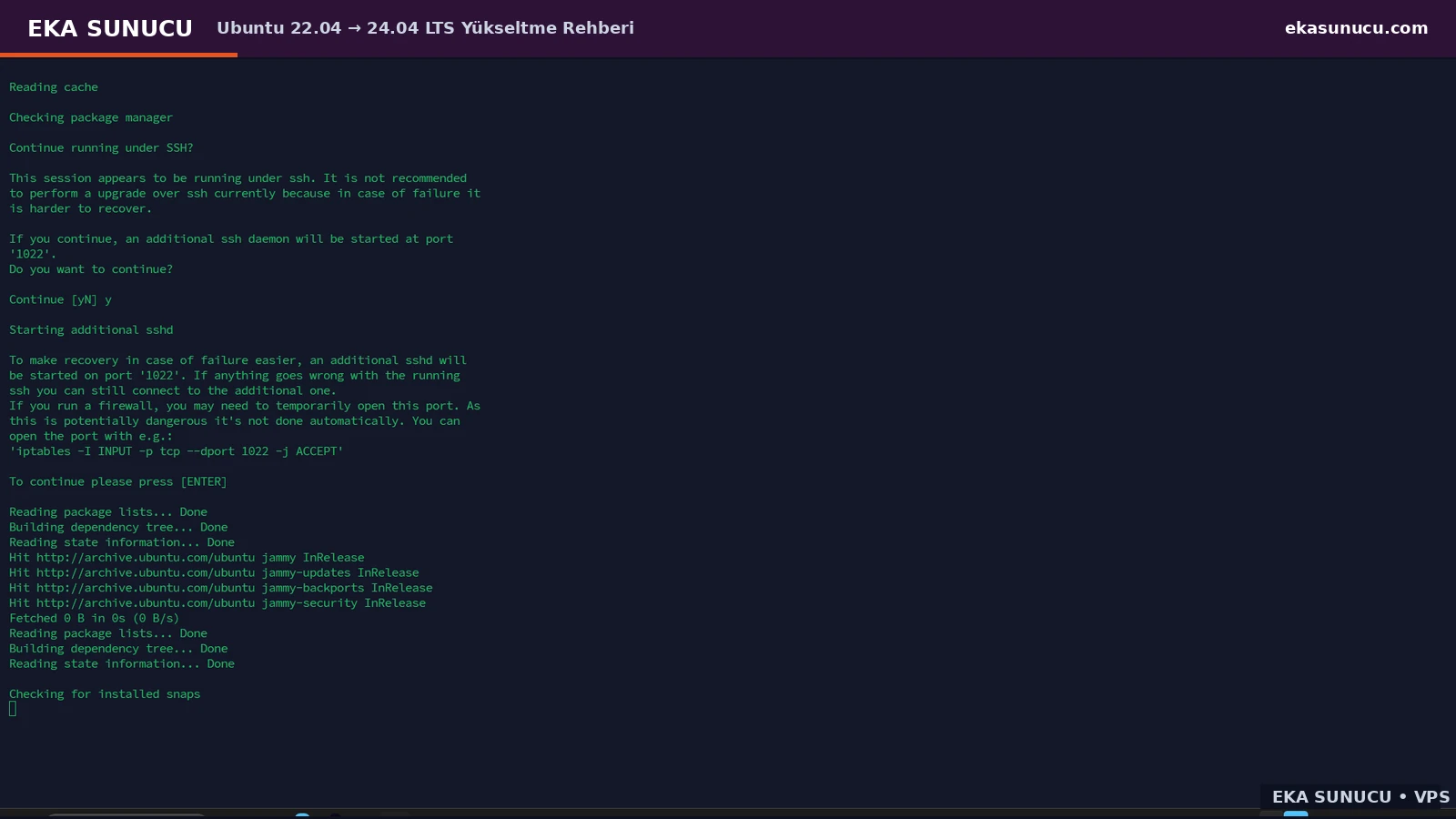
Das offizielle Docker-Repository liefert eine berechenbare Engine- und Compose-Plugin-Installation. Im realen Test liefen Docker Engine 29.7.2 und Docker Compose v5.4.0; dies sind dokumentierte Testversionen und keine Aussage über die jeweils neueste Version.
Unser erstes Automationsskript endete mit Exit-Code 141, weil set -o pipefail mit apt-cache policy | head einen SIGPIPE auslöste. Docker selbst war nicht defekt. Nach dem Wechsel auf sed lief die Installation weiter; anschließend bestätigte hello-world die Funktionsfähigkeit.
docker --version
docker compose version
systemctl is-active dockerdocker run --rm hello-world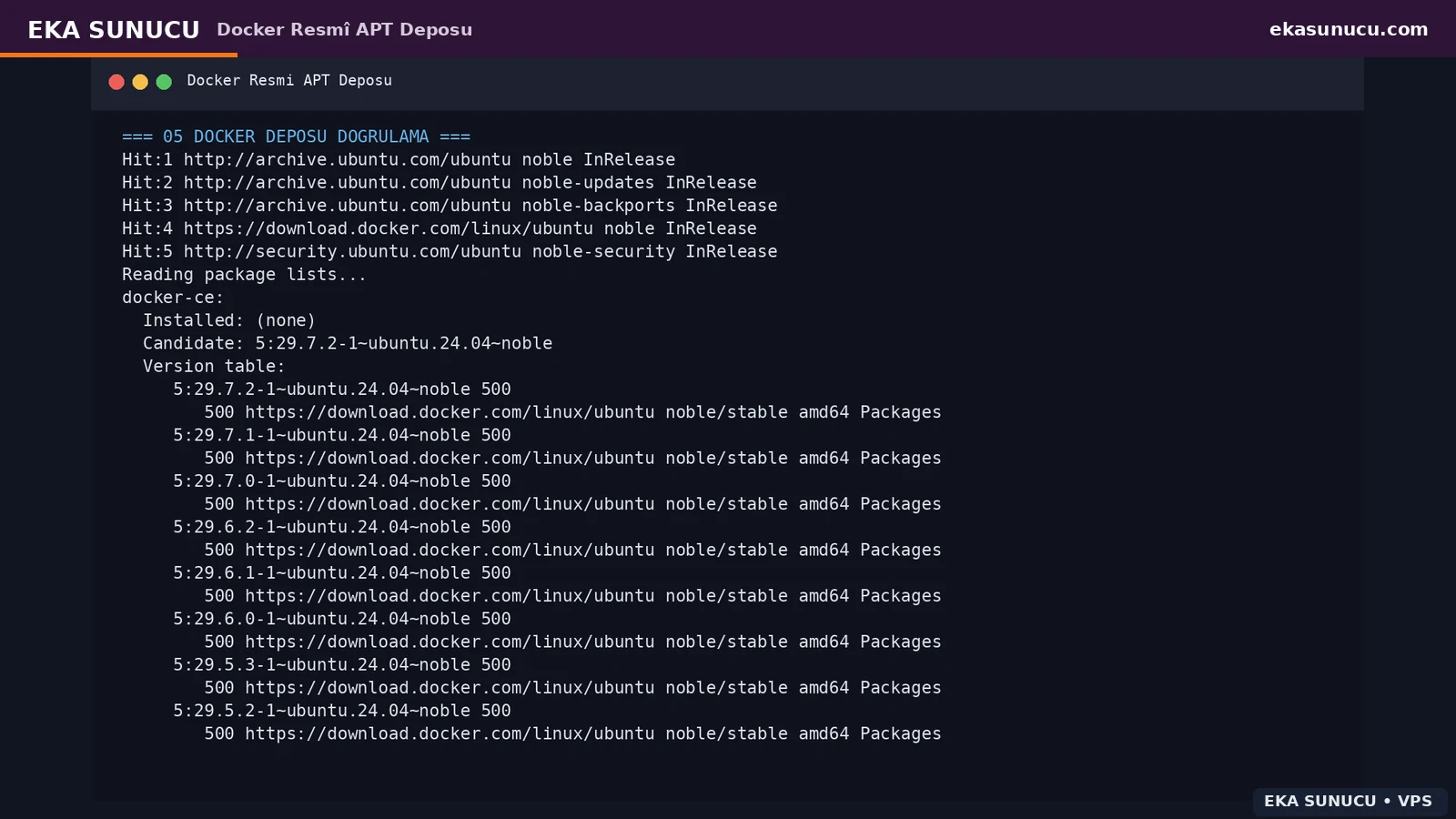
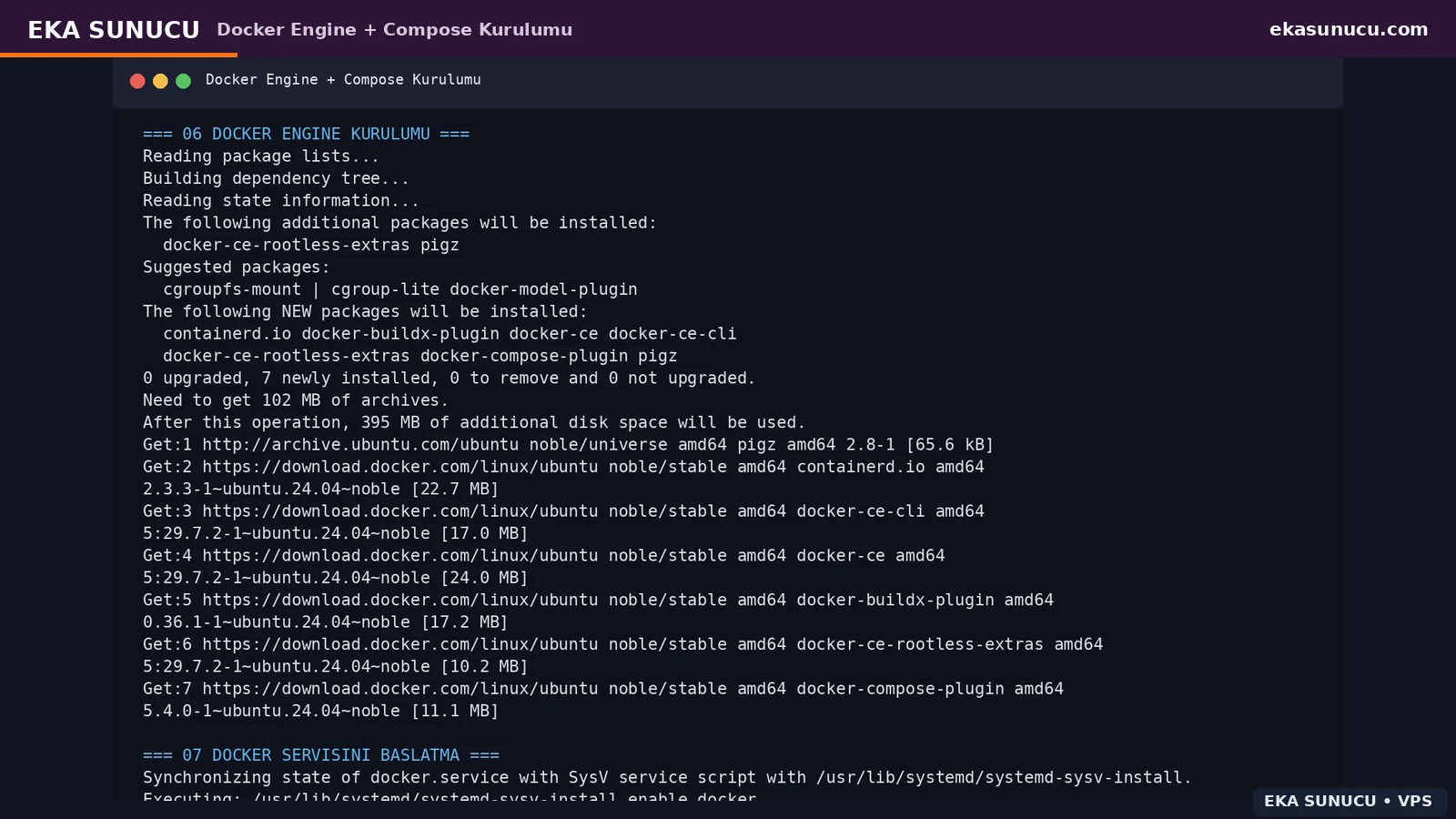
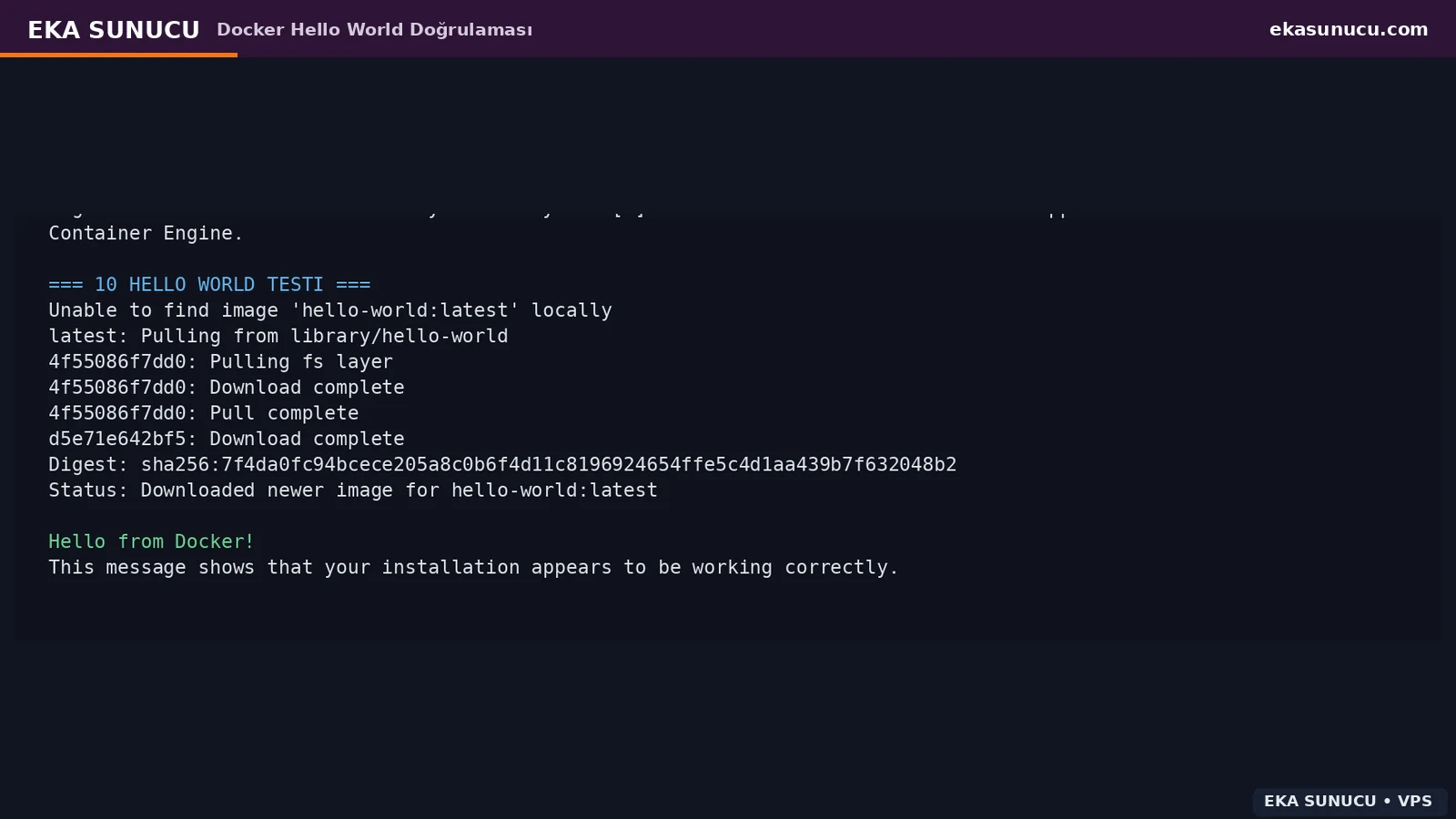
Für Portainer wurde das Named Volume portainer_data erstellt und der Docker-Socket eingebunden. Die Verwaltungsoberfläche nutzt im Container HTTPS auf Port 9443. Beim ersten Setup trat der Sicherheits-Timeout/Setup-Token-Ablauf auf; nach Neustart wurde das Admin-Konto fertig eingerichtet.
Im finalen Aufbau bindet der Host Port 9443 nur an 127.0.0.1. Externer Zugriff erfolgt ausschließlich über portainer.ekasunucu.com hinter Nginx und HTTPS.
docker volume create portainer_datadocker run -d --name portainer --restart=always -p 127.0.0.1:9443:9443 -v /var/run/docker.sock:/var/run/docker.sock -v portainer_data:/data portainer/portainer-ce:ltsdocker ps --filter name='^/portainer$'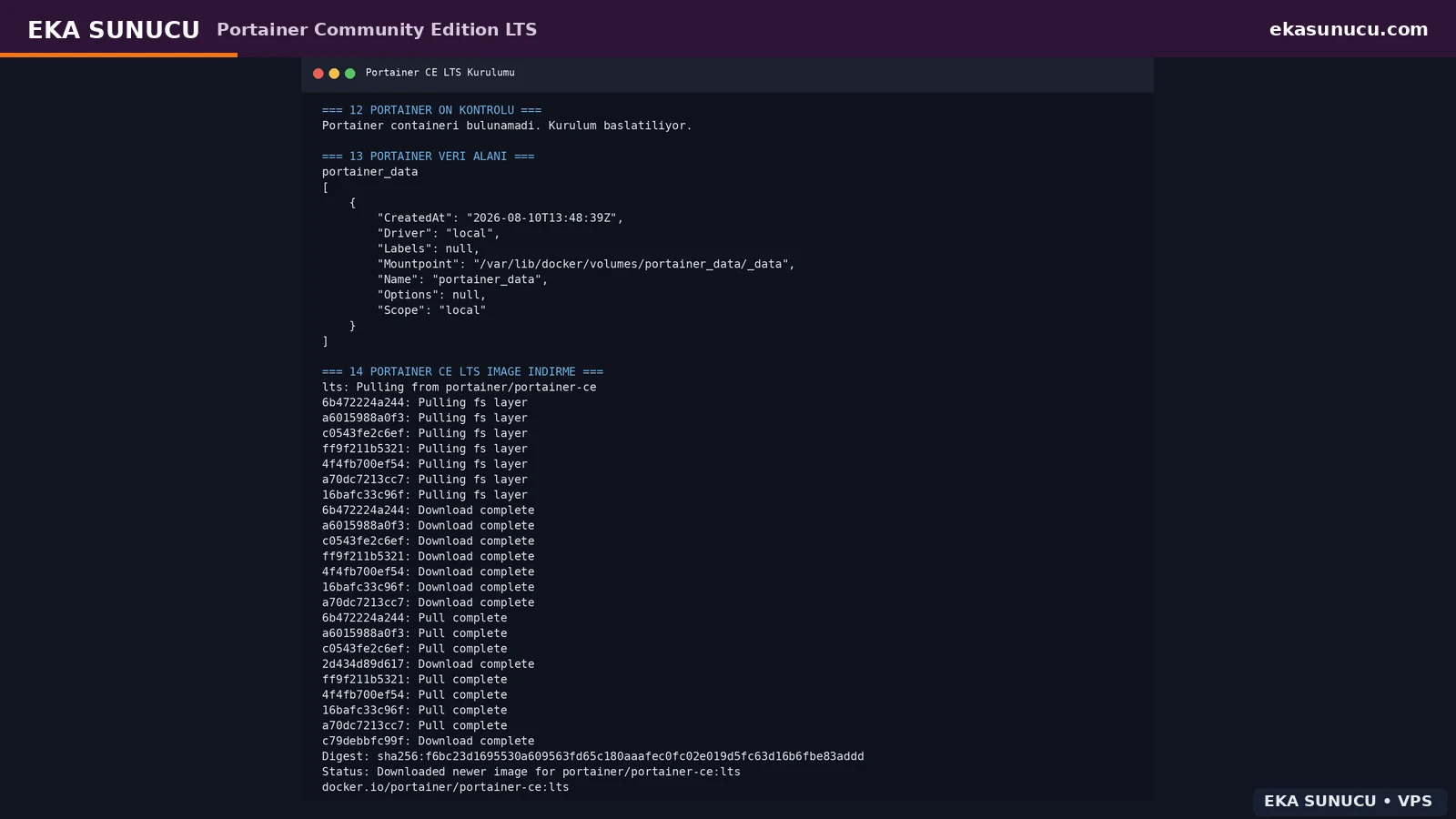
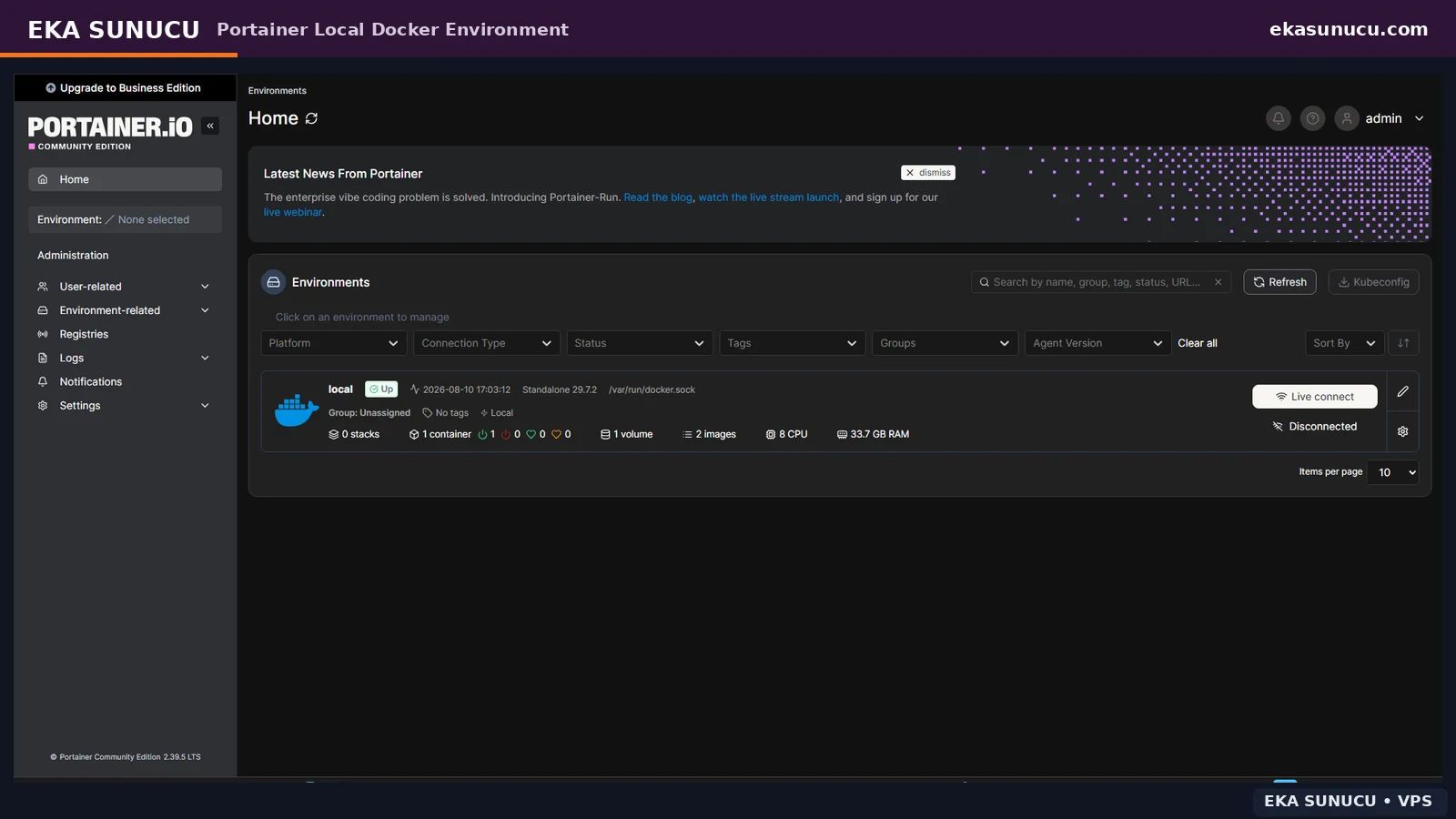
Bevor der Reverse Proxy bereit war, lieferte die Portainer-Domain Cloudflare 521. Nach Erstellung des Nginx-Serverblocks und Weiterleitung auf 127.0.0.1:9443 funktionierte der Origin. Bei Certbot kam es zunächst zu einem Timeout beim Download von core24; ein späterer Versuch war erfolgreich.
Das gleiche Muster wurde für Open WebUI und n8n verwendet. Für WebSocket-Anwendungen müssen Upgrade- und Connection-Header erhalten bleiben. Danach testen Sie die automatische Zertifikatserneuerung mit certbot renew --dry-run.
nginx -t
systemctl reload nginxcertbot --nginx -d portainer.ekasunucu.comcertbot renew --dry-run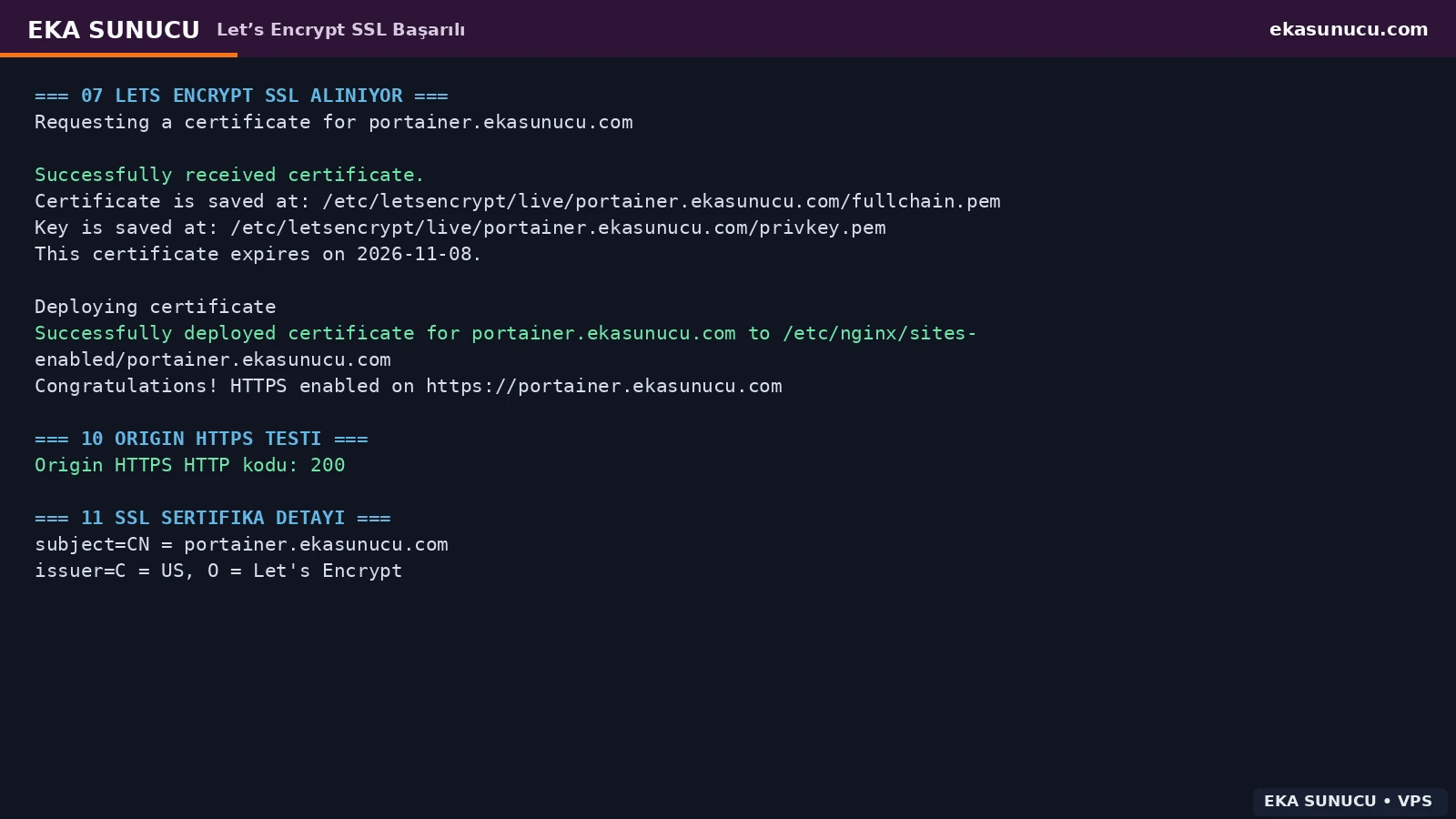
Container erreichen einen anderen Container nicht über ihr eigenes localhost. Deshalb wurde das user-defined Bridge-Netz eka-ai erstellt. Da der Ollama-Container ollama heißt, erreichen Open WebUI und n8n ihn per Docker-DNS unter http://ollama:11434.
Named Volumes ollama_data, openwebui_data und n8n_data halten Daten unabhängig vom Container-Lebenszyklus. Vor Image-Updates oder Neuaufbau der Container sollten diese Volumes gesichert werden.
docker network create eka-ai 2>/dev/null || truedocker volume create ollama_data
docker volume create openwebui_data
docker volume create n8n_datadocker network inspect eka-ai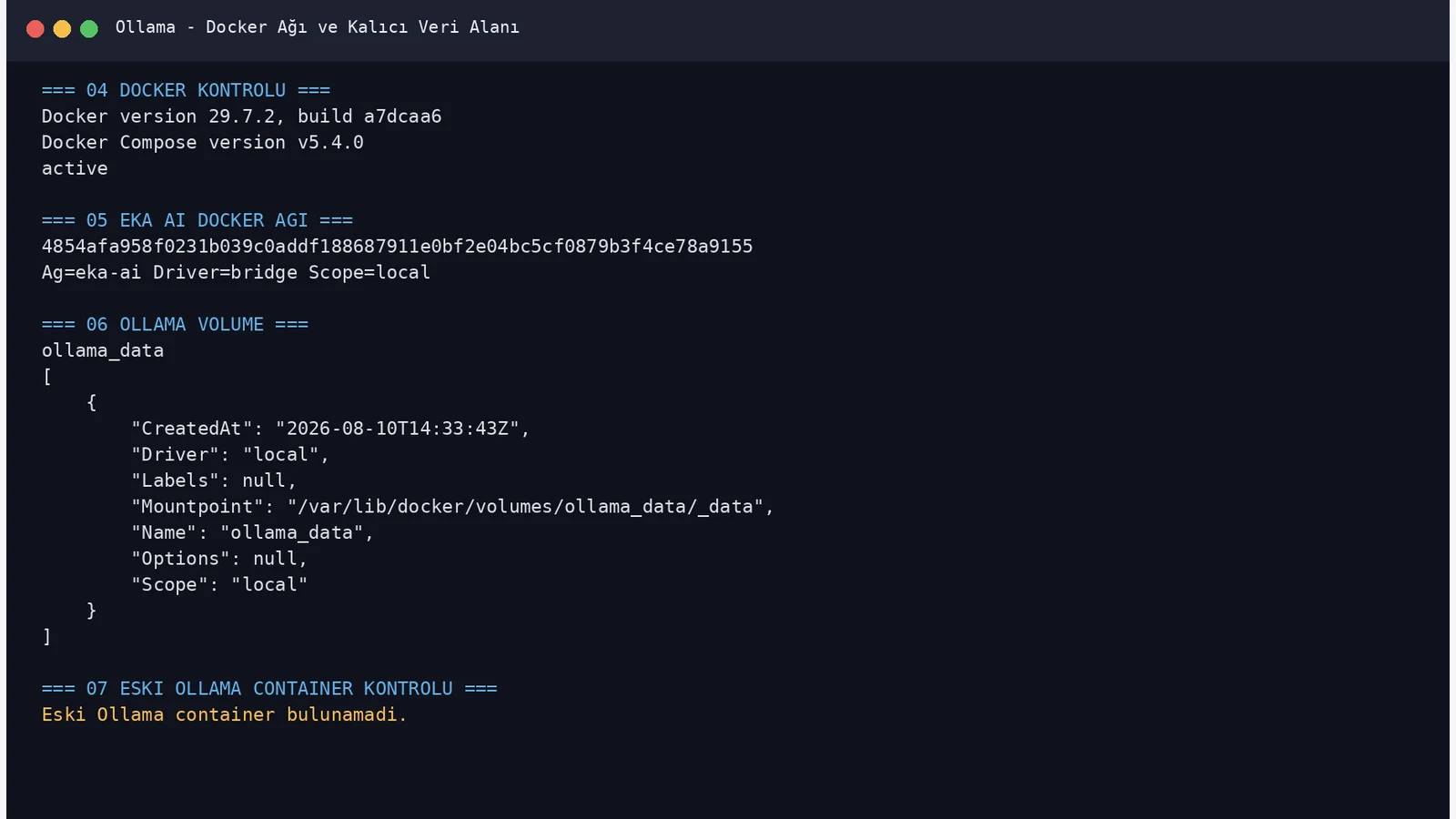
Das offizielle Ollama-Image wurde mit dem Volume ollama_data für /root/.ollama gestartet. Ohne GPU-Passthrough wählte Ollama den CPU-Backend. Im Container lauscht der Dienst zwar auf 11434, am Host wird er jedoch nur über 127.0.0.1:11434:11434 bereitgestellt.
Der erste /api/tags-Test antwortete mit HTTP 200 und leerer Modellliste. Damit lässt sich die Runtime-Verfügbarkeit von späteren Modell-Download-Problemen trennen.
docker pull ollama/ollama:latestdocker run -d --name ollama --restart=always --network eka-ai -p 127.0.0.1:11434:11434 -v ollama_data:/root/.ollama ollama/ollama:latestcurl -sS http://127.0.0.1:11434/api/tags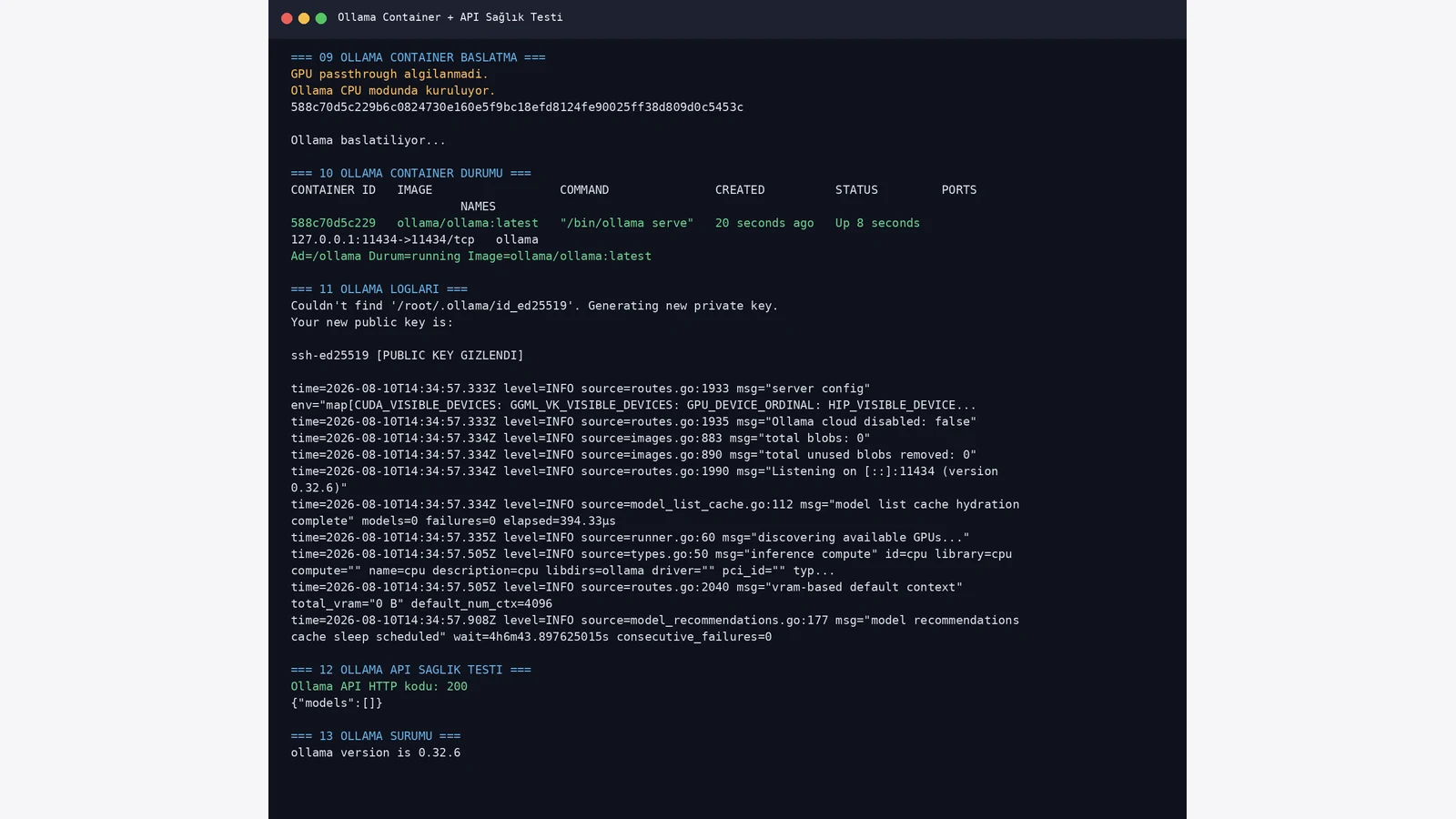
Im realen Aufbau wurde qwen3:4b mit ungefähr 2,5 GB geladen. Die Ollama-Metadaten zeigten die 4.0B-Klasse, Q4_K_M-Quantisierung sowie Tools/Thinking-Fähigkeiten. Im CPU-Test belegte das geladene Modell ungefähr 3 GiB RAM.
Nur ollama list reicht nicht. Wir sendeten einen echten /api/chat-Request und erhielten EKA-OLLAMA-TEST-BASARILI. Dadurch konnten spätere Open-WebUI- und n8n-Probleme klar von der Modell-Runtime getrennt werden.
docker exec ollama ollama pull qwen3:4bdocker exec ollama ollama listcurl -sS http://127.0.0.1:11434/api/chat -H 'Content-Type: application/json' -d '{"model":"qwen3:4b","messages":[{"role":"user","content":"Nur EKA-OLLAMA-TEST-BASARILI schreiben"}],"stream":false}'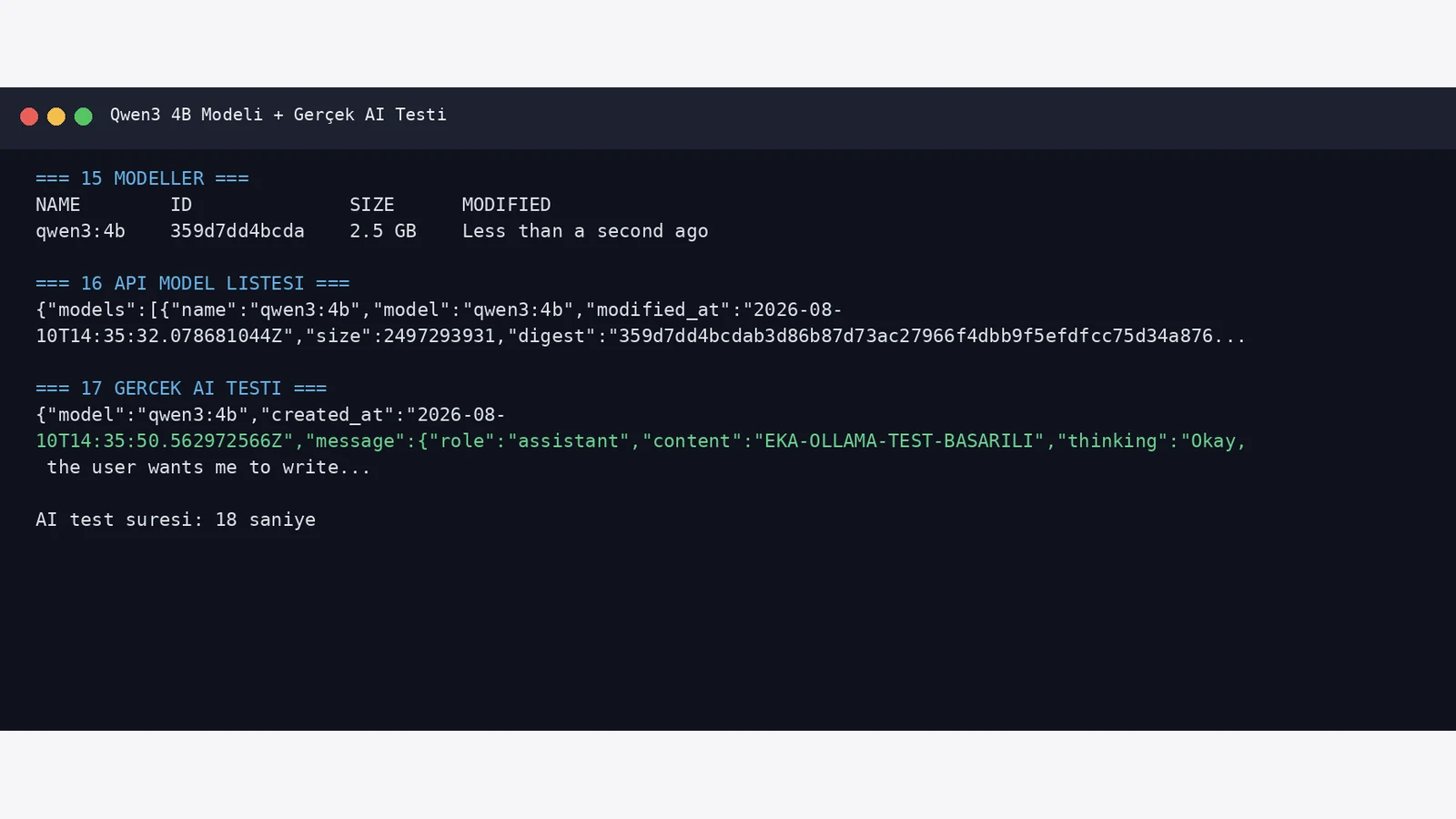
Die lokale Ollama-API ist allein keine vollständige Authentifizierungsschicht für öffentliche Benutzer. Deshalb lauscht Port 11434 am Host nur auf 127.0.0.1. Open WebUI und n8n erreichen Ollama privat über Docker-DNS im eka-ai-Netz.
Für externen Zugriff sollten Authentifizierung, TLS, Reverse Proxy, VPN oder ein privates Netz vorgeschaltet werden. Prüfen Sie die Bindung mit ss.
ss -lntp | grep 11434docker network inspect eka-ai --format '{{range .Containers}}{{.Name}} {{.IPv4Address}}{{println}}{{end}}'Open WebUI startete mit persistentem openwebui_data, festem WEBUI_SECRET_KEY und dem eka-ai-Netz. Der Host-Port wurde auf 127.0.0.1:3000 beschränkt, die Ollama-Verbindung auf http://ollama:11434 gesetzt.
/health lieferte anfangs nicht sofort 200. Der Container führte Datenbankmigrationen aus und lud sentence-transformers/all-MiniLM-L6-v2-Dateien von Hugging Face. Nach der Initialisierung wurde der Container healthy. Ein kurzer Health-Timeout beim ersten Start bedeutet daher nicht automatisch einen Fehler.
docker run -d --name open-webui --restart=always --network eka-ai -p 127.0.0.1:3000:8080 -e OLLAMA_BASE_URL=http://ollama:11434 -v openwebui_data:/app/backend/data ghcr.io/open-webui/open-webui:maincurl -sS http://127.0.0.1:3000/health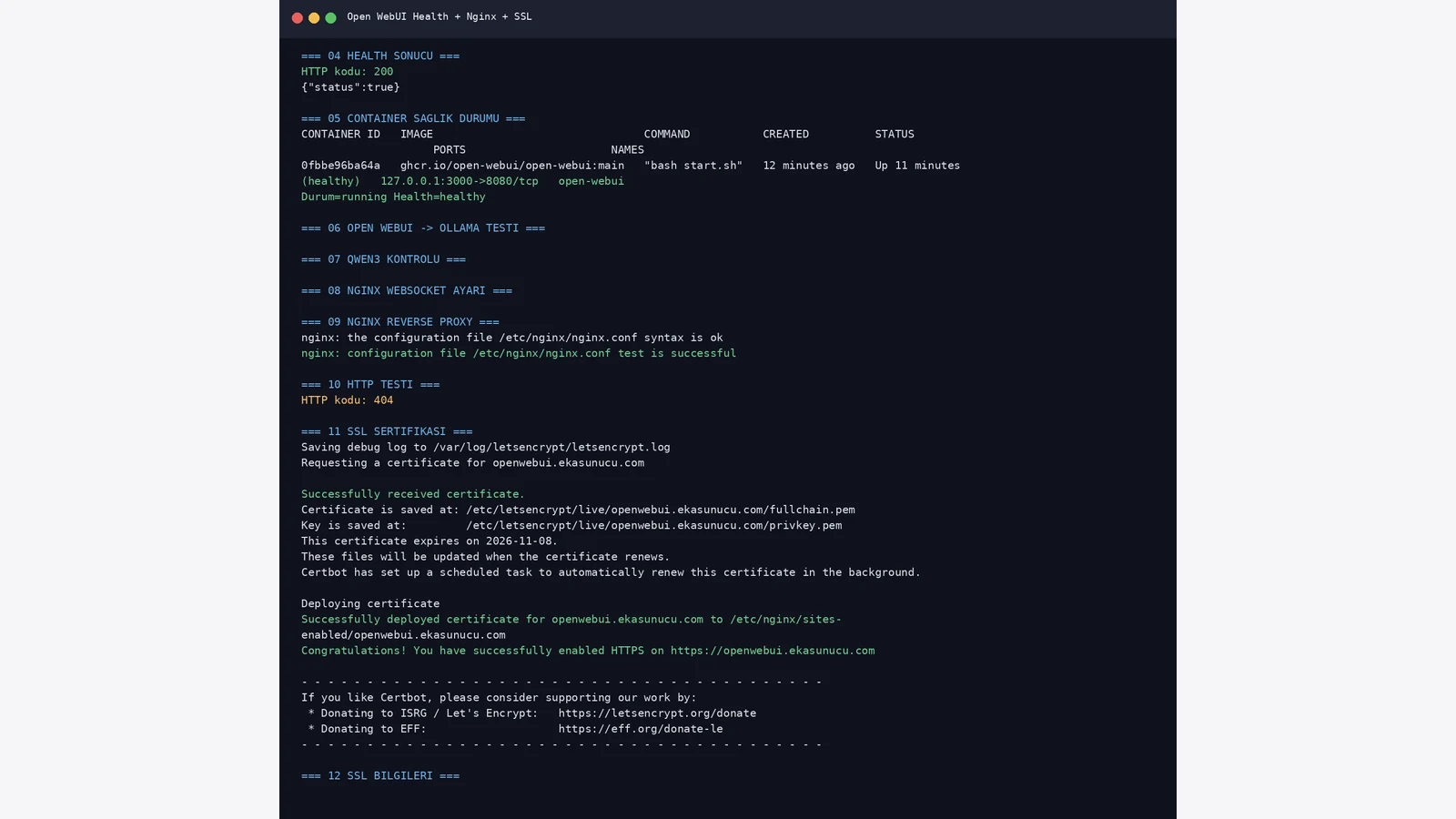
Nach erfolgreichem Healthcheck leitete Nginx openwebui.ekasunucu.com auf localhost:3000 weiter und übernahm die WebSocket-Header. Let’s Encrypt stellte das Zertifikat erfolgreich bereit; Origin- und Domain-HTTPS antworteten mit 200.
Das erste Open-WebUI-Konto erhielt Administratorrechte. qwen3:4b erschien im Modellwähler und bestätigte damit die Ollama-Verbindung auch in der Oberfläche.
nginx -t
systemctl reload nginxcertbot --nginx -d openwebui.ekasunucu.comcurl -I https://openwebui.ekasunucu.com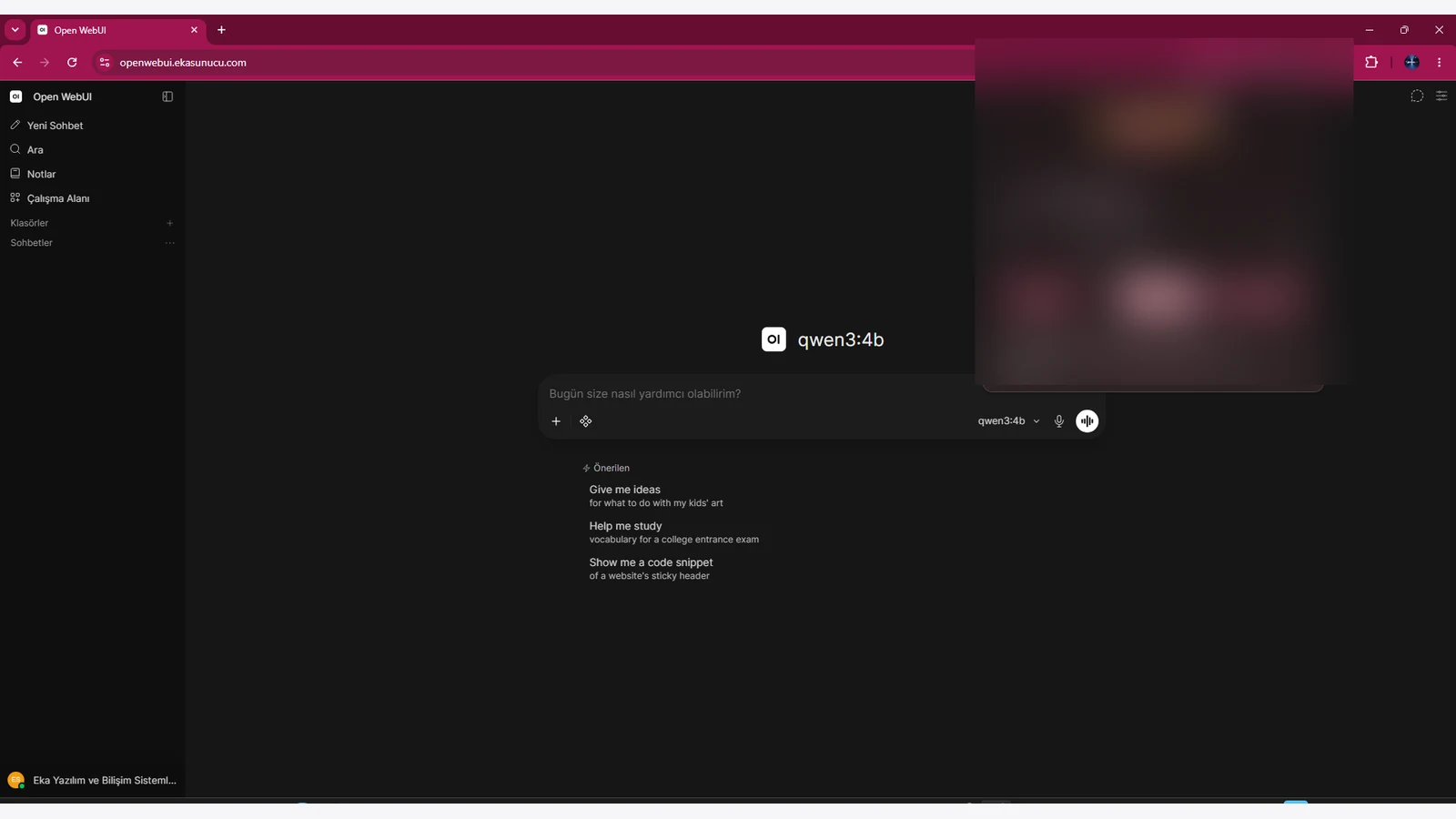
Für n8n wurden n8n_data und ein stabiler N8N_ENCRYPTION_KEY verwendet. Der Container trat dem eka-ai-Netz bei und veröffentlichte Port 5678 am Host nur auf 127.0.0.1. Host-, Protokoll-, Editor-URL-, Proxy/Webhook- und Zeitzonenwerte lagen in einer Environment-Datei.
Im Test lief n8n 2.33.7 und /healthz antwortete mit status ok. Startup-Logs enthielten Hinweise zum Python Task Runner und zukünftigen Konfigurationsänderungen, blockierten aber den verwendeten AI-Agent-Workflow nicht.
docker volume create n8n_dataopenssl rand -hex 32docker run -d --name n8n --restart=always --network eka-ai --env-file /root/n8n.env -p 127.0.0.1:5678:5678 -v n8n_data:/home/node/.n8n docker.n8n.io/n8nio/n8n:latestcurl -sS http://127.0.0.1:5678/healthz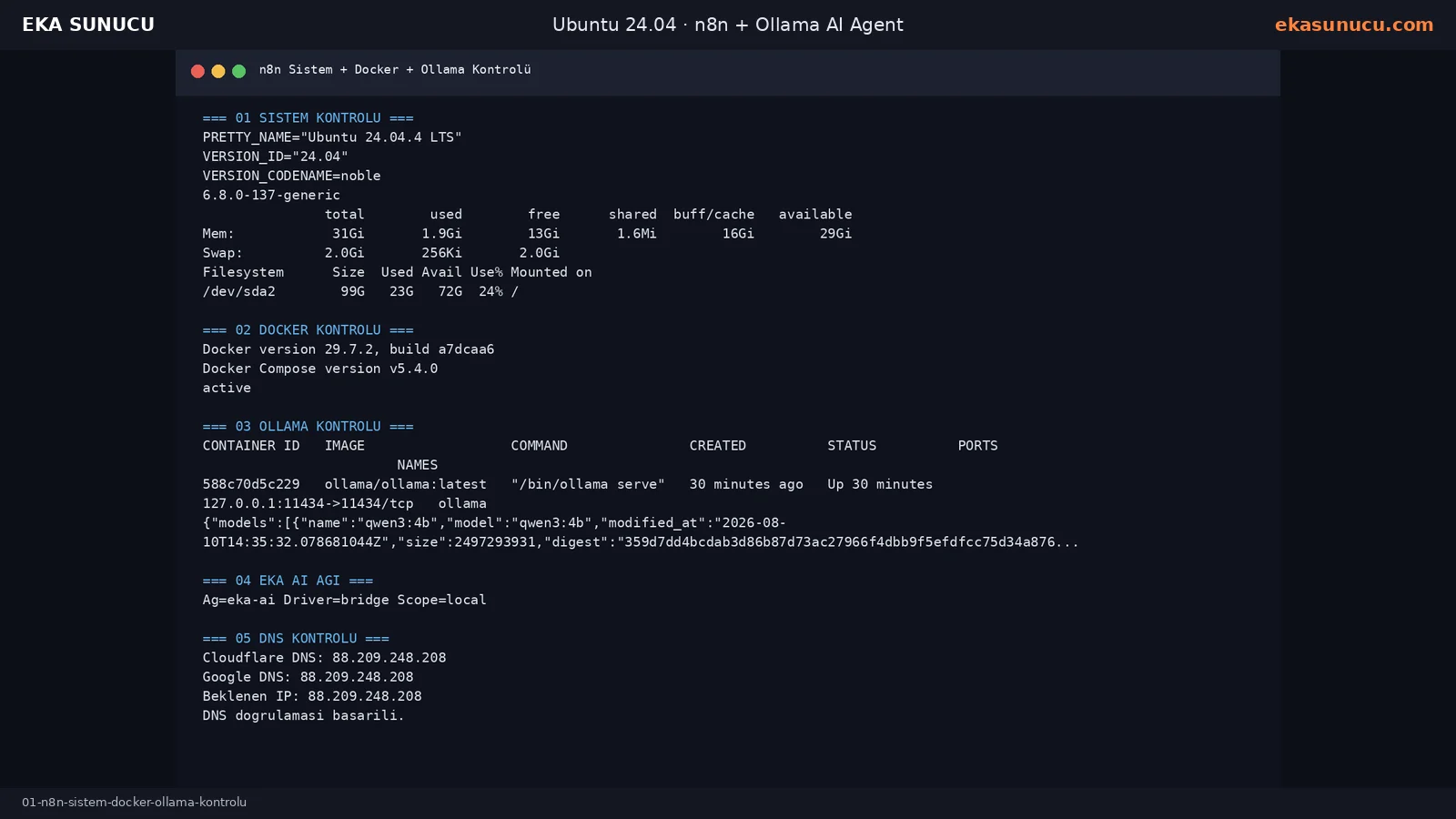
n8n Port 5678 wurde nicht direkt öffentlich freigegeben. Nginx leitete n8n.ekasunucu.com auf localhost:5678 weiter und setzte Forwarded- sowie WebSocket-Header. Nach Let’s Encrypt lieferte die Domain HTTPS 200.
Mit ss prüfen Sie, dass 5678, 11434, 3000 und 9443 weiterhin nur Loopback verwenden und Nginx die öffentlichen Ports 80/443 besitzt.
certbot --nginx -d n8n.ekasunucu.comss -lntp | grep -E ':80 |:443 |:9443 |:11434 |:3000 |:5678 '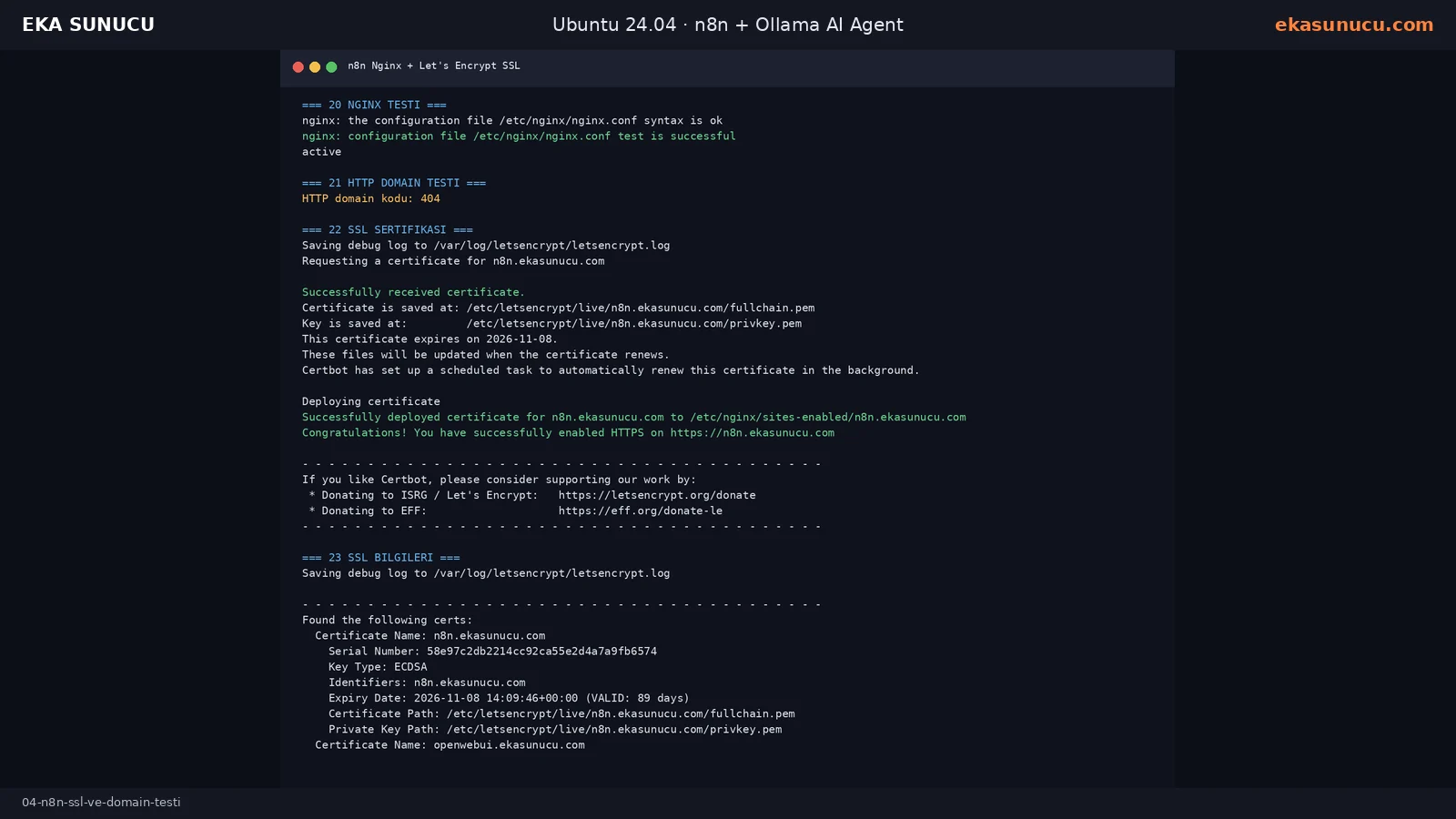
Da n8n und Ollama getrennte Container sind, zeigt localhost:11434 innerhalb von n8n zurück auf den n8n-Container. Beide Container befinden sich im eka-ai-Netz; daher verwendeten wir http://ollama:11434. Ein /api/tags-Aufruf aus n8n lieferte HTTP 200 und qwen3:4b.
Im ersten importierten Workflow fehlte die Ollama-Credential-Referenz, wodurch der Sub-Node Ollama Qwen3 4B fehlschlug. Nach Anlegen der Credentials mit der richtigen Docker-DNS-Adresse funktionierte der Workflow.
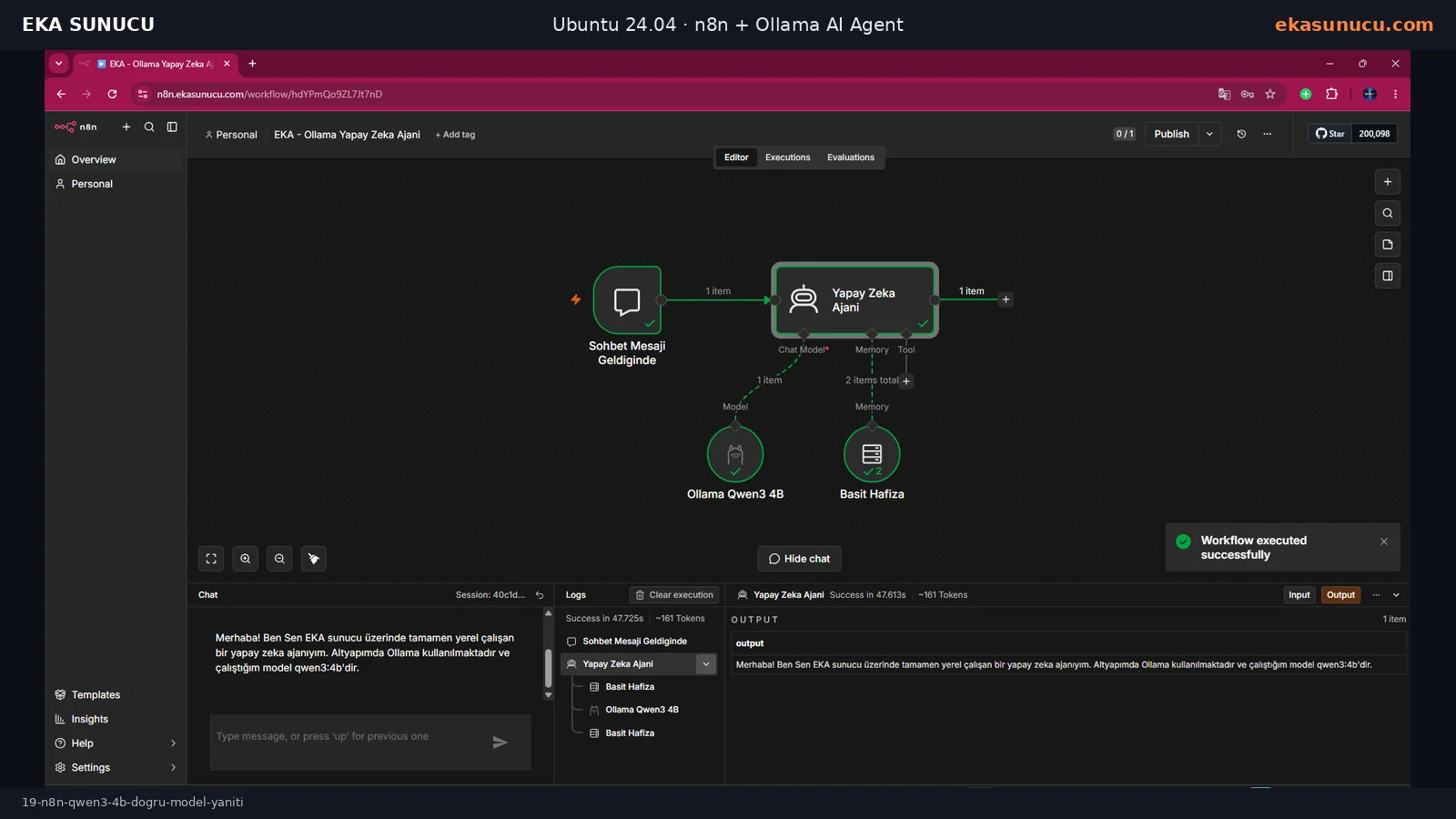
docker exec n8n node -e "fetch('http://ollama:11434/api/tags').then(r=>r.text()).then(console.log)"Der Hauptfluss führt vom Chat Trigger zum AI Agent. Am Chat-Model-Eingang hängt Ollama qwen3:4b, am Memory-Eingang Simple Memory. Die System Message nennt qwen3:4b explizit als reales Modell, damit kein erfundener Runtime- oder Modellname ausgegeben wird.
Im finalen Lauf wurden Chat Trigger, AI Agent, Ollama Chat Model und Memory erfolgreich abgeschlossen. Der Agent nannte Ollama und qwen3:4b korrekt.
Prompt: {{ $json.chatInput }}Ollama Base URL: http://ollama:11434
Model: qwen3:4b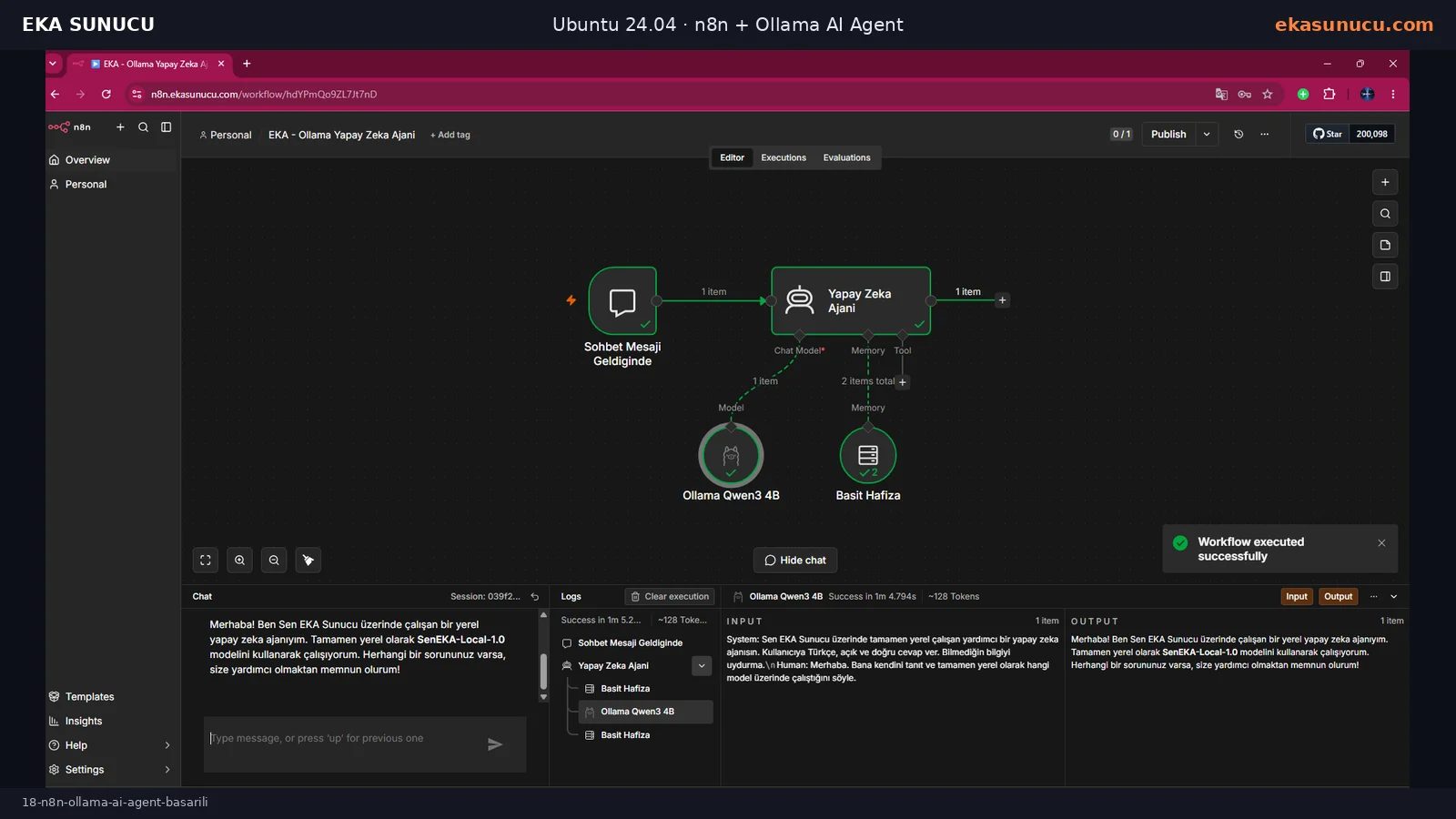
Calculator wurde mit dem Tool-Eingang des AI Agent verbunden. Bei 3478 × 129 rief der Agent das Tool auf und gab deterministisch 448662 zurück.
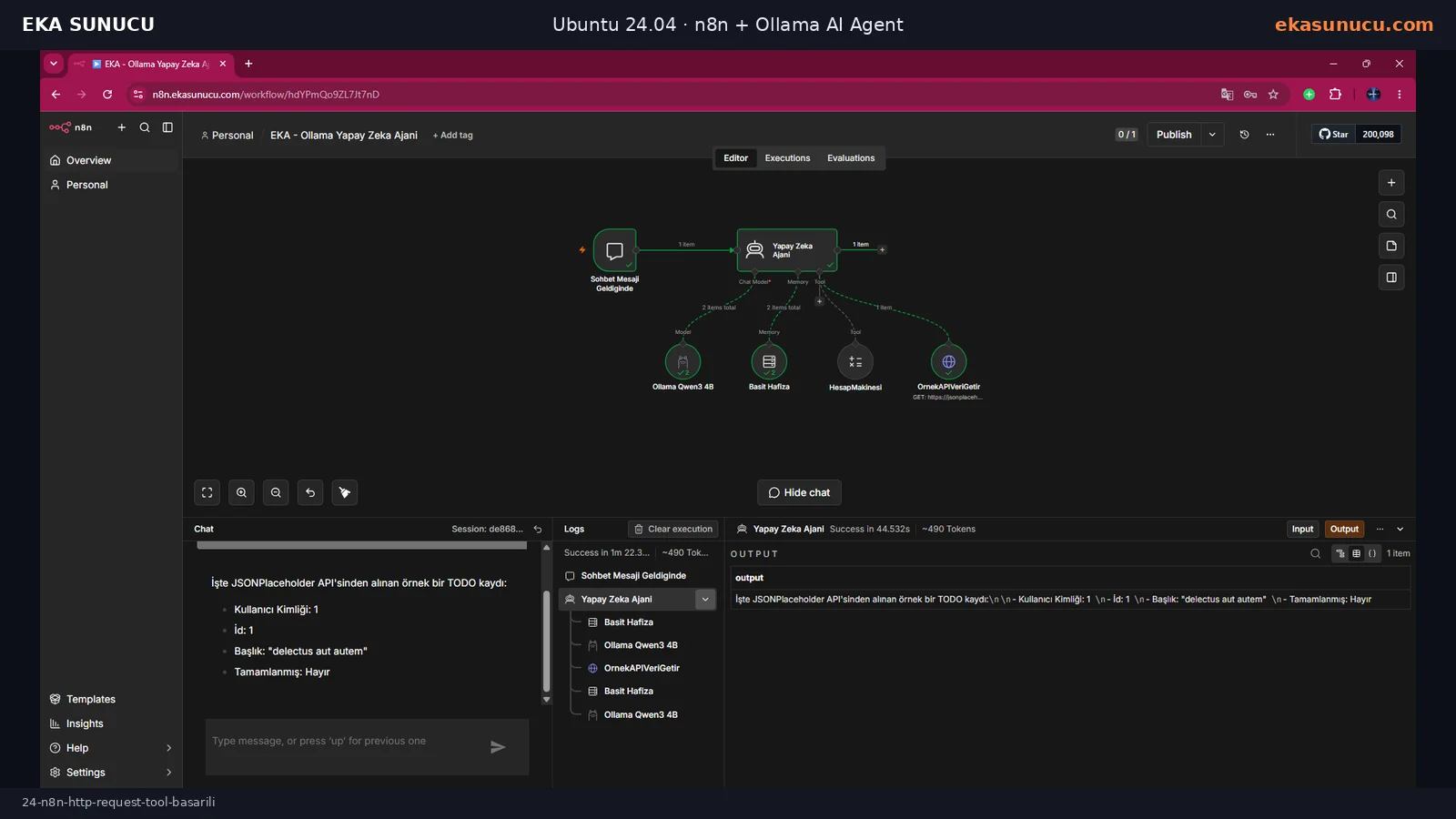
Der erste HTTP-Test nutzte den älteren Node-Typ @n8n/n8n-nodes-langchain.toolHttpRequest und scheiterte mit “supplyData method but no execute method”. Nach Wechsel auf das aktuelle n8n HTTP Request Tool wurde eine reale JSONPlaceholder-Antwort geladen und vom Agenten erfolgreich zusammengefasst.
3478 × 129 kaç eder? Hesap makinesini kullan.OrnekAPIVeriGetir aracını kullan ve gelen API verisini Türkçe açıkla.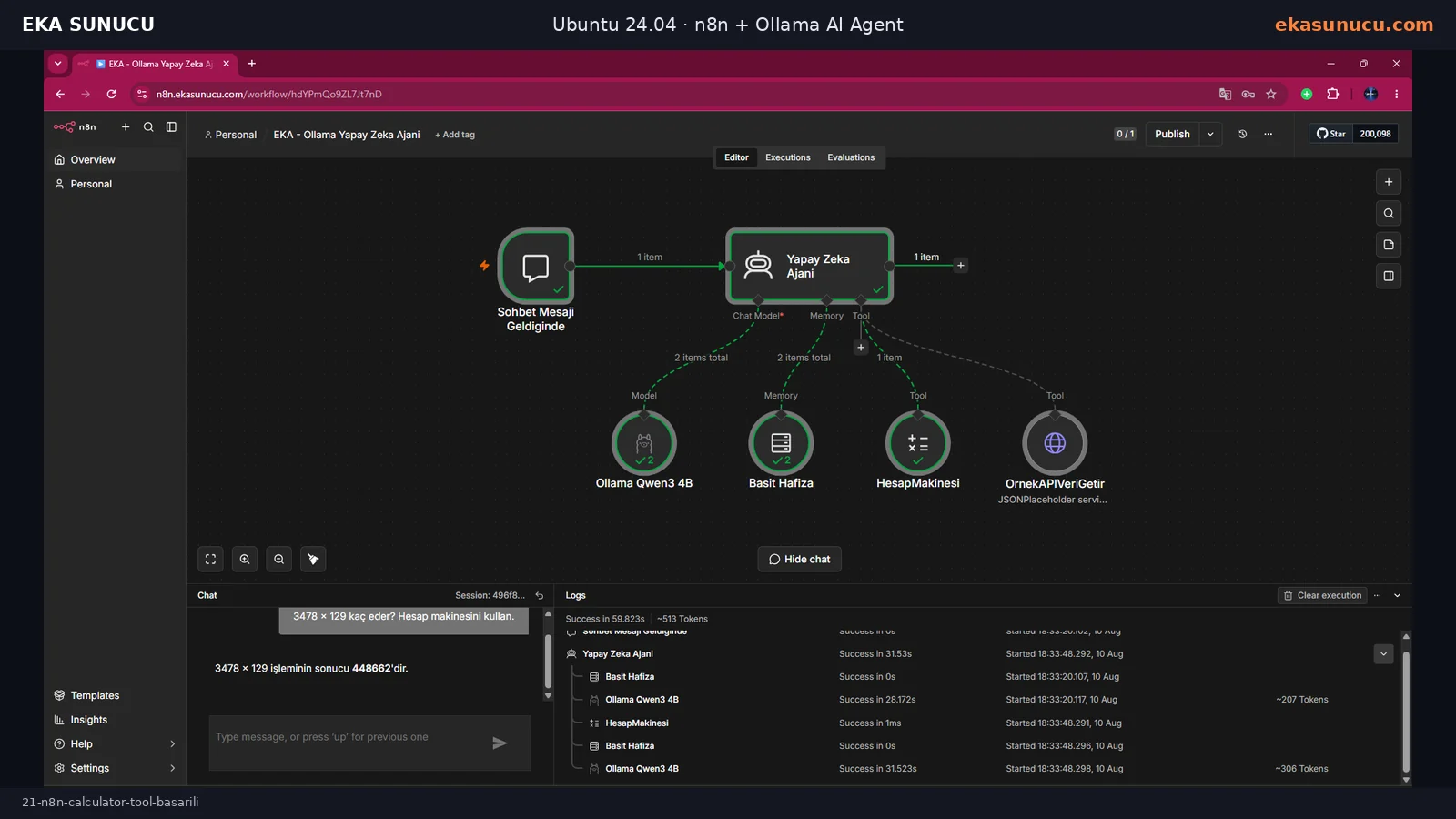
Eine vollständige Prüfung umfasst Docker-Status, lokale Health-Endpunkte, öffentliche Domains, Loopback-Portbindungen, Named Volumes, fehlgeschlagene systemd-Units und Certbot-Renewal. Starten Sie den VPS neu und bestätigen Sie, dass restart policies die Container wieder hochfahren.
Sichern Sie portainer_data, ollama_data, openwebui_data und n8n_data sowie Nginx-Site-Dateien, Let’s-Encrypt-Daten und den n8n Encryption Key. Modellfiles können erneut geladen werden; n8n-Credentials/Workflows und Open-WebUI-Benutzerdaten sind meist kritischer.
docker ps --format 'table {{.Names}}\t{{.Status}}\t{{.Ports}}'curl -fsS http://127.0.0.1:11434/api/tags >/dev/null && echo OLLAMA_OK
curl -fsS http://127.0.0.1:3000/health >/dev/null && echo WEBUI_OK
curl -fsS http://127.0.0.1:5678/healthz >/dev/null && echo N8N_OKcertbot renew --dry-runsystemctl --failedDie Infrastruktur ist nun vollständig: Portainer verwaltet Container, Ollama liefert das lokale LLM, Open WebUI die Browser-Oberfläche und n8n Automatisierung sowie Agent-Orchestrierung. Der nächste logische Schritt ist eine Vector Database wie Qdrant zusammen mit einem Embedding-Modell.
Der RAG-Aufbau trennt Dokumentimport, Chunking, Embeddings, Vector Store, Retrieval und Quellenbezug. qwen3:4b kann dadurch mit Ihrer aktuellen privaten Wissensbasis arbeiten statt nur mit allgemeinem Modellwissen.
Docker / eka-ai
  ├─ Ollama → qwen3:4b
  ├─ Open WebUI
  ├─ n8n AI Agent
└─ Qdrant + Embeddings + RAG ← nächster RatgeberJa. Ollama, Open WebUI und n8n laufen als Docker-Container auf dem eigenen Ubuntu-VPS. Workflows oder optionale Funktionen können dennoch externe Verbindungen nutzen.
Ja. Im realen Test gab es kein dediziertes GPU-Passthrough und qwen3:4b lief auf der CPU. Für höhere Lasten beschleunigt eine passende GPU die Inferenz deutlich.
Der Testserver wurde von Ubuntu 22.04 auf Ubuntu 24.04.4 LTS aktualisiert und der gesamte Container-Stack dort validiert.
Die Dienste wurden überwiegend mit docker run validiert, das Compose-Plugin war aber installiert. Für reproduzierbare Multi-Container-Deployments ist Compose sehr praktisch.
In dieser Architektur nein. 9443 ist an 127.0.0.1 gebunden und wird extern nur über die Nginx-HTTPS-Domain bereitgestellt.
Nein. Loopback oder privates Docker-Netz ist der bessere Standard, solange keine gezielte Authentifizierungs- und Netzwerkschicht vorgeschaltet ist.
Datenbankmigrationen sowie Embedding- und Cache-Downloads können die erste Bereitschaft verzögern. Im Test wurde /health nach der Initialisierung 200.
Im gemeinsamen eka-ai-Netz ist http://ollama:11434 passend.
localhost im n8n-Container zeigt auf n8n selbst. Für den separaten Ollama-Container wird dessen Docker-DNS-Name verwendet.
Ja. Calculator und HTTP Request Tool wurden im realen n8n-AI-Agent-Workflow erfolgreich ausgeführt.
3478 × 129 wurde über Calculator Tool ausgeführt und ergab 448662.
Ein älterer LangChain-HTTP-Tool-Node war mit der laufenden n8n-Version nicht kompatibel. Das aktuelle HTTP Request Tool funktionierte.
Certbot richtet eine geplante Erneuerung ein. Zusätzlich sollte certbot renew --dry-run regelmäßig geprüft werden.
Wichtig sind portainer_data, openwebui_data, n8n_data, n8n Encryption Key, Nginx/Let’s-Encrypt-Konfiguration und bei Bedarf ollama_data.
Qdrant, ein Embedding-Modell und ein RAG-Workflow für Antworten aus eigenen Dokumenten.
Ja, wenn CPU, RAM und Speicher passend dimensioniert sind. Modellgröße und parallele Nutzung bestimmen den tatsächlichen Ressourcenbedarf.
Docker, Portainer, Ollama, Open WebUI, n8n, Qdrant und lokale KI-Modelle auf einem eigenen EKA-Sunucu-Linux-VPS betreiben.
Aktualisiert: 10.08.2026 Türkei (Türkisch)
 Germany (German)
 Worldwide (English)

