
 Halkalı merkez mahallesi fatih cd ozgur apt no 46 , Küçükçekmece , İstanbul , 34303 , TR
Bu rehberde gerçek bir Ubuntu 22.04.5 LTS VPS'i önce tamamen güncelledik, do-release-upgrade ile Ubuntu 24.04.4 LTS Noble sürümüne geçirdik, SSH üzerinden yükseltmede açılan 1022 kurtarma portunu gözlemledik, 532 paketlik upgrade planını onayladık, obsolete paketleri temizledik ve final reboot sonrasında kernel, apt ve systemd sağlığını gerçek ekran görüntüleriyle doğruladık.
Ubuntu 22.04.5 LTS / Jammy
        ↓  apt + reboot
Ubuntu Release Upgrader
        ↓  SSH recovery :1022
Ubuntu 24.04.4 LTS / Noble
        ↓
apt update + systemctl --failedBu rehber, gerçek bir EKA Sunucu test VPS'inde Ubuntu 22.04.5 LTS sistemini Ubuntu 24.04.4 LTS sürümüne yerinde yükselttiğimiz oturumun kaydıdır. Yöntem; önce Jammy sistemini tamamen güncellemek, release-upgrader paketlerini doğrulamak, gerekli yeniden başlatmayı yapmak ve ardından Ubuntu'nun do-release-upgrade aracını kullanmaktır.
Yükseltme SSH üzerinden yapıldı. Release upgrader, uzak oturum riskini açıkça bildirdi ve kurtarma amacıyla 1022 portunda ek bir sshd başlattı. Paket indirme, Noble paketlerinin kurulması, eski paketlerin temizlenmesi, final reboot ve Ubuntu 24.04.4 doğrulaması gerçek ekran görüntüleriyle belgelenmiştir.
Ubuntu 22.04.5 LTS (Jammy)
        ↓
Paketleri tamamen güncelle
        ↓
Reboot
        ↓
do-release-upgrade
        ↓
Ubuntu 24.04.4 LTS (Noble)Release upgrade paket yöneticisini, kernel'i, systemd bileşenlerini ve çok sayıda temel paketi değiştirir. Bu nedenle yükseltme başlamadan önce geri dönüş noktası oluşturmak en önemli adımdır. VPS sağlayıcınız snapshot sunuyorsa alın; ayrıca uygulama veritabanlarını ve kritik yapılandırma dosyalarını ayrı yedekleyin.
Disk doluluğu, bozuk systemd birimleri ve apt-mark ile tutulmuş paketler yükseltme sırasında sorun çıkarabilir. Özellikle / ve /boot alanını, belleği, mevcut kernel'i ve çalışan dağıtım sürümünü kaydedin.
cat /etc/os-release | grep -E 'PRETTY_NAME|VERSION_ID|VERSION_CODENAME'
uname -rdf -h /
df -h /boot 2>/dev/null || true
free -hsystemctl --failed
apt-mark showholdGerçek testimizde release upgrade'e geçmeden önce Ubuntu 22.04 tarafındaki tüm güncellemeleri kurduk. Bu aşamada apt çıktısı 327 paketin yükseltileceğini, 17 yeni paketin kurulacağını ve yaklaşık 600 MB arşiv indirileceğini gösterdi.
Aynı işlem sonunda ubuntu-release-upgrader-core ve update-manager-core paketleri kurulu ve güncel hale getirildi. /etc/update-manager/release-upgrades dosyasındaki Prompt=lts ayarı LTS sisteminin bir sonraki uygun LTS sürümünü izlemesini sağlar.
apt updateapt dist-upgrade -y -o APT::Get::Always-Include-Phased-Updates=trueapt install -y update-manager-core ubuntu-release-upgrader-coresed -i 's/^Prompt=.*/Prompt=lts/' /etc/update-manager/release-upgrades
grep '^Prompt=' /etc/update-manager/release-upgradesTest VPS'inde Ubuntu 22.04 güncellemeleri tamamlandığında /run/reboot-required mevcut olduğu için sistem açıkça yeniden başlatma istedi. Yeni kernel ve temel servisler yüklenmişken release upgrade'i eski çalışan kernel üzerinde başlatmak yerine önce normal reboot yaptık.
SSH bağlantısı kesildikten sonra VPS'in tekrar erişilebilir olmasını bekleyin ve sürümün hâlâ Ubuntu 22.04 LTS olduğunu doğrulayın. Bu reboot dağıtım yükseltmesi değildir; yalnızca Jammy güncellemelerinin temiz biçimde devreye girmesini sağlar.
if [ -f /run/reboot-required ]; then cat /run/reboot-required; else echo 'Reboot gerekmiyor'; firebootYeniden bağlandıktan sonra dağıtım yükseltmesini do-release-upgrade ile başlattık. Araç, oturumun SSH üzerinden çalıştığını algıladı ve bağlantı kopması durumunda kurtarmanın daha zor olacağını belirten uyarı gösterdi.
Devam edildiğinde release upgrader ek bir sshd sürecini 1022 portunda başlattı. Ekranda, firewall kullanılıyorsa gerekirse 1022/TCP için geçici izin verilmesi gerektiği açıkça yazıyordu. Bu mekanizma normal SSH servisinin yerine geçmez; yükseltme sırasında ek kurtarma yoludur.
do-release-upgrade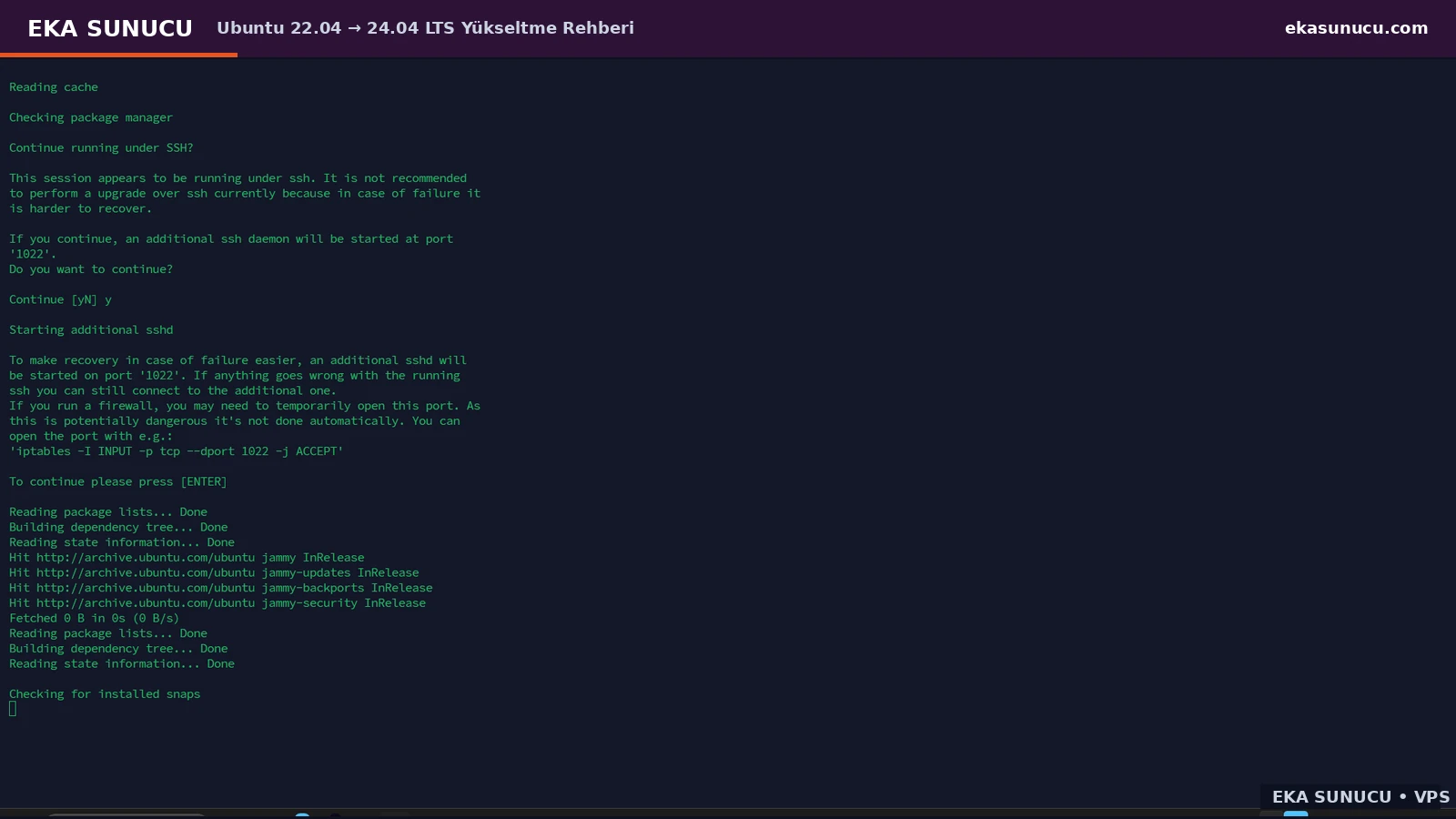
SSH kontrolünden sonra release upgrader Ubuntu 24.04 için bilgi ve kaynak bağlantılarını gösterdi. Terminalin altındaki Continue [yN] sorusunda devam etmeyi onayladık ve yükseltme aracı Noble paket metadatasını hazırlamaya geçti.
Bu aşamada terminali kapatmayın. Özellikle üretim sistemlerinde release notlarında kaldırılan paketler, davranış değişiklikleri ve servis uyumluluğu açısından sizi etkileyen maddeleri önceden kontrol etmek gerekir.
y![Ubuntu 24.04 release bilgileri sonrasında Continue [yN] sorusunun onaylanması.](/templates/website/EkaSunucu/ubuntu-22-24-resimler/02-ubuntu-24-release-notlari-devam.webp)
Paket yöneticisi değişiklikleri hesapladıktan sonra gerçek testimizde 49 paketin kaldırılacağını, 156 yeni paketin kurulacağını ve 532 paketin yükseltileceğini bildirdi. Toplam indirme boyutu 1.139 MB olarak gösterildi.
Bu ekran release upgrade'in en kritik kontrol noktalarından biridir. Sunucunuzda kaldırılması planlanan paketler arasında panel, özel veritabanı, web sunucusu veya vendor bileşeni varsa otomatik devam etmek yerine Details seçeneğiyle listeyi inceleyin.
y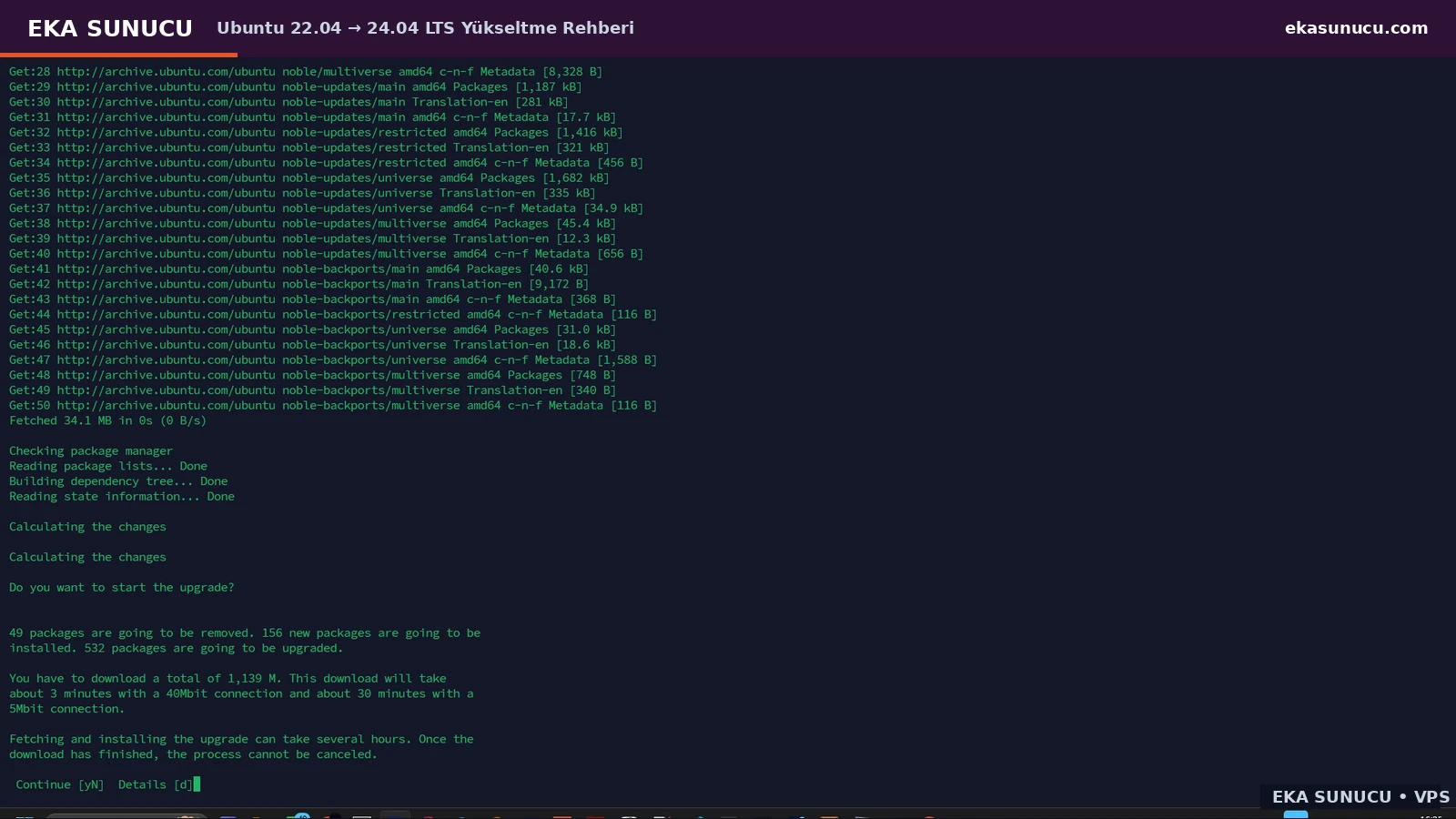
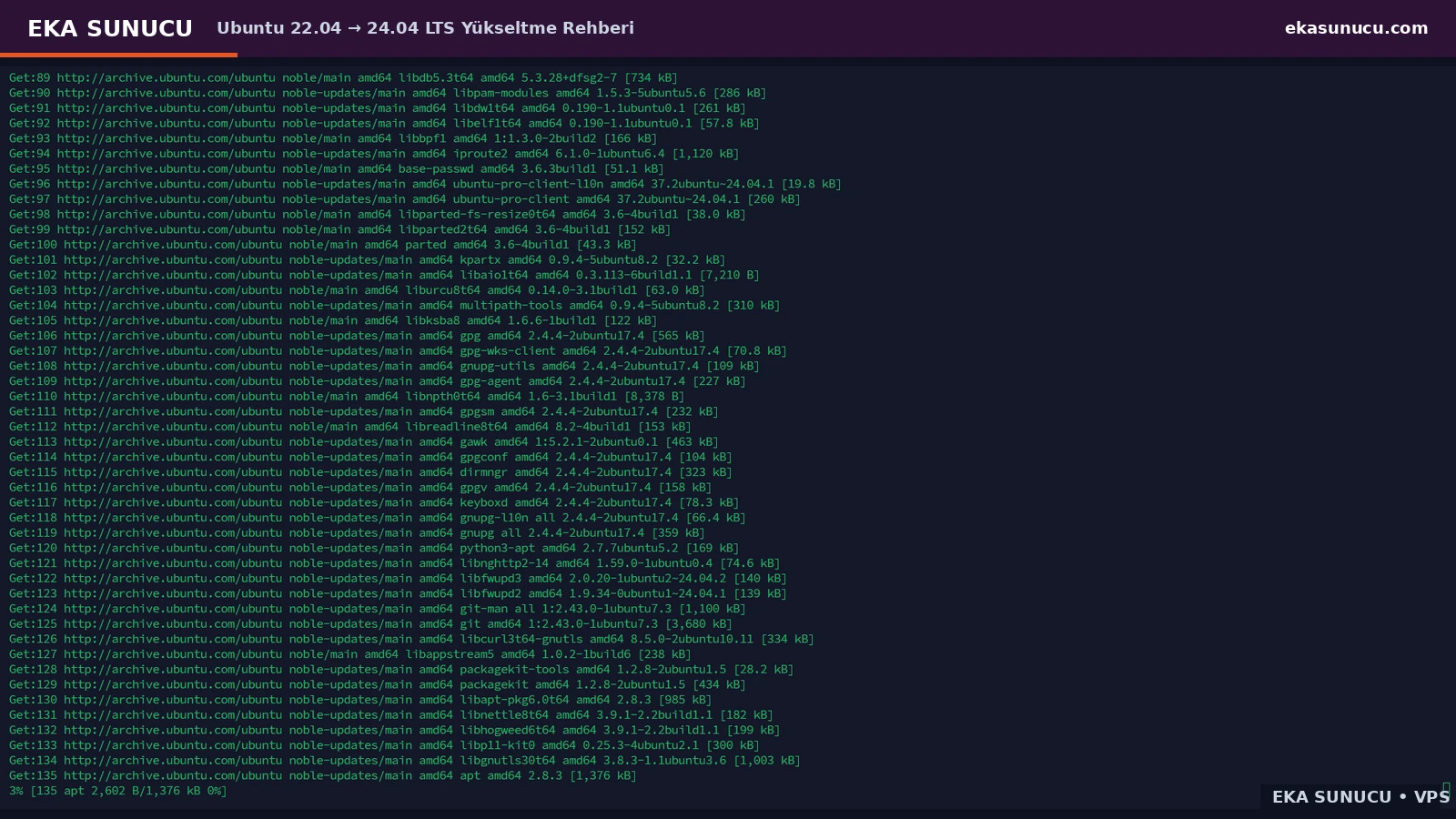
Onaydan sonra archive.ubuntu.com üzerindeki noble, noble-updates ve ilgili depolardan yüzlerce paket indirilmeye başladı. Görüntümüzde apt, iproute2, git, GnuPG ve temel kütüphaneler dahil Noble paketlerini sırayla getiriyordu.
Bu aşama bağlantı hızına, disk performansına ve paket sayısına göre uzun sürebilir. İndirme ve kurulum başladıktan sonra süreci yarıda kesmeyin; özellikle dpkg yapılandırma aşamasında terminali zorla kapatmak sistemi yarım bırakabilir.
Noble paketleri kurulduktan sonra upgrader eski sürümden kalan ve artık gerekli görülmeyen yazılımları aradı. Bizim testimizde Remove obsolete packages? ekranında 111 paketin kaldırılacağı bildirildi.
Temiz kurulum benzeri bir VPS'te bu adım normal olabilir; ancak üretim sunucusunda Details ile paketin neden kaldırıldığını kontrol etmek daha güvenlidir. Özellikle elle kurulmuş uygulamalar veya üçüncü taraf repository paketleri varsa listeyi körlemesine onaylamayın.
dy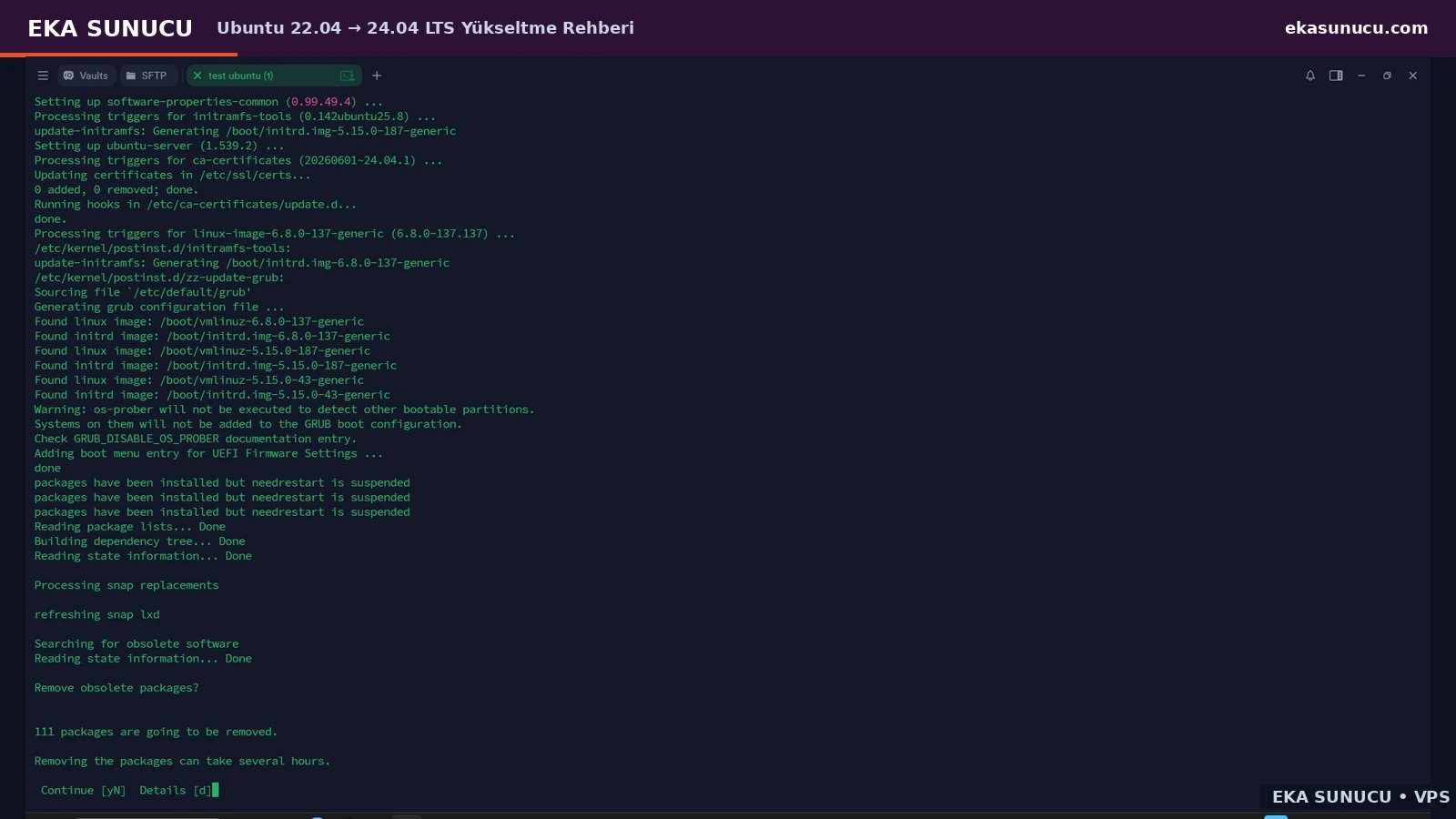
Eski paketler temizlendikten ve GRUB/initramfs işlemleri tamamlandıktan sonra terminal System upgrade is complete mesajını verdi. Hemen ardından Restart required uyarısı çıktı.
Bu noktada dağıtım dosyaları güncellenmiş olsa da çalışan kernel ve servislerin tamamı yeni sürüme geçmiş sayılmaz. Final reboot'u onaylayarak VPS'i Ubuntu 24.04 kernel ve kullanıcı alanıyla yeniden başlattık.
y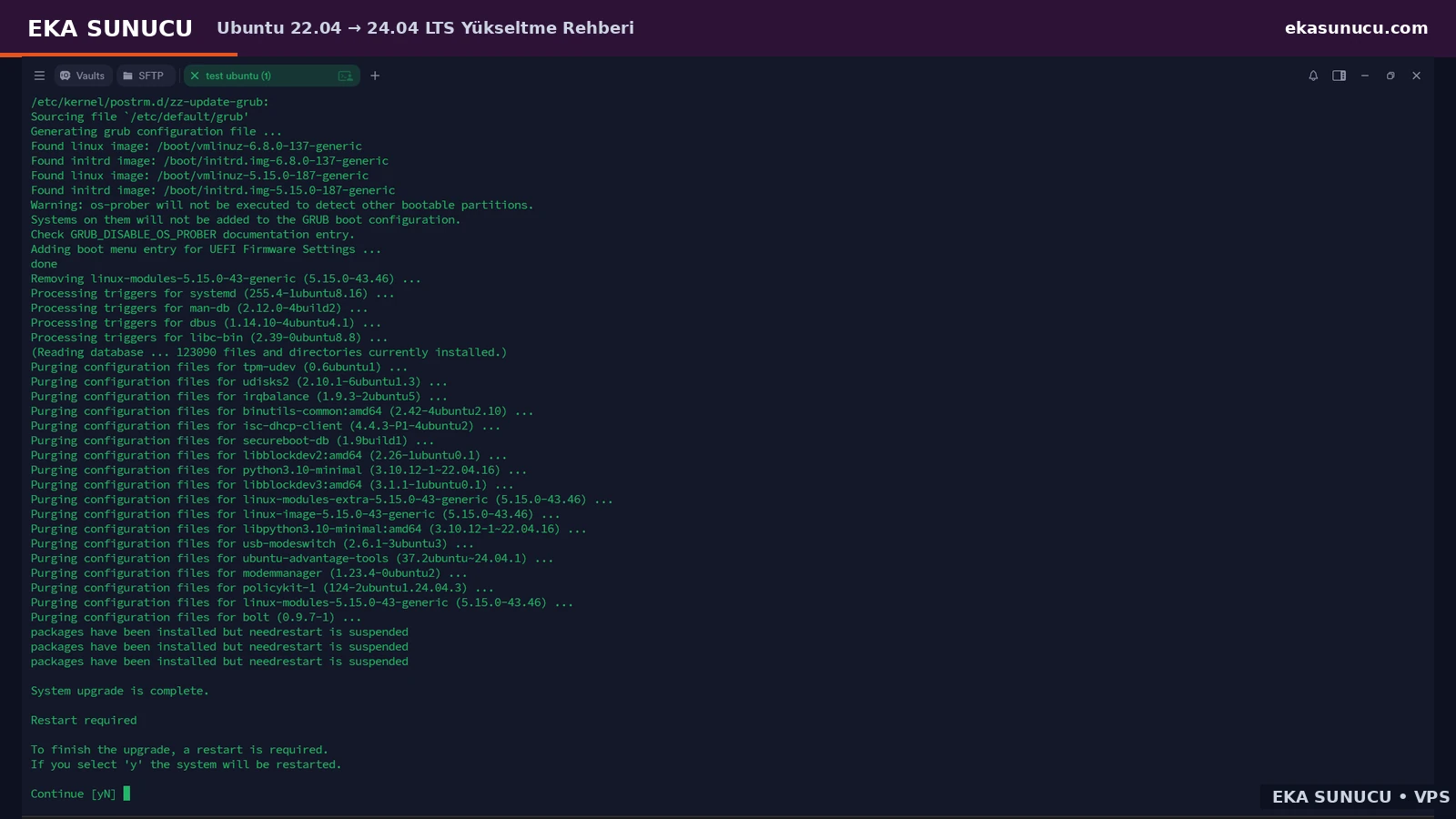
VPS yeniden erişilebilir olduğunda SSH karşılama ekranı Ubuntu 24.04.4 LTS olarak geldi. Aynı ekranda GNU/Linux 6.8.0-137-generic x86_64 bilgisi görüldü; bu, test sisteminin Noble kullanıcı alanı ve 6.8 serisi kernel ile açıldığını doğruladı.
Sadece MOTD yazısına güvenmek yerine /etc/os-release ve uname çıktısını ayrıca kontrol edin. Böylece dağıtım sürümü ile çalışan kernel'in gerçekten beklenen seviyede olduğunu birlikte doğrulamış olursunuz.
cat /etc/os-release | grep -E 'PRETTY_NAME|VERSION_ID|VERSION_CODENAME'uname -r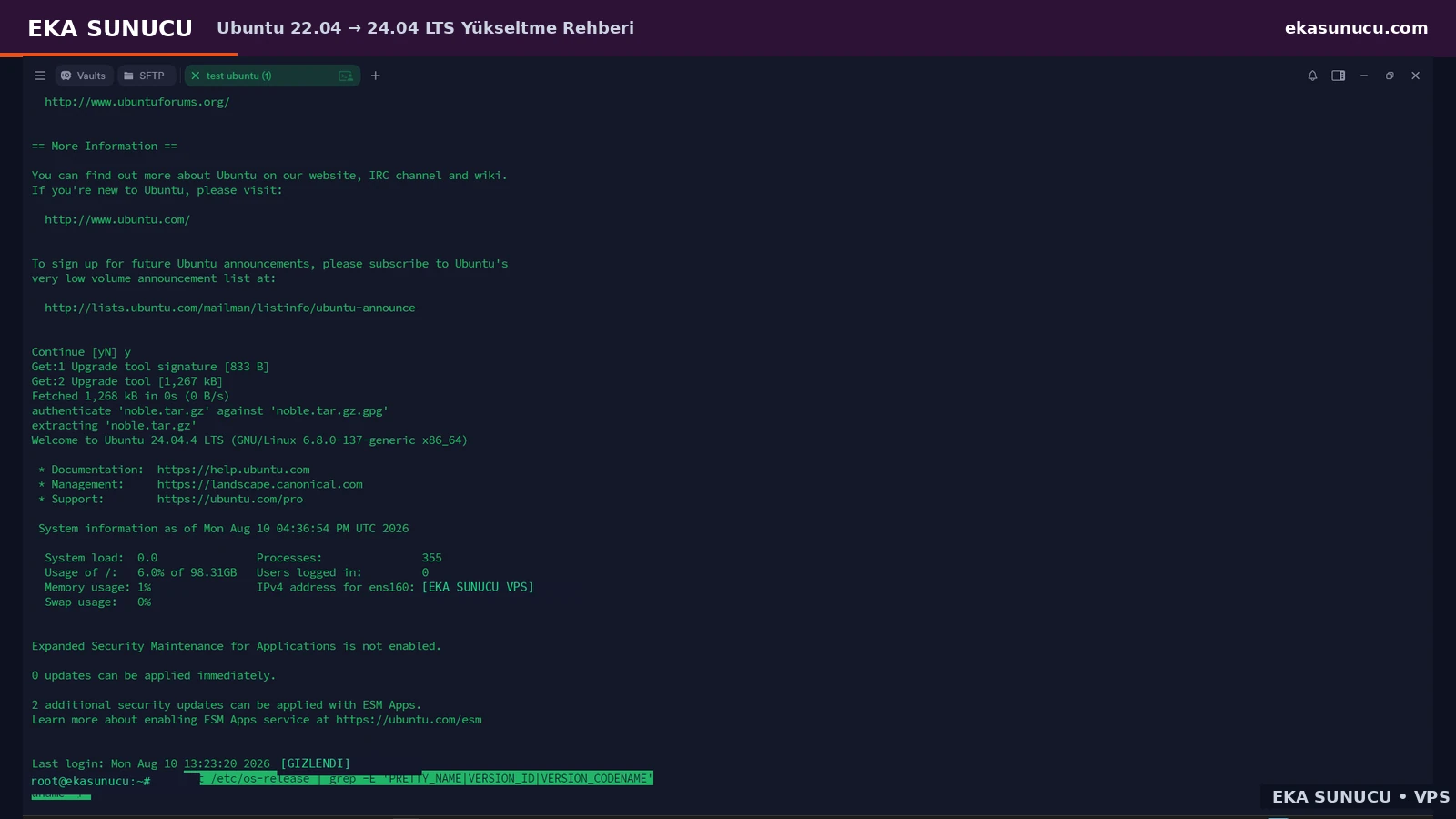
Final kontrolde /etc/os-release Ubuntu 24.04.4 LTS ve VERSION_CODENAME=noble değerlerini döndürdü. Ardından apt update, apt list --upgradable ve systemctl --failed çalıştırıldı.
Gerçek test sonucunda tüm paketler günceldi ve systemctl --failed çıktısı 0 loaded units listed şeklindeydi. Böylece yalnız sürüm numarasını değil, paket metadata erişimini ve temel systemd sağlık durumunu da doğrulamış olduk.
apt updateapt list --upgradablesystemctl --faileddf -h /
free -h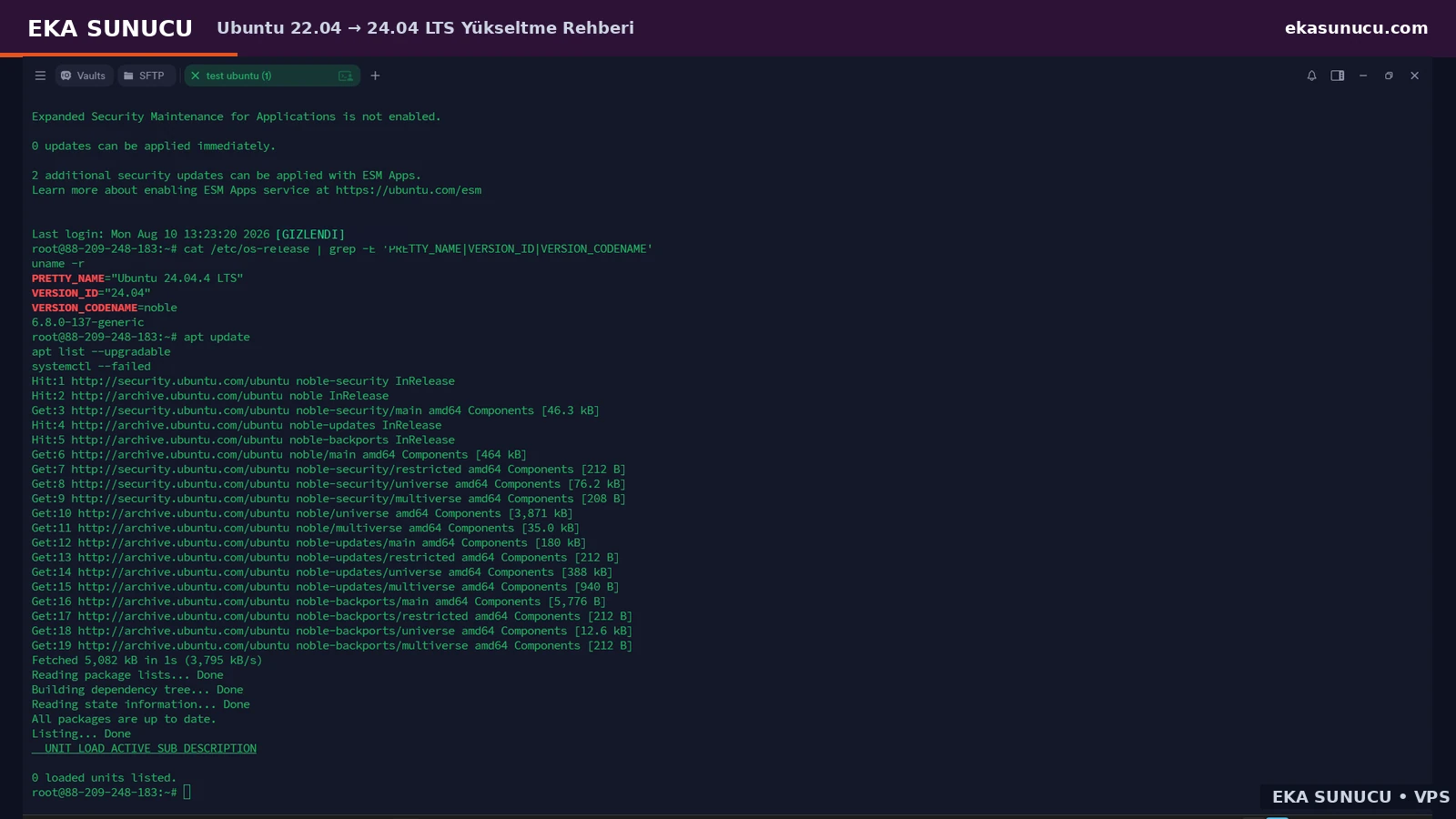
Release upgrader'ın 1022 portundaki ek sshd süreci yükseltme sırasında kurtarma amacıyla oluşturulur. Normal üretim SSH servisinizi hangi portta kullanıyorsanız final reboot sonrasında o servisin dinlediğini doğrulayın.
Firewall'da 1022 için elle geçici kural açtıysanız yükseltme bittikten sonra ihtiyacınız kalmadığında kaldırın. SSH erişimi, güvenlik grupları, UFW ve sağlayıcı firewall'u birlikte değerlendirilmelidir.
ss -lntp | grep -E ':(22|1022)\b' || trueufw status verboseİşletim sistemi sağlıklı görünse bile uygulama katmanlarını ayrı test edin. Nginx/Apache, PHP-FPM, MariaDB/PostgreSQL, Docker, cron görevleri, firewall kuralları ve özel servisler release upgrade sonrasında farklı davranabilir.
Üçüncü taraf repository'ler release upgrader tarafından devre dışı bırakılmış veya Noble uyumluluğu gerektirebilir. Vendor deposunu yeniden açmadan önce 24.04 desteğini doğrulayın. Sorun yaşamıyorsanız snapshot'ı hemen silmek yerine kısa bir gözlem süresi boyunca saklamak iyi bir geri dönüş planıdır.
systemctl --failedjournalctl -p err -b --no-pager | tail -n 100docker ps 2>/dev/null || trueBu rehberde Ubuntu 22.04.5 LTS test VPS'i Ubuntu'nun release upgrader akışıyla doğrudan Ubuntu 24.04.4 LTS'e yükseltildi. Başlamadan önce mevcut 22.04 güncellemelerini tamamen kurup yeniden başlatın.
Her sistemde zorunlu değildir; ancak bizim testimizde /run/reboot-required mevcuttu. Yeni kernel ve temel paket güncellemeleri bekliyorsa release upgrade'den önce normal reboot yapmak daha temiz bir başlangıç sağlar.
Araç SSH oturumunu algıladığında risk uyarısı verir. Testimizde 1022 portunda ek sshd başlatıldı. Yine de sağlayıcı konsolu/VNC erişimi ve güncel yedek hazır tutulmalıdır.
Release upgrader, ana SSH bağlantısı sorun yaşarsa kurtarma amacıyla ek sshd başlatabilir. Bu geçici bir yükseltme mekanizmasıdır; kalıcı SSH portu gibi kullanılmamalıdır.
/etc/update-manager/release-upgrades içindeki Prompt=lts, LTS sisteminin uygun bir sonraki LTS sürümünü izlemesini sağlar.
Önce Details seçeneğiyle kaldırılacak paketleri inceleyin. Test VPS'inde ilk planda 49 paket, obsolete temizliğinde ise 111 paket kaldırılacaktı; bu sayılar sunucuya özeldir.
Süre paket sayısı, ağ ve disk hızına bağlıdır. Testimizde release upgrader 1.139 MB indirme planı gösterdi; kesin süre vermek doğru değildir.
Bu rehberde hayır. Dağıtım geçişi do-release-upgrade ile yapıldı. Repository dosyalarını elle topluca değiştirmek release upgrader'ın kontrol ve geçiş mekanizmasını atlayabilir.
cat /etc/os-release, uname -r, apt update ve systemctl --failed kontrollerini birlikte kullanın. Testimizde Ubuntu 24.04.4 LTS, kernel 6.8.0-137-generic ve 0 failed systemd unit görüldü.
Uygun Ubuntu 22.04 LTS VPS üzerinde root/SSH erişimi, yeterli disk alanı ve güncel yedek ile aynı resmi release-upgrader yaklaşımı uygulanabilir. Üretim sistemi için uygulama ve repository uyumluluğunu ayrıca kontrol edin.
Ubuntu 22.04 ve 24.04 LTS, Docker, Portainer, Ollama, Open WebUI ve n8n gibi self-hosted servisleri çalıştırmak için EKA Sunucu VPS paketlerini inceleyebilirsiniz.
Güncellendi: 10.08.2026 Türkiye (Türkçe)
 Almanya (German)
 Worldwide (English)

