
 Halkali Merkez Viertel Fatih Str. Ozgur Apt. No. 46, Kucukcekmece, Istanbul, 34303, TR
In dieser realen Ubuntu-24.04.4-LTS-VPS-Installation lief n8n in Docker nur auf Loopback-Port 5678, n8n.ekasunucu.com wurde über Nginx + Let’s Encrypt veröffentlicht, n8n mit dem privaten Ollama-Modell qwen3:4b verbunden und ein Workflow aus Chat Trigger + AI Agent + Simple Memory + Calculator + HTTP Request Tool mit realen Fehlern und erfolgreichen Ausführungen validiert.
Ubuntu 24.04.4 LTS
  ↓ Docker / eka-ai
n8n 2.33.7 :5678
  ↓ AI Agent
Ollama :11434 → qwen3:4b
  ├─ Simple Memory
  ├─ Calculator Tool
  └─ HTTP Request Tool
  ↓
Nginx + HTTPS → n8n.ekasunucu.comDieser Leitfaden dokumentiert die reale n8n-Automatisierungsschicht auf einem Ubuntu-24.04.4-LTS-VPS, das über Ollama laufende Modell qwen3:4b und den vollständigen n8n-AI-Agent-Workflow. n8n, Ollama und Open WebUI laufen in Docker im gemeinsamen Bridge-Netzwerk eka-ai.
Benutzer senden Nachrichten über Chat Trigger. Der AI Agent ruft qwen3:4b über das Ollama Chat Model auf, behält Kontext über Simple Memory und kann Calculator oder HTTP Request Tool verwenden. Die Host-Ports 5678 und 11434 sind nur an Loopback gebunden; Nginx veröffentlicht den Dienst über HTTPS.
Internet :443
  ↓
Nginx + Let's Encrypt
  ↓
127.0.0.1:5678 → n8n
  ↓ eka-ai
ollama:11434 → qwen3:4b
  ↓
AI Agent + Memory + Calculator + HTTP Tool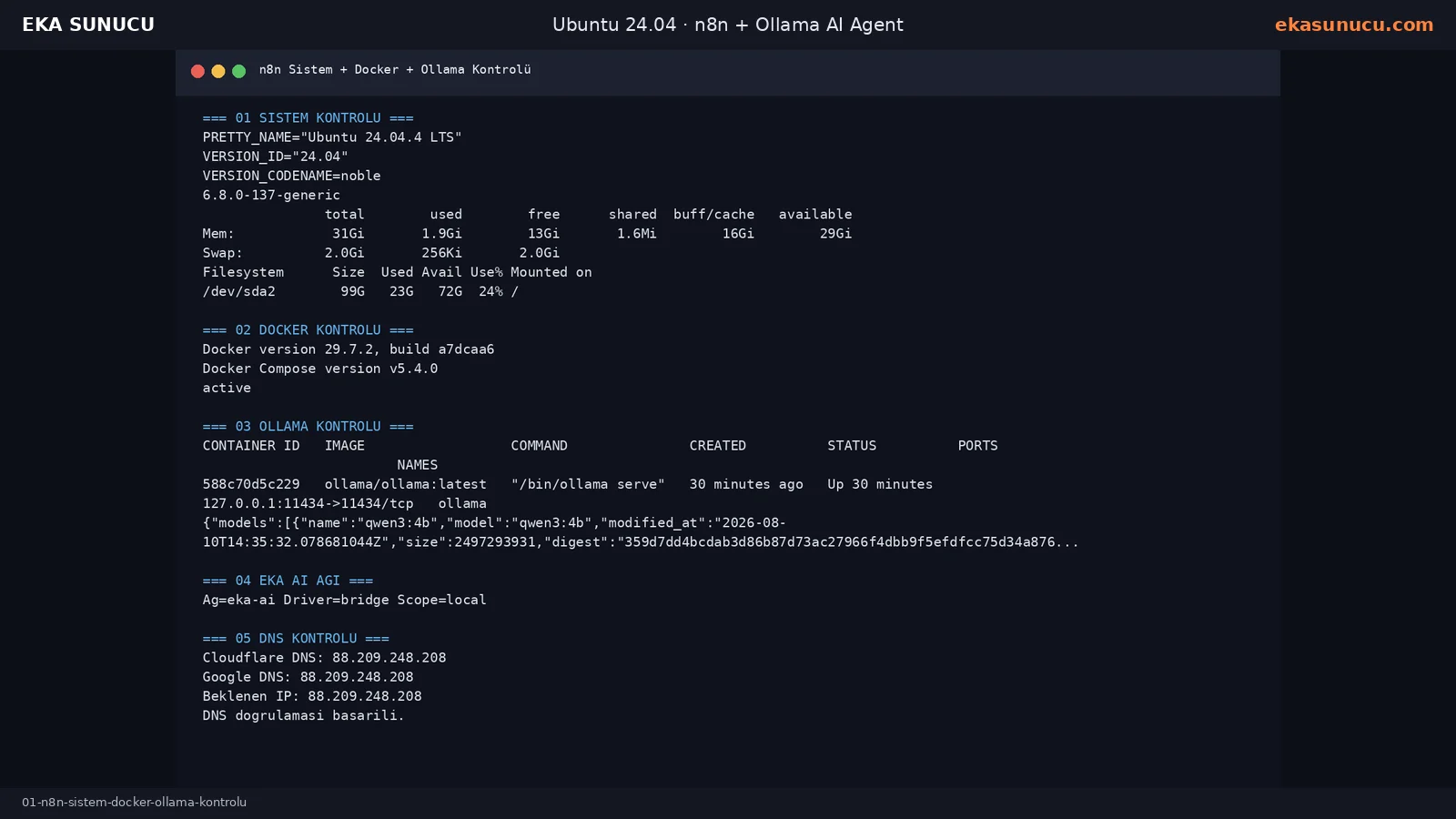
Der reale Testserver lief mit Ubuntu 24.04.4 LTS, Kernel 6.8.0-137-generic, rund 31 GiB RAM und einem 99-GB-Root-Dateisystem. Docker Engine 29.7.2 und Docker Compose v5.4.0 waren aktiv.
Ollama lauschte bereits auf 127.0.0.1:11434 und qwen3:4b war in /api/tags sichtbar. Diese Vorprüfung erleichtert die Trennung späterer Credential- und Netzwerkfehler.
cat /etc/os-release | grep -E 'PRETTY_NAME|VERSION_ID|VERSION_CODENAME'
uname -r
free -h
df -h /docker --version
docker compose version
systemctl is-active dockerdocker ps --filter name='^/ollama$'
curl -sS http://127.0.0.1:11434/api/tagsDa n8n und Ollama in getrennten Containern laufen, zeigt localhost im n8n-Container nicht auf Ollama. Beide Dienste wurden an eka-ai angeschlossen; n8n verwendet http://ollama:11434.
Vor TLS wurde geprüft, dass n8n.ekasunucu.com auf den VPS auflöst. Prüfungen über 1.1.1.1 und 8.8.8.8 helfen, DNS-Propagation von Nginx- oder Certbot-Problemen zu unterscheiden.
docker network inspect eka-ai --format 'Netz={{.Name}} Driver={{.Driver}} Scope={{.Scope}}'dig +short A n8n.ekasunucu.com @1.1.1.1
dig +short A n8n.ekasunucu.com @8.8.8.8n8n-Daten wurden in einem Named Volume statt im vergänglichen Container-Dateisystem gespeichert. Dadurch bleiben Benutzer, Workflows und Credentials bei einer Neuerstellung des Containers erhalten.
N8N_ENCRYPTION_KEY muss stabil bleiben, da damit gespeicherte Credentials geschützt werden. Hinter Nginx sollten öffentliche Editor-URL, Host, Protokoll, Proxy-Hops und Zeitzone explizit gesetzt werden.
docker volume inspect n8n_data >/dev/null 2>&1 || docker volume create n8n_dataopenssl rand -hex 32N8N_ENCRYPTION_KEY=LANGER_ZUFAELLIGER_SCHLUESSEL
N8N_HOST=n8n.ekasunucu.com
N8N_PORT=5678
N8N_PROTOCOL=https
N8N_EDITOR_BASE_URL=https://n8n.ekasunucu.com
WEBHOOK_URL=https://n8n.ekasunucu.com/
N8N_PROXY_HOPS=1
N8N_SECURE_COOKIE=true
N8N_ENFORCE_SETTINGS_FILE_PERMISSIONS=true
GENERIC_TIMEZONE=Europe/Istanbul
TZ=Europe/Istanbul
NODE_ENV=productionWir luden das offizielle n8n-Docker-Image und verbanden den Container mit eka-ai. Port 5678 wurde an 127.0.0.1 statt 0.0.0.0 gebunden, damit der Editor nicht direkt über Docker öffentlich ist.
Das Volume n8n_data wurde unter /home/node/.n8n eingebunden und eine Restart-Policy für Neustarts aktiviert.
docker pull docker.n8n.io/n8nio/n8n:latestdocker run -d --name n8n --restart=always --network eka-ai --env-file /root/n8n.env -p 127.0.0.1:5678:5678 -v n8n_data:/home/node/.n8n docker.n8n.io/n8nio/n8n:latest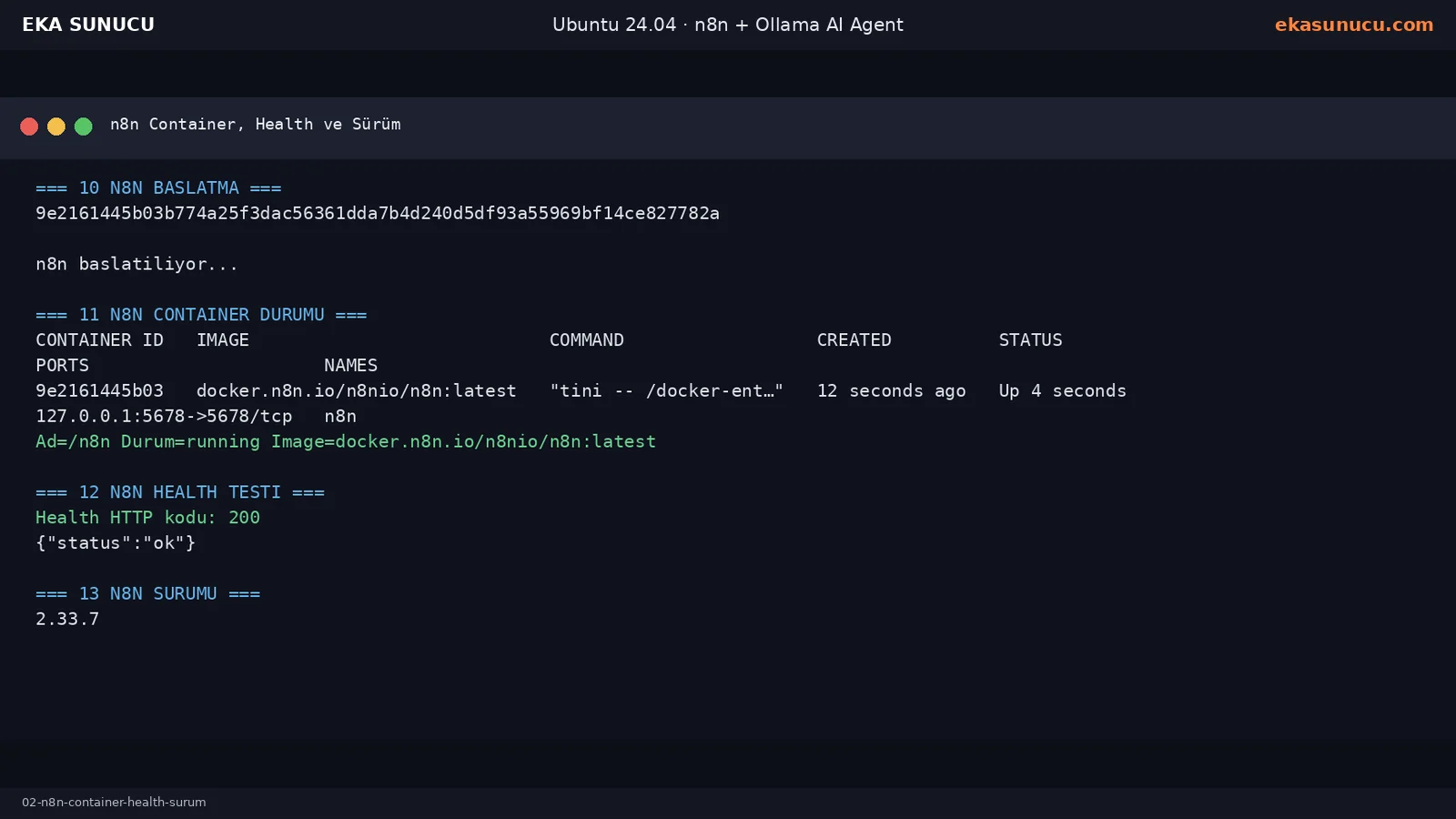
Der lokale Endpoint /healthz lieferte HTTP 200 mit {"status":"ok"}. Die reale Testinstanz meldete n8n 2.33.7.
Datenbankmigrationen beim ersten Start sind normal. Im Log fehlte Python 3 für den internen Python-Task-Runner; der JavaScript-basierte AI-Workflow funktionierte dennoch.
curl -sS http://127.0.0.1:5678/healthzdocker exec n8n n8n --versiondocker logs --tail 120 n8nEin Ollama-Test auf dem Host reicht nicht. Wir riefen aus dem n8n-Container http://ollama:11434/api/tags auf. HTTP 200 wurde geliefert und qwen3:4b war vorhanden.
Danach wurde ein echter /api/chat-Aufruf aus n8n gesendet. Die Antwort N8N-OLLAMA-BAGLANTISI-BASARILI bestätigte Docker-DNS, Ollama-API und Modellinferenz.
docker exec n8n node -e "fetch('http://ollama:11434/api/tags').then(r=>r.text()).then(console.log)"docker exec n8n node -e "fetch('http://ollama:11434/api/chat',{method:'POST',headers:{'Content-Type':'application/json'},body:JSON.stringify({model:'qwen3:4b',messages:[{role:'user',content:'Schreibe nur N8N-OLLAMA-BAGLANTISI-BASARILI'}],stream:false})}).then(r=>r.json()).then(d=>console.log(d.message?.content))"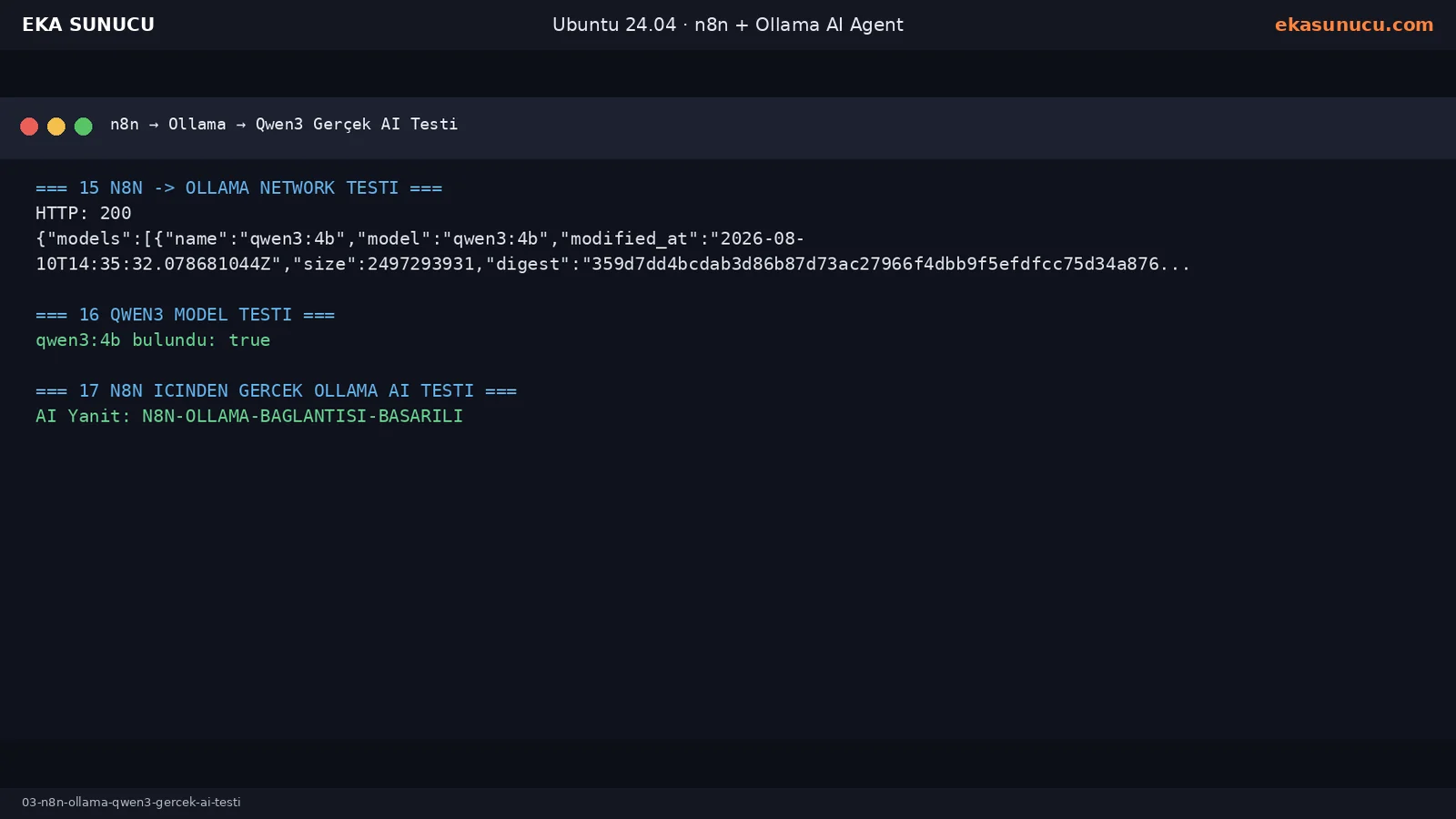
Da n8n nur auf Loopback lauscht, übernimmt Nginx die öffentliche Webschicht. Host- und X-Forwarded-Header sowie WebSocket-Upgrades wurden weitergereicht; Proxy-Buffering wurde deaktiviert und Timeouts erhöht.
Der erste HTTP-Domaintest ergab 404. Nach Vhost- und Certbot-Konfiguration wurde das Let’s-Encrypt-Zertifikat erfolgreich installiert; Origin-HTTPS und öffentliche Domain lieferten HTTP 200.
cat > /etc/nginx/sites-available/n8n.ekasunucu.com <<'EOF'
server {
    listen 80;
    listen [::]:80;
    server_name n8n.ekasunucu.com;
    client_max_body_size 100m;
    location / {
        proxy_pass http://127.0.0.1:5678;
        proxy_http_version 1.1;
        proxy_set_header Host $host;
        proxy_set_header X-Real-IP $remote_addr;
        proxy_set_header X-Forwarded-For $proxy_add_x_forwarded_for;
        proxy_set_header X-Forwarded-Proto $scheme;
        proxy_set_header Upgrade $http_upgrade;
        proxy_set_header Connection $connection_upgrade;
        proxy_buffering off;
        proxy_read_timeout 3600;
        proxy_send_timeout 3600;
    }
}
EOFnginx -t && systemctl reload nginx/snap/bin/certbot --nginx -d n8n.ekasunucu.com --email [email protected] --agree-tos --no-eff-email --non-interactive --redirect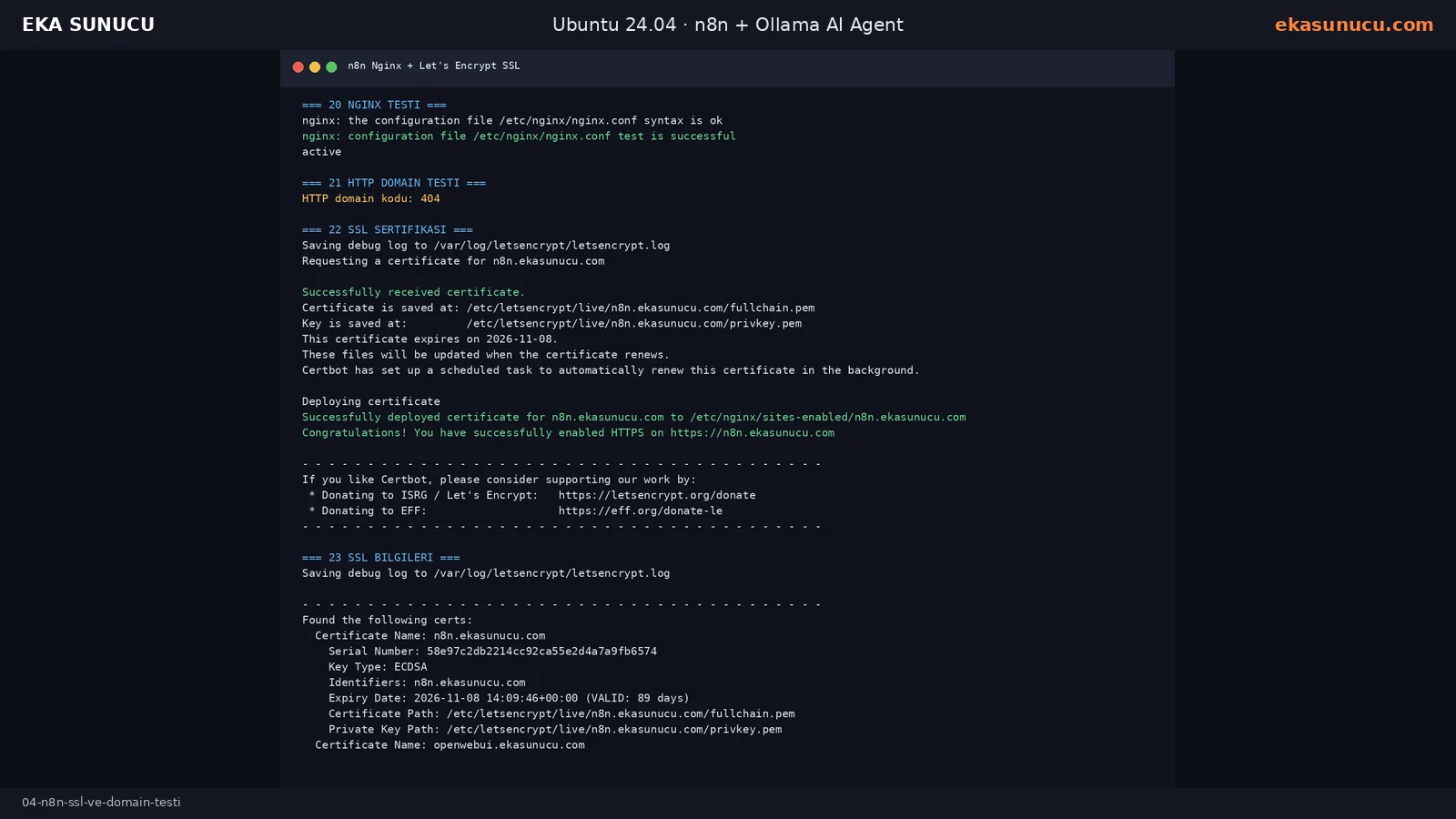
Im finalen Portcheck lauschte n8n auf 127.0.0.1:5678, Ollama auf 127.0.0.1:11434 und Open WebUI auf 127.0.0.1:3000. Öffentlich waren nur Nginx 80 und 443.
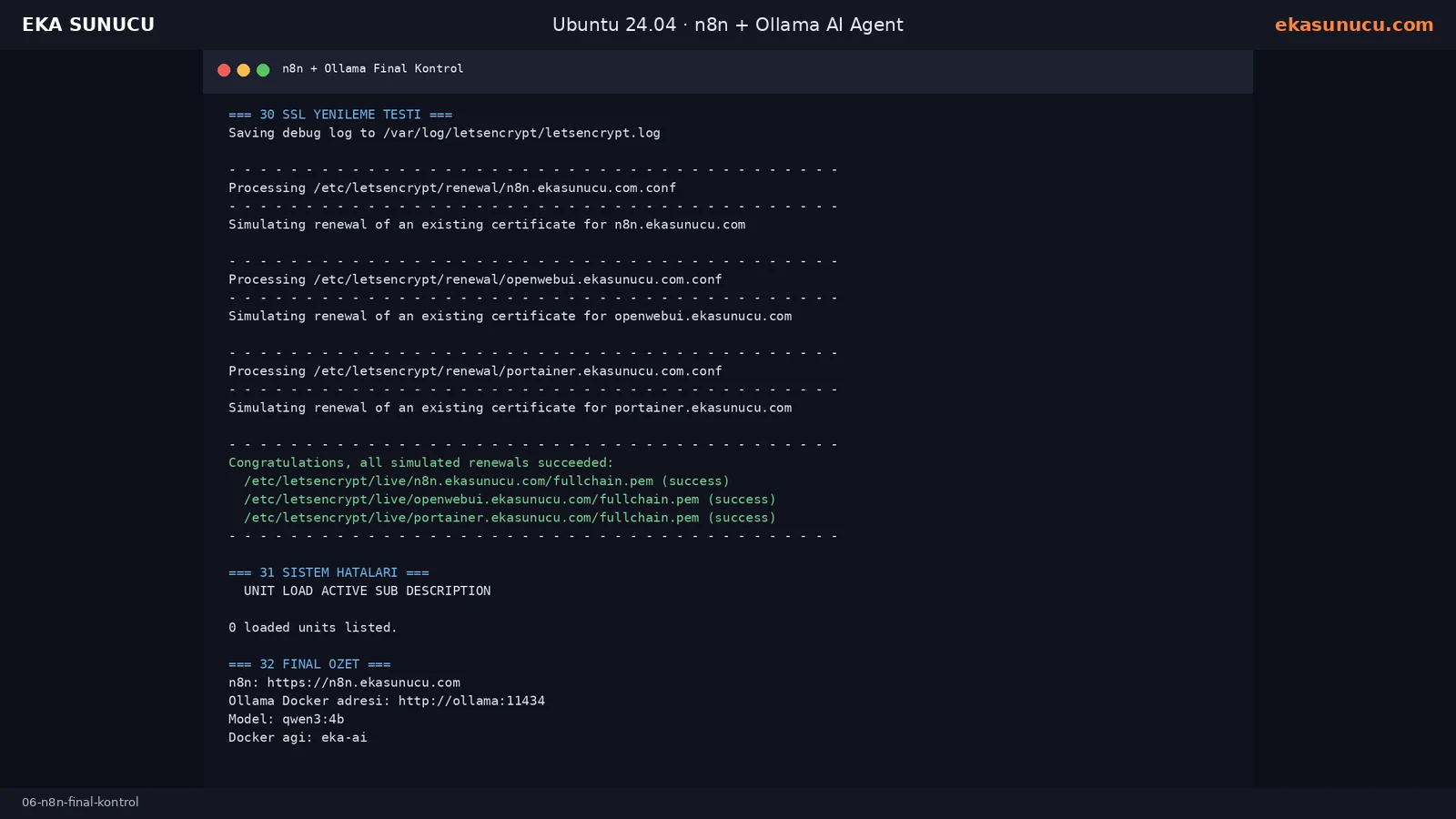
Portainer, Ollama, Open WebUI und n8n liefen gleichzeitig. Der Certbot-Renewal-Dry-Run war erfolgreich und systemctl --failed meldete keine fehlgeschlagenen Units.
ss -lntp | grep -E ':5678[[:space:]]|:11434[[:space:]]|:3000[[:space:]]|:443[[:space:]]|:80[[:space:]]'docker ps --format 'table {{.Names}}\t{{.Image}}\t{{.Status}}\t{{.Ports}}'/snap/bin/certbot renew --dry-run
systemctl --failed --no-pager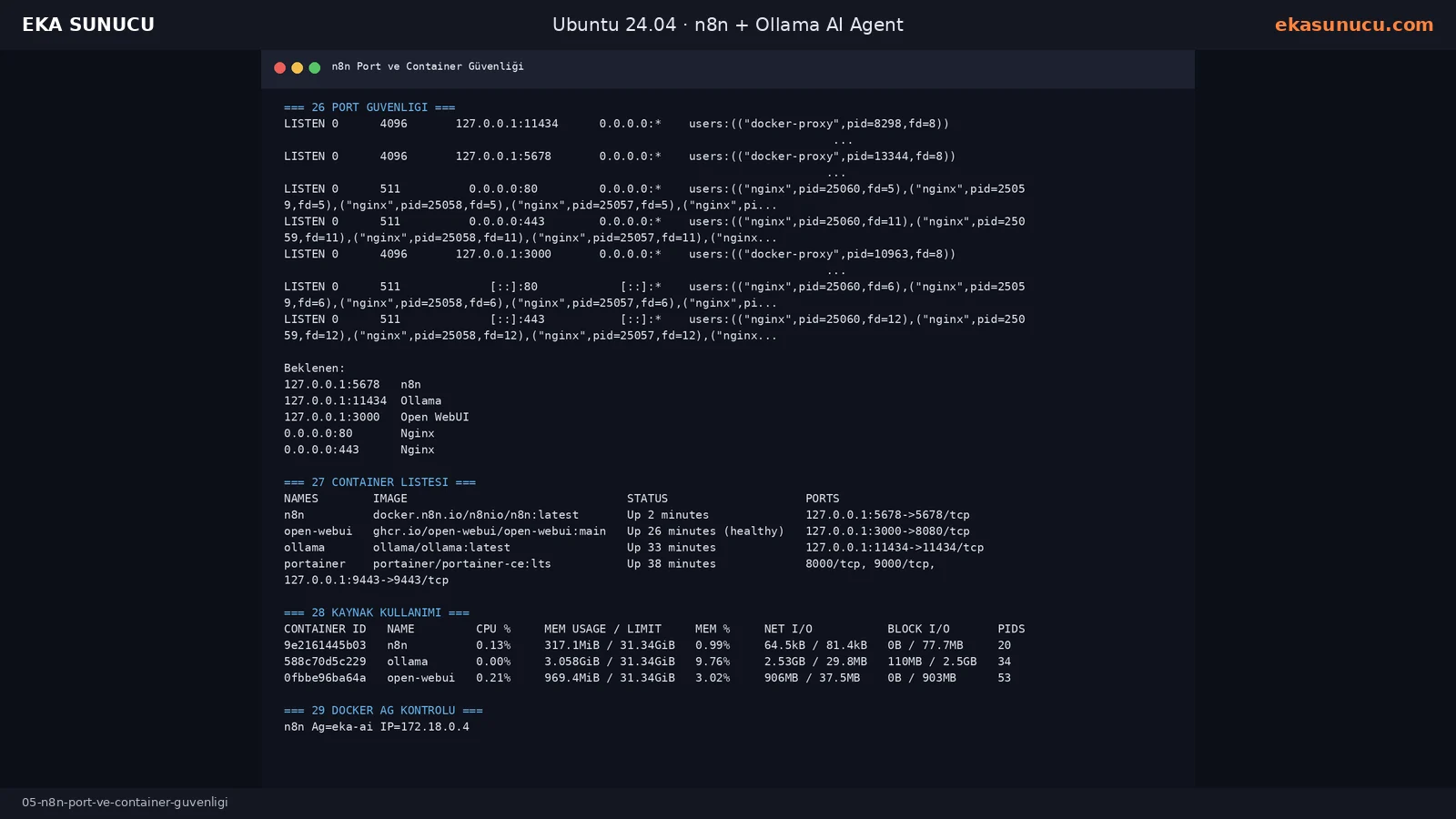
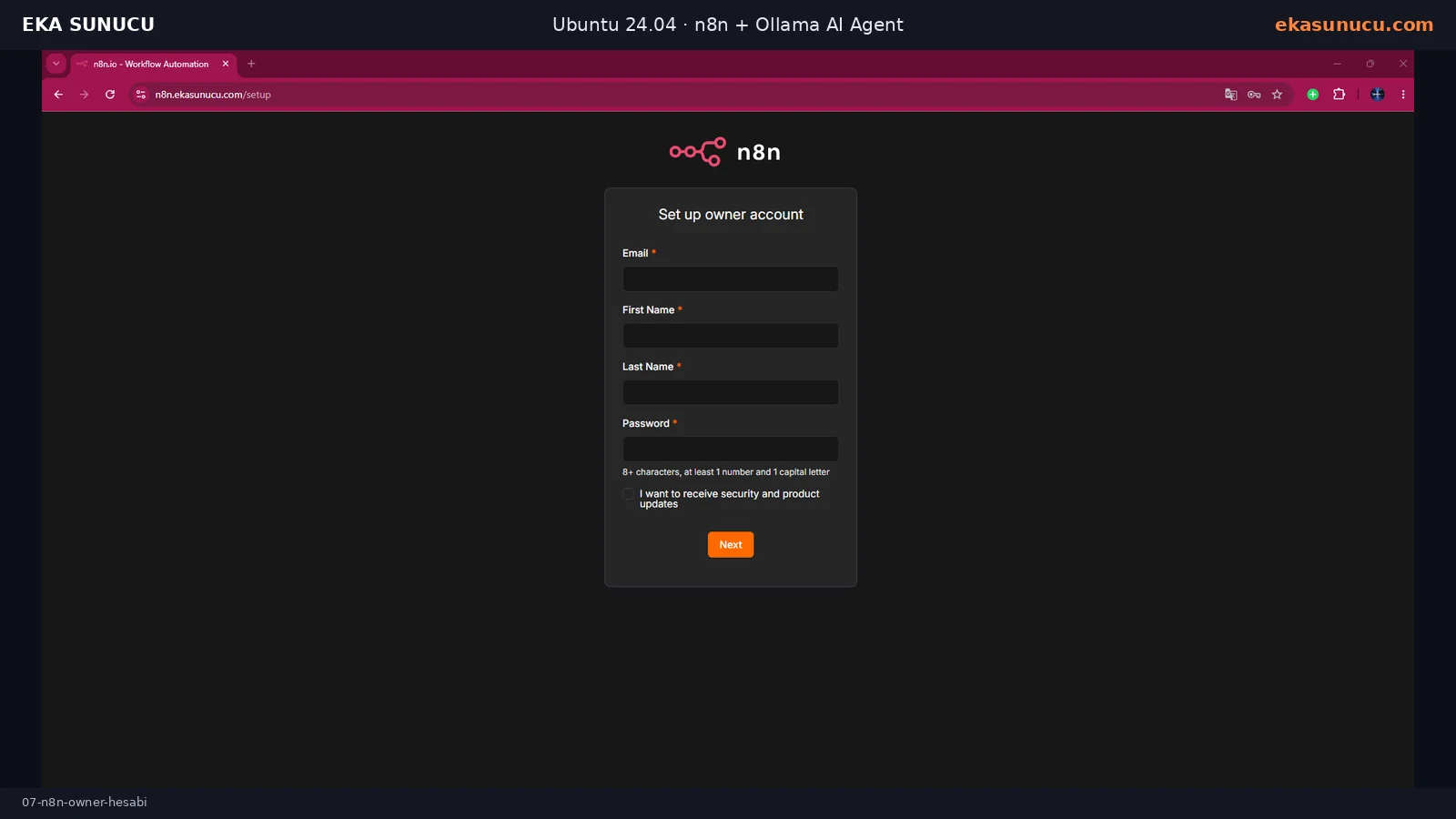
Beim Öffnen der HTTPS-Domain erschien das Formular für das Owner-Konto. Wir erstellten den Instanzbesitzer mit E-Mail, Vorname, Nachname und starkem Passwort.
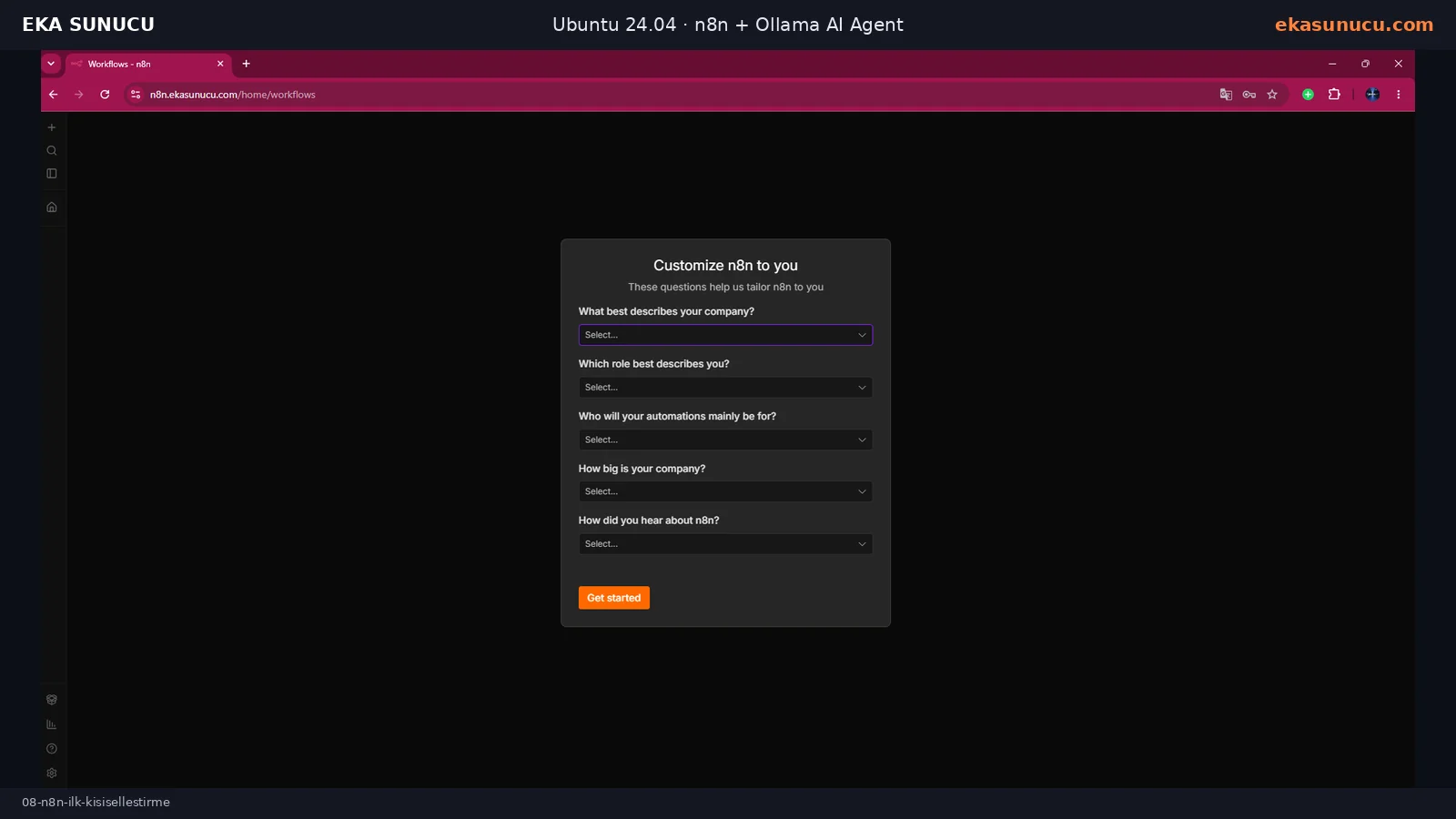
Anschließend zeigte n8n optionale Personalisierungsfragen. Sie sind für die Workflow-Engine nicht erforderlich.
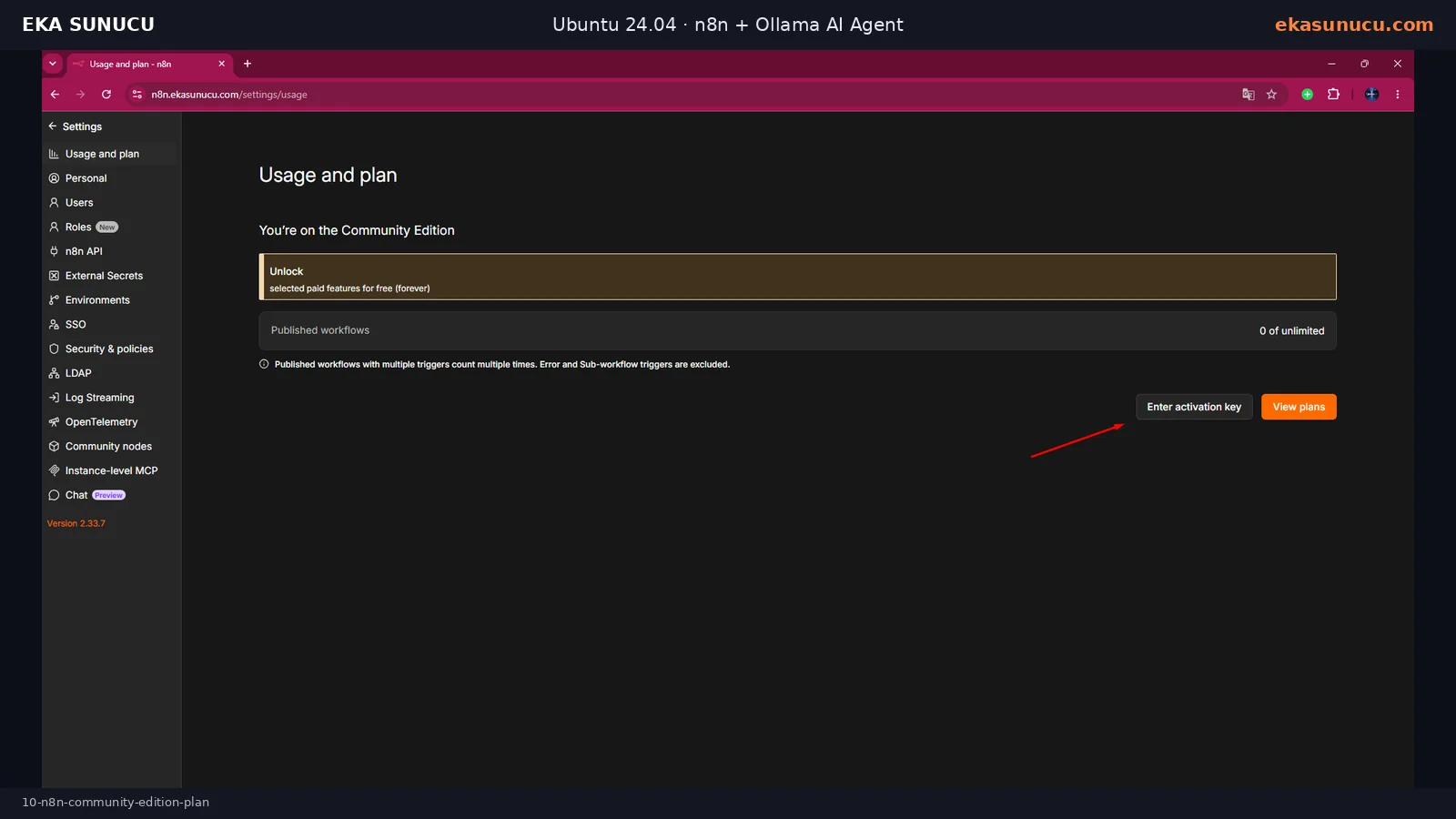
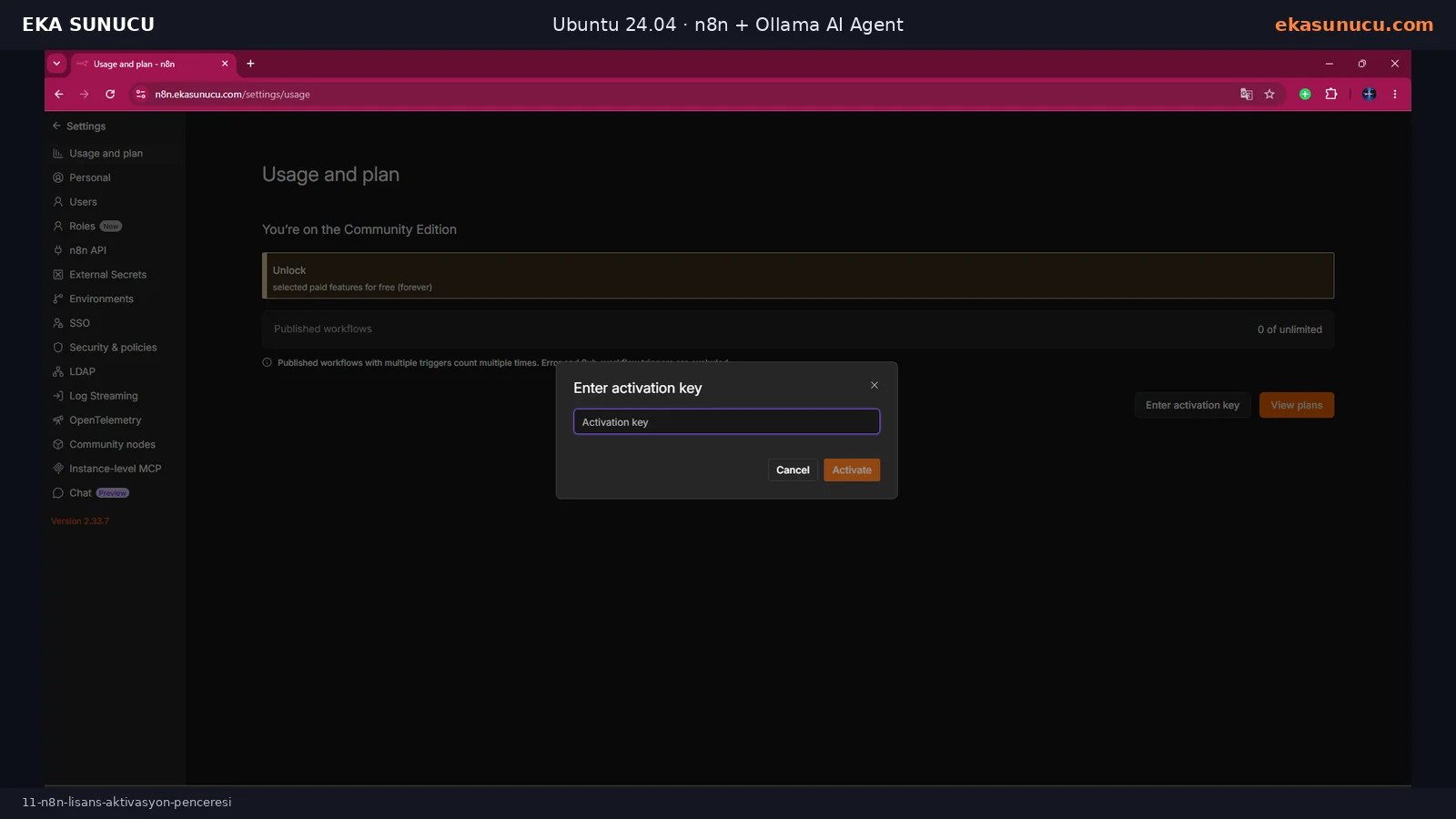
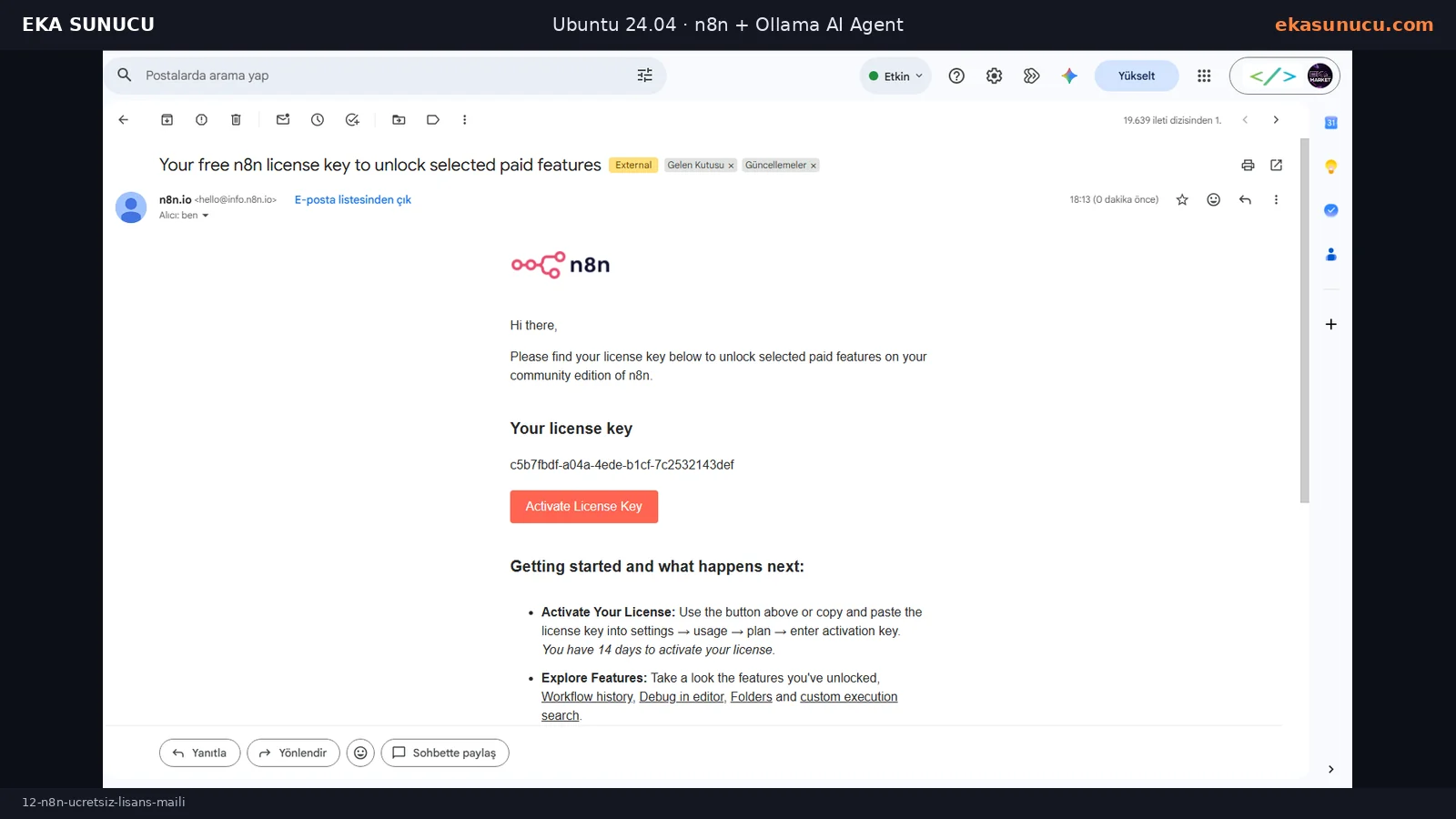
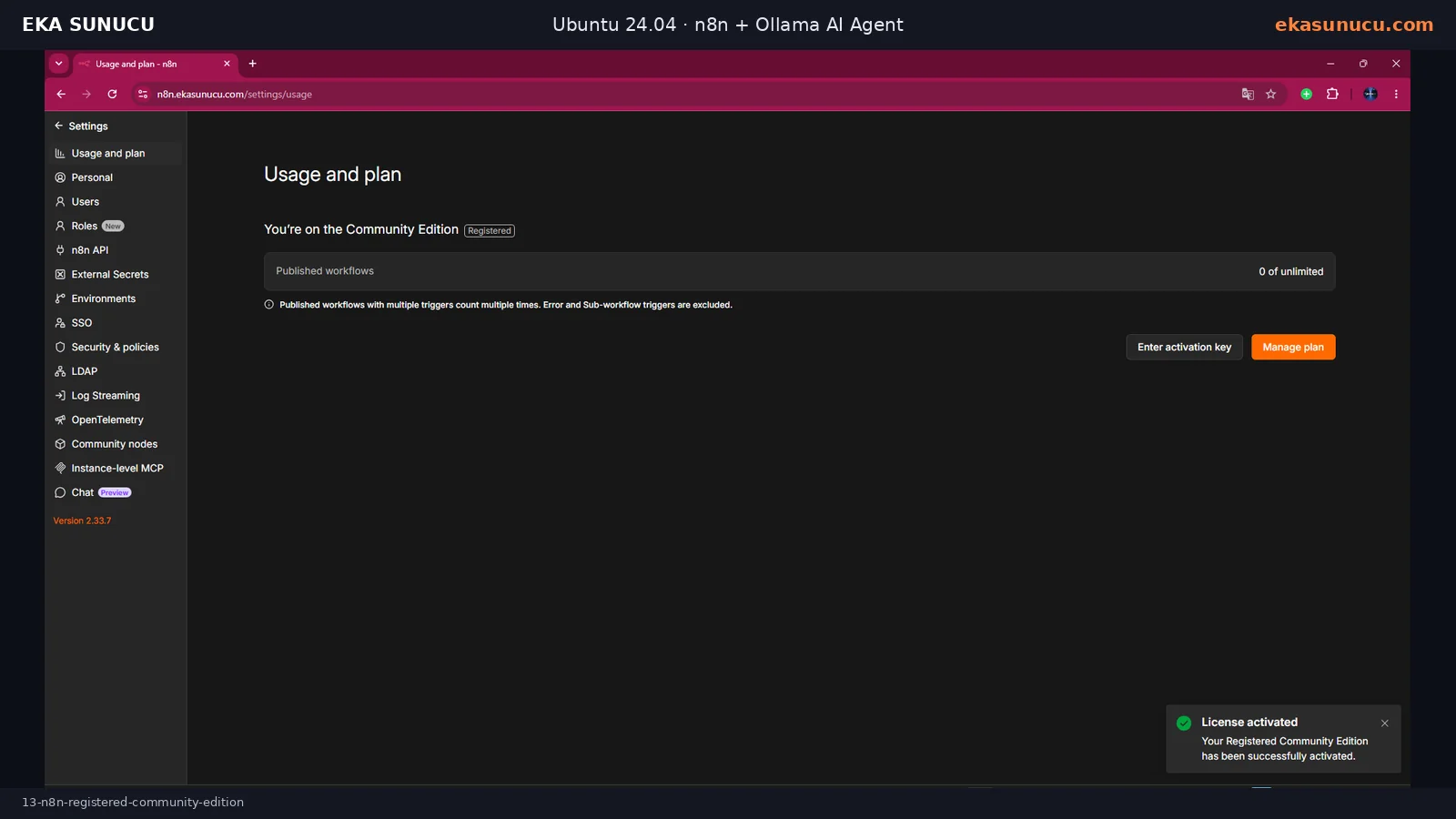
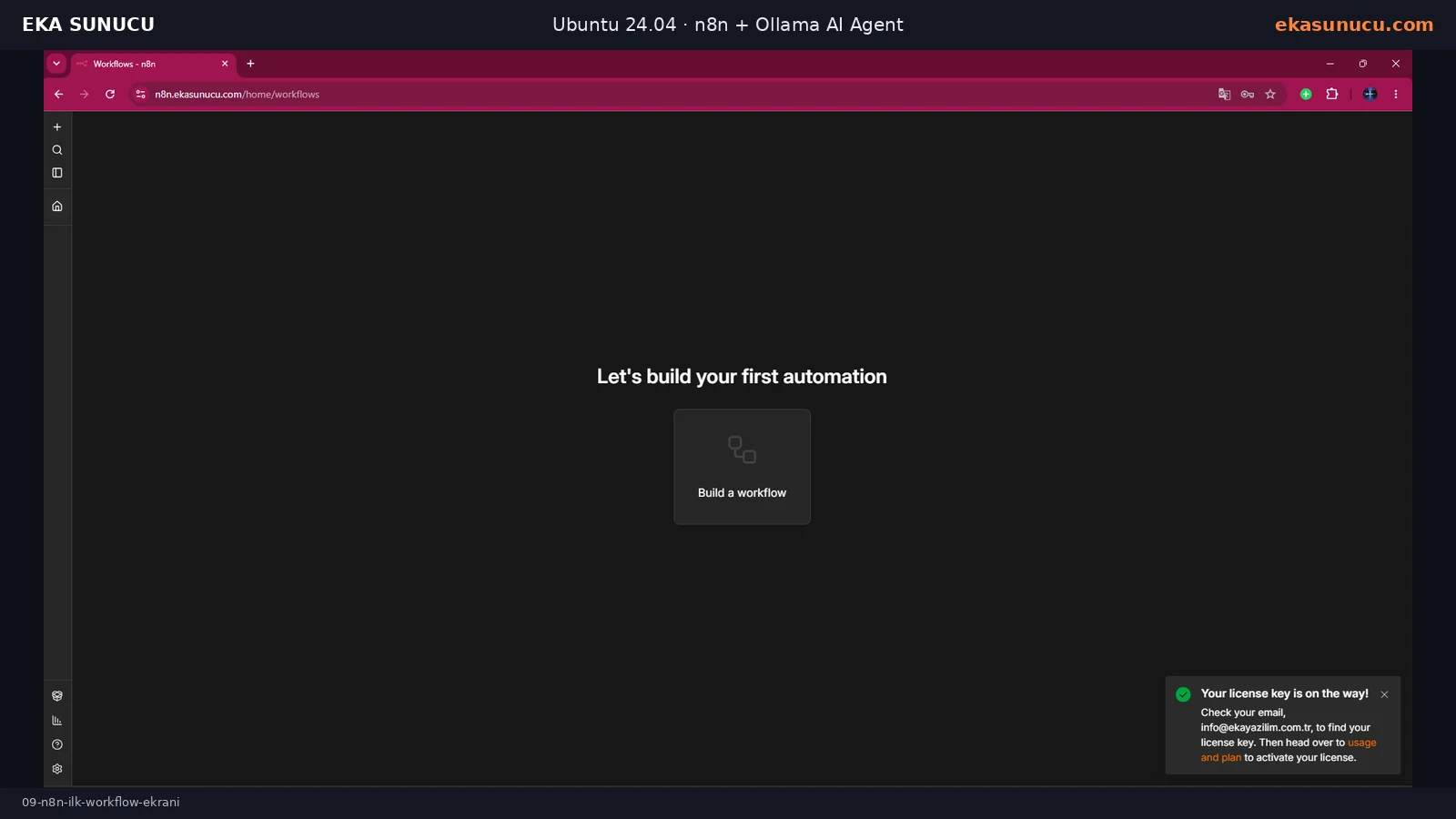
Die Instanz kann ohne diesen optionalen Schritt als Community Edition laufen. Im Test forderten wir unter Usage and plan den kostenlosen Registrierungs-Key an, erhielten ihn per E-Mail und aktivierten ihn; die Oberfläche zeigte danach Registered.
Dies öffnete die damals von n8n angebotenen ausgewählten kostenlosen Registrierungsfunktionen. Lizenzbedingungen und Funktionsumfang können sich ändern; maßgeblich sind aktuelle Oberfläche und offizielle Lizenzinformationen.
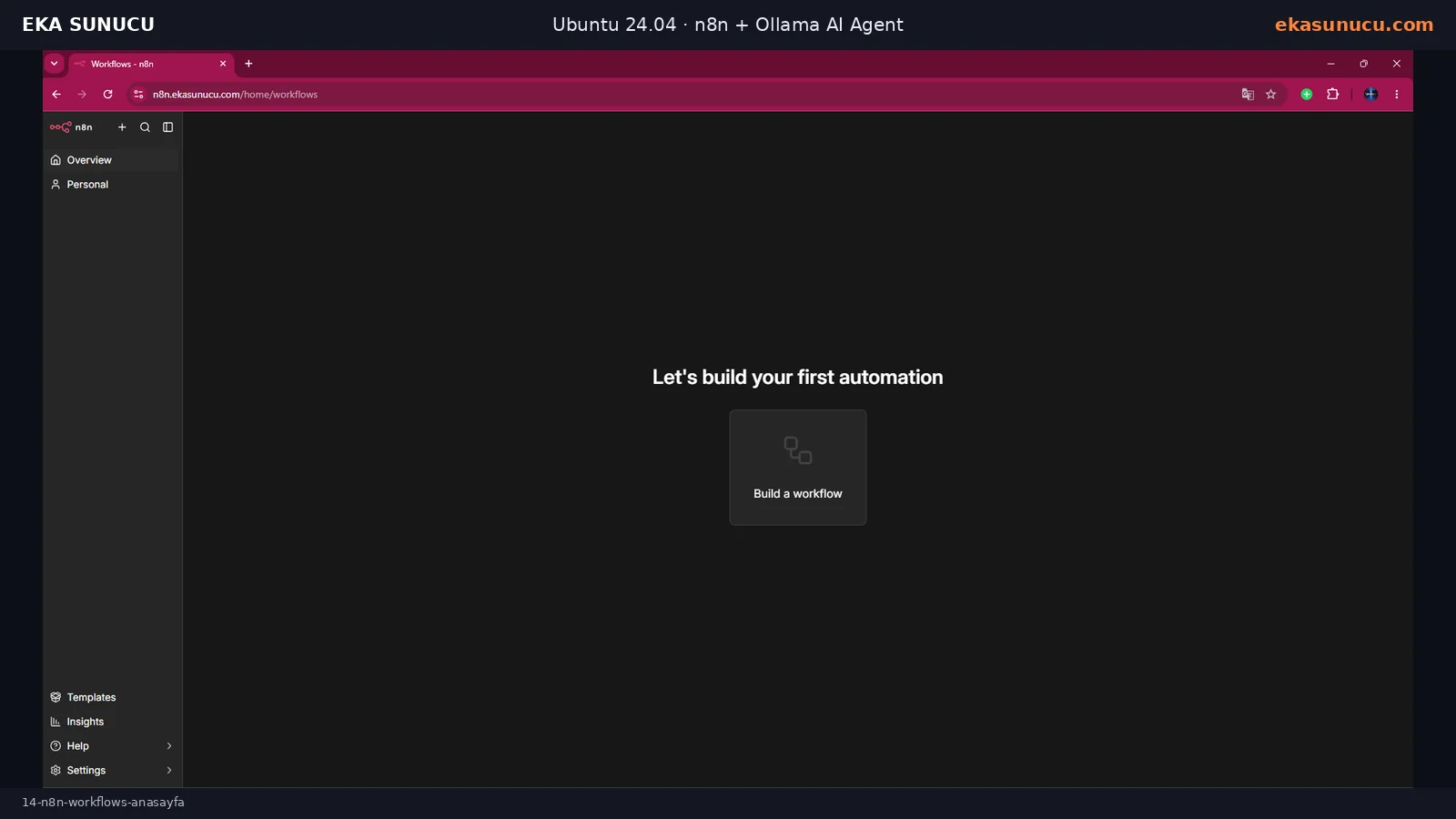
Auf der Workflows-Seite erstellten wir einen neuen Workflow. Chat Trigger ist der Benutzereingang und AI Agent der Root-Node für Modell- und Tool-Aufrufe.
Der Basisgraph bestand aus Chat Trigger, AI Agent, Ollama Chat Model und Simple Memory. Später kamen Calculator und HTTP Request Tool am Tool-Eingang hinzu.
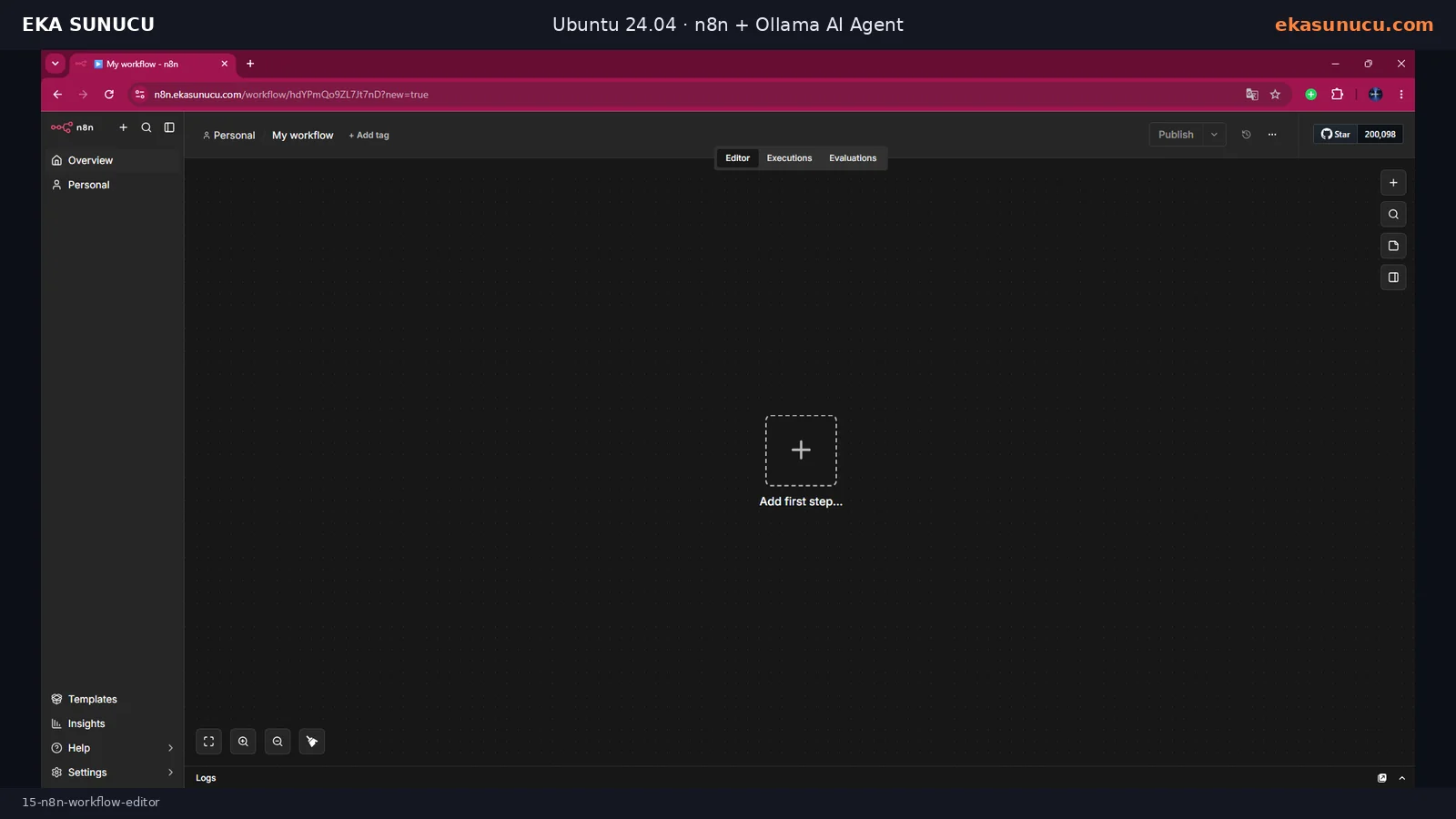
Im Export verbindet sich Chat Trigger mit dem Main-Eingang des AI Agent, Ollama Qwen3 4B über ai_languageModel und Simple Memory über ai_memory. Der System-Prompt erzwingt türkische Antworten und den echten Modellnamen qwen3:4b.
Workflow-Exports sollten nicht als sichere Verteilungsmethode für Credentials verstanden werden. Erstellen Sie das Ollama-Credential auf der Zielinstanz.
Chat Trigger → AI Agent
Ollama Qwen3 4B ──ai_languageModel──▶ AI Agent
Simple Memory ──ai_memory────────────▶ AI AgentBeim ersten importierten Lauf war Chat Trigger erfolgreich, AI Agent und Ollama-Subnode schlugen jedoch fehl. Ein nutzbares Ollama-Credential war nicht ausgewählt.
Wir erstellten ein Ollama-Credential mit Base URL http://ollama:11434. localhost:11434 wäre zwischen getrennten Containern falsch, da localhost zurück auf n8n zeigt.
Ollama Credential Base URL:
http://ollama:11434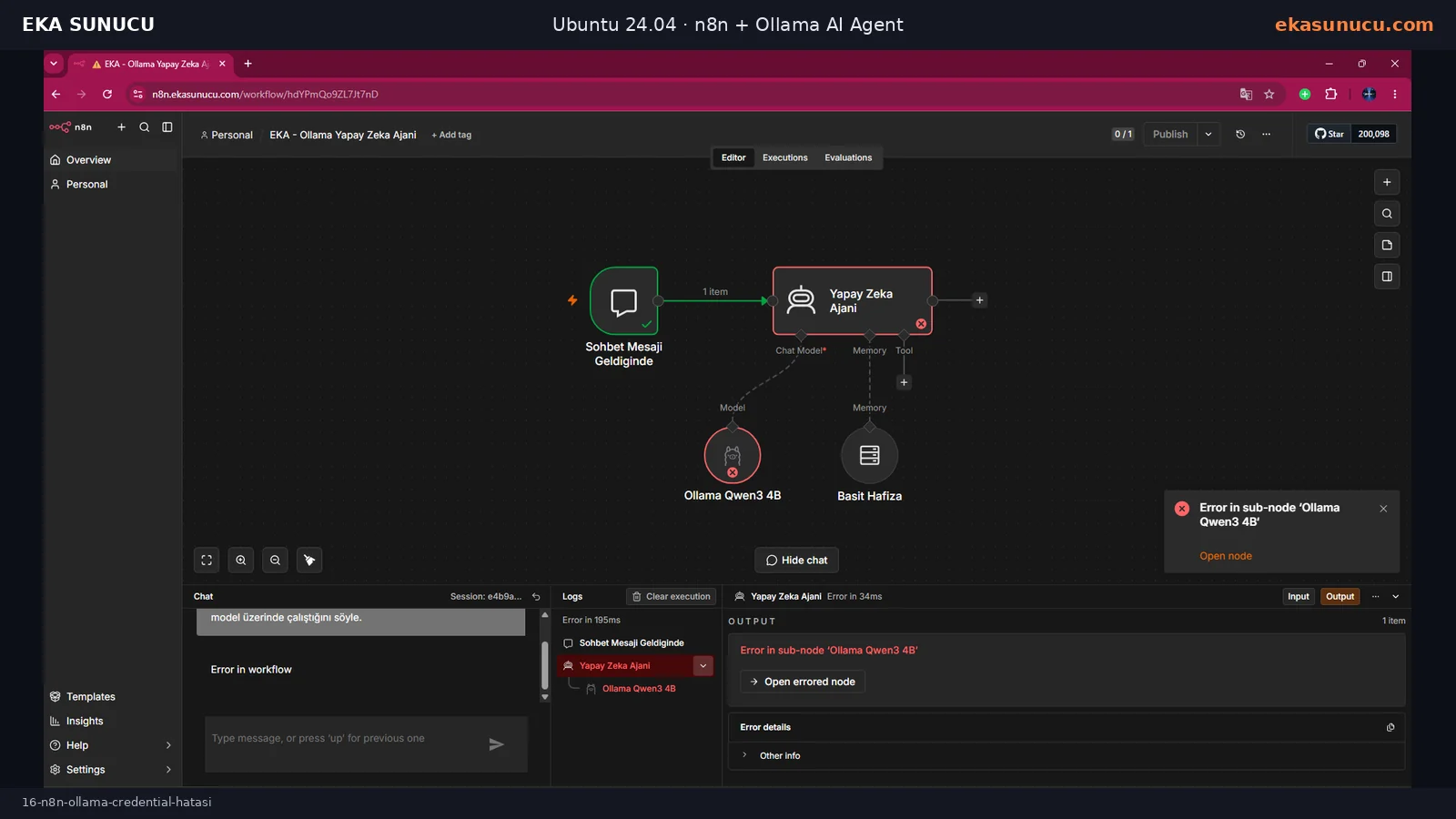
Nach dem Speichern des Credentials liefen Chat Trigger, AI Agent, Ollama Qwen3 4B und Simple Memory erfolgreich; n8n zeigte Workflow executed successfully.
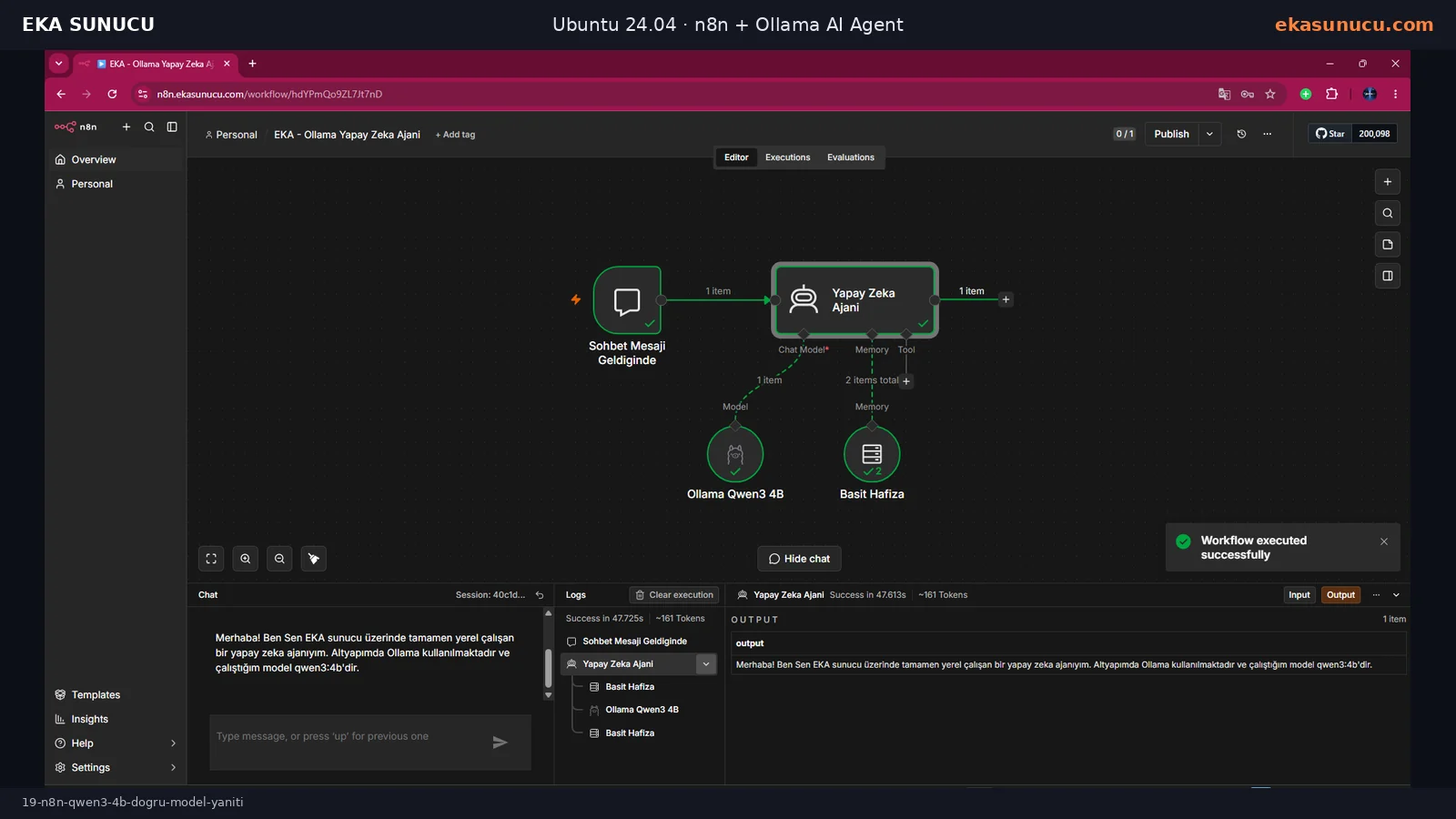
Die erste Antwort erfand einen Modellnamen. Nach einer präziseren System-Anweisung nannte der Agent korrekt Ollama als Runtime und qwen3:4b als Modell.
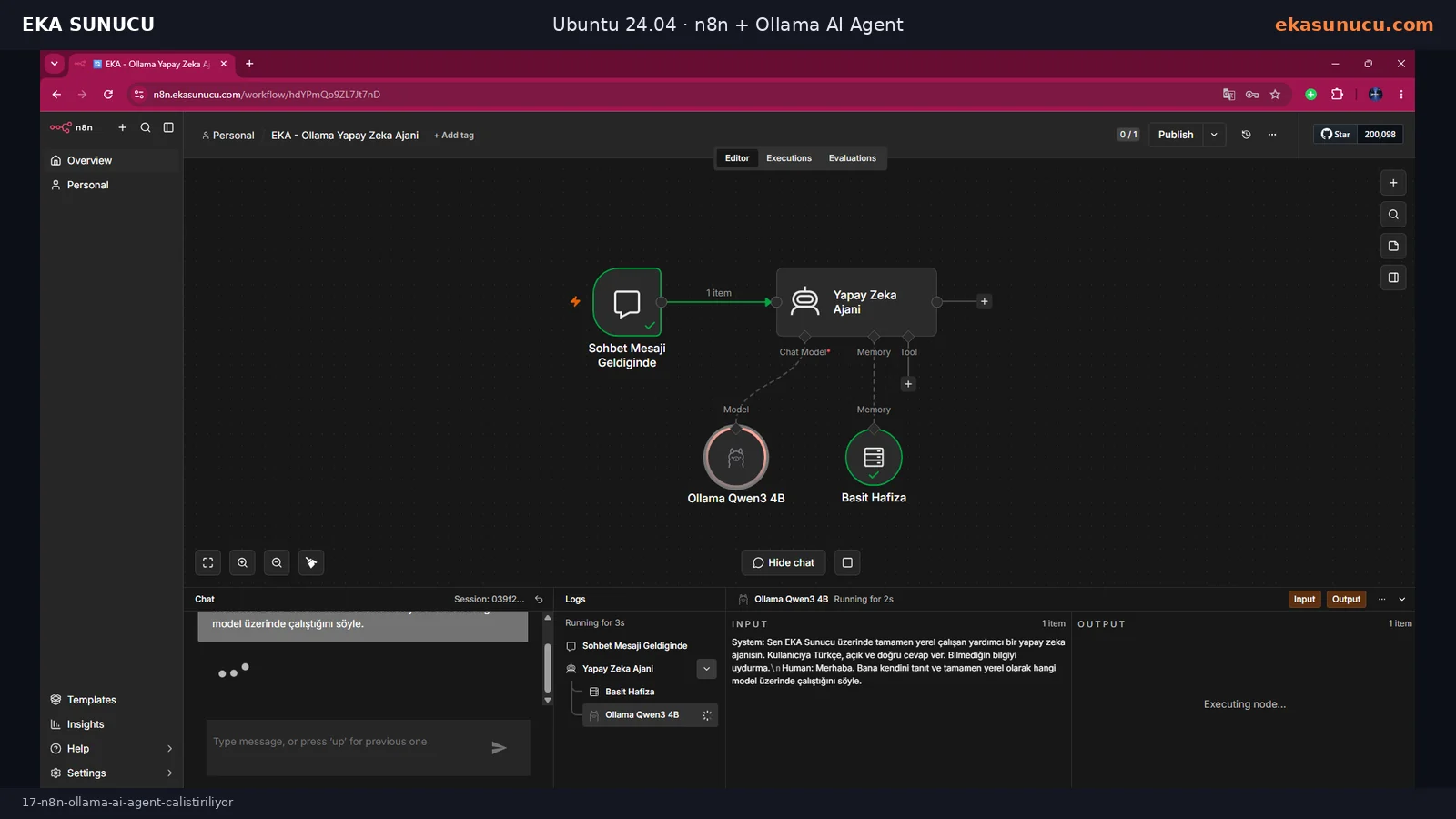
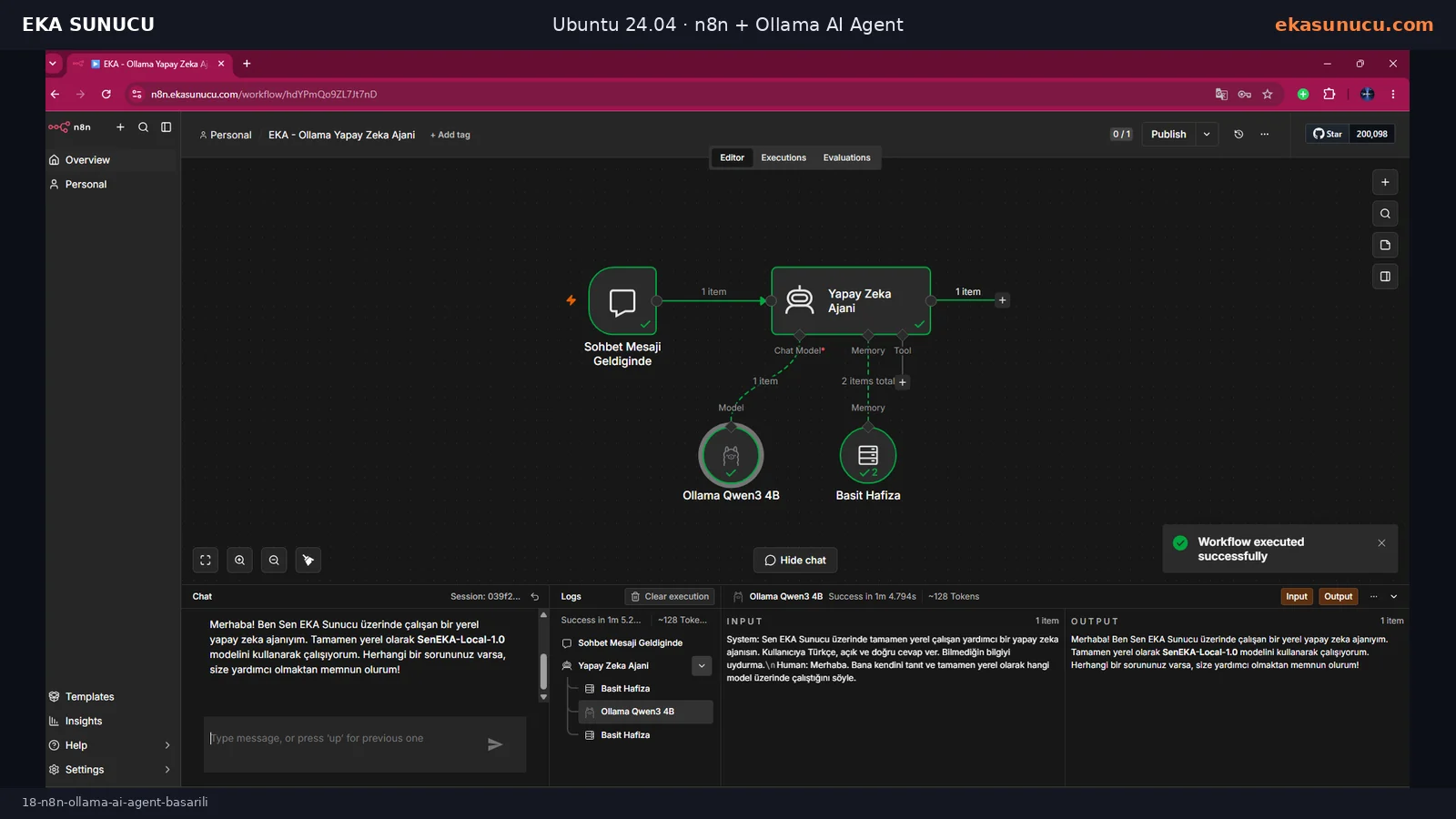
Ein LLM verfügt nicht automatisch über zuverlässige Introspektion der Laufzeitkonfiguration. Im ersten Test erfand es einen Namen wie SenEKA-Local-1.0. Das war ein Prompt-Grounding-Problem, kein Ollama-Verbindungsfehler.
Wir legten explizit fest: Runtime Ollama, Modell qwen3:4b und keine erfundenen Modellnamen. Technische Identitätsangaben sollten an die reale Workflow-Konfiguration gebunden werden.
Du bist ein vollständig lokaler KI-Agent auf EKA Sunucu.
Deine Runtime ist Ollama und dein Sprachmodell ist qwen3:4b.
Wenn nach dem Modell gefragt wird, antworte qwen3:4b.
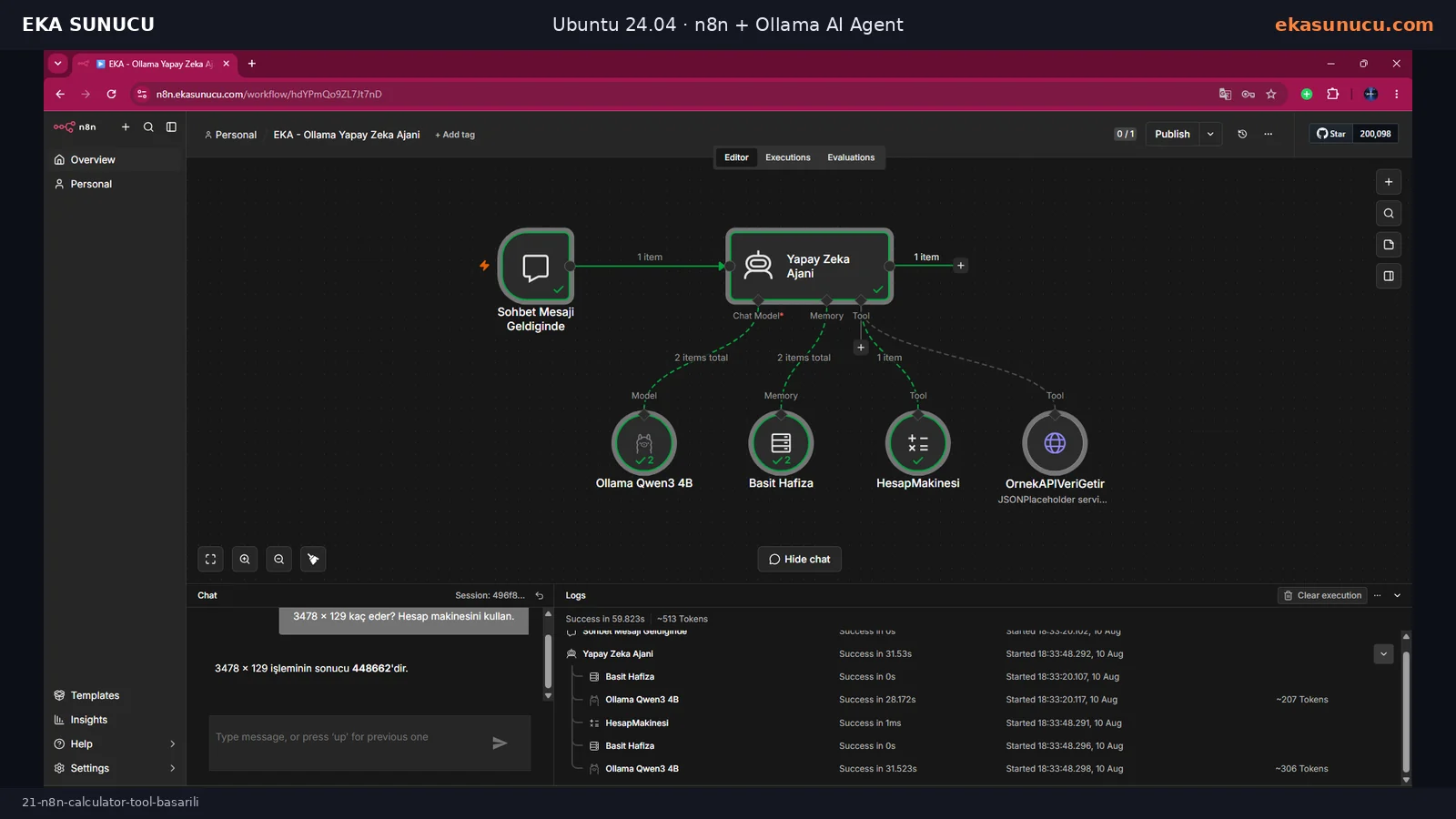
Erfinde keine andere Modellidentität.Calculator wurde mit dem Tool-Eingang des AI Agent verbunden und der System-Prompt fordert seine Nutzung für Berechnungen.
Bei “3478 × 129, benutze den Rechner” wurde Calculator tatsächlich aufgerufen. Das Tool lief in etwa 1 ms und der Agent lieferte korrekt 448662.
Test: 3478 × 129, benutze den Rechner.
Erwartet: 448662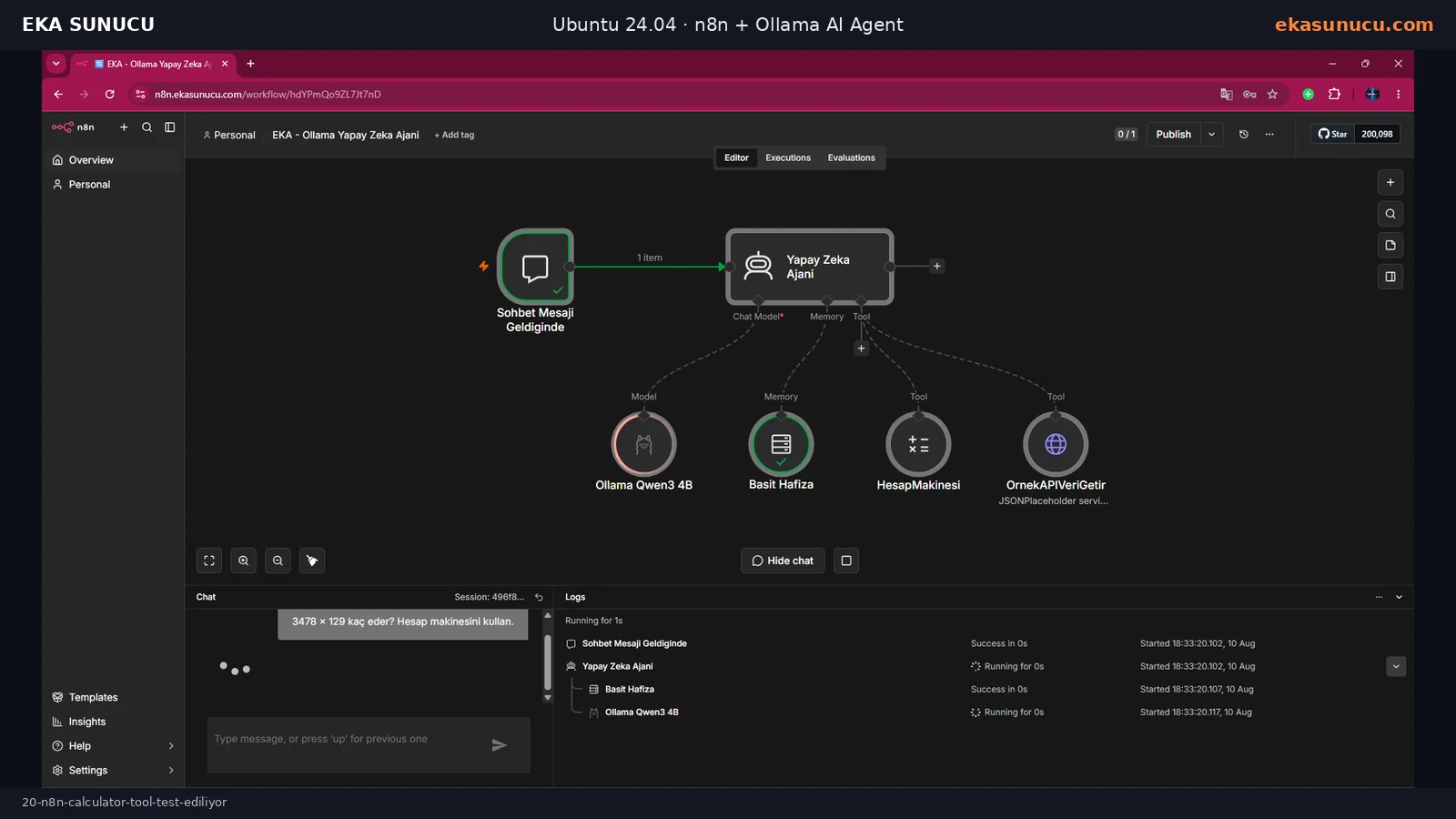
Unser erster HTTP-Tool-Versuch verwendete den alten Node-Typ @n8n/n8n-nodes-langchain.toolHttpRequest. Die Ausführung scheiterte mit “has a supplyData method but no execute method”.
Das war kein Netzwerk- oder JSONPlaceholder-Fehler. Der Node-Typ war mit der laufenden n8n-Version inkompatibel und wurde durch die aktuelle HTTP-Request-Tool-Implementierung ersetzt.
Fehler: The node '@n8n/n8n-nodes-langchain.toolHttpRequest' has a 'supplyData' method but no 'execute' method.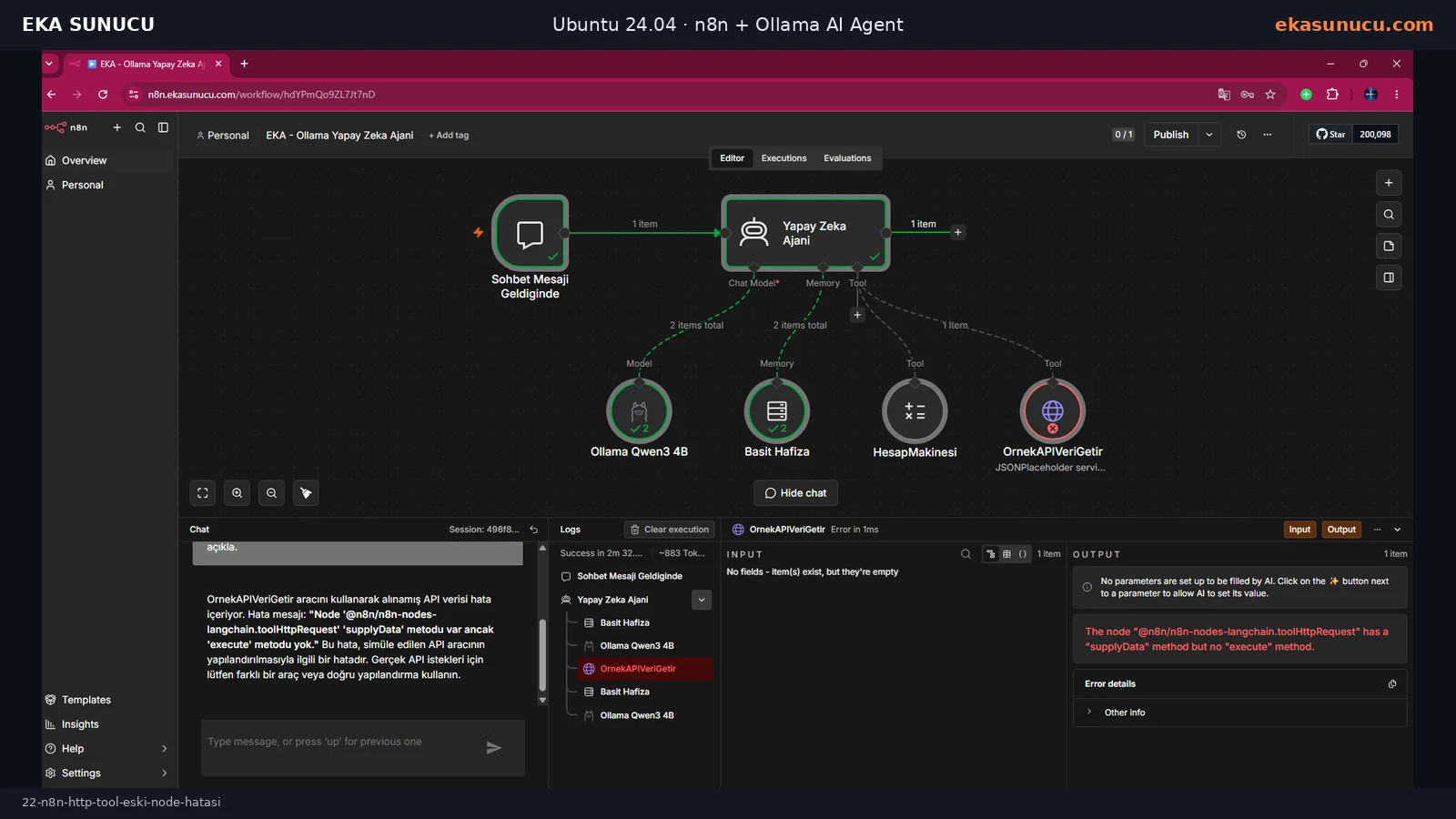
Der alte Node wurde durch das aktuelle HTTP Request Tool am AI Agent ersetzt. Für einen reproduzierbaren Test wurde GET https://jsonplaceholder.typicode.com/todos/1 verwendet.
Beim Auftrag, OrnekAPIVeriGetir zu verwenden und die Daten auf Türkisch zu erklären, lief das HTTP-Tool erfolgreich. Der Agent fasste userId 1, id 1, title “delectus aut autem” und completed false zusammen.
GET https://jsonplaceholder.typicode.com/todos/1Test: OrnekAPIVeriGetir verwenden und die API-Daten auf Türkisch erklären.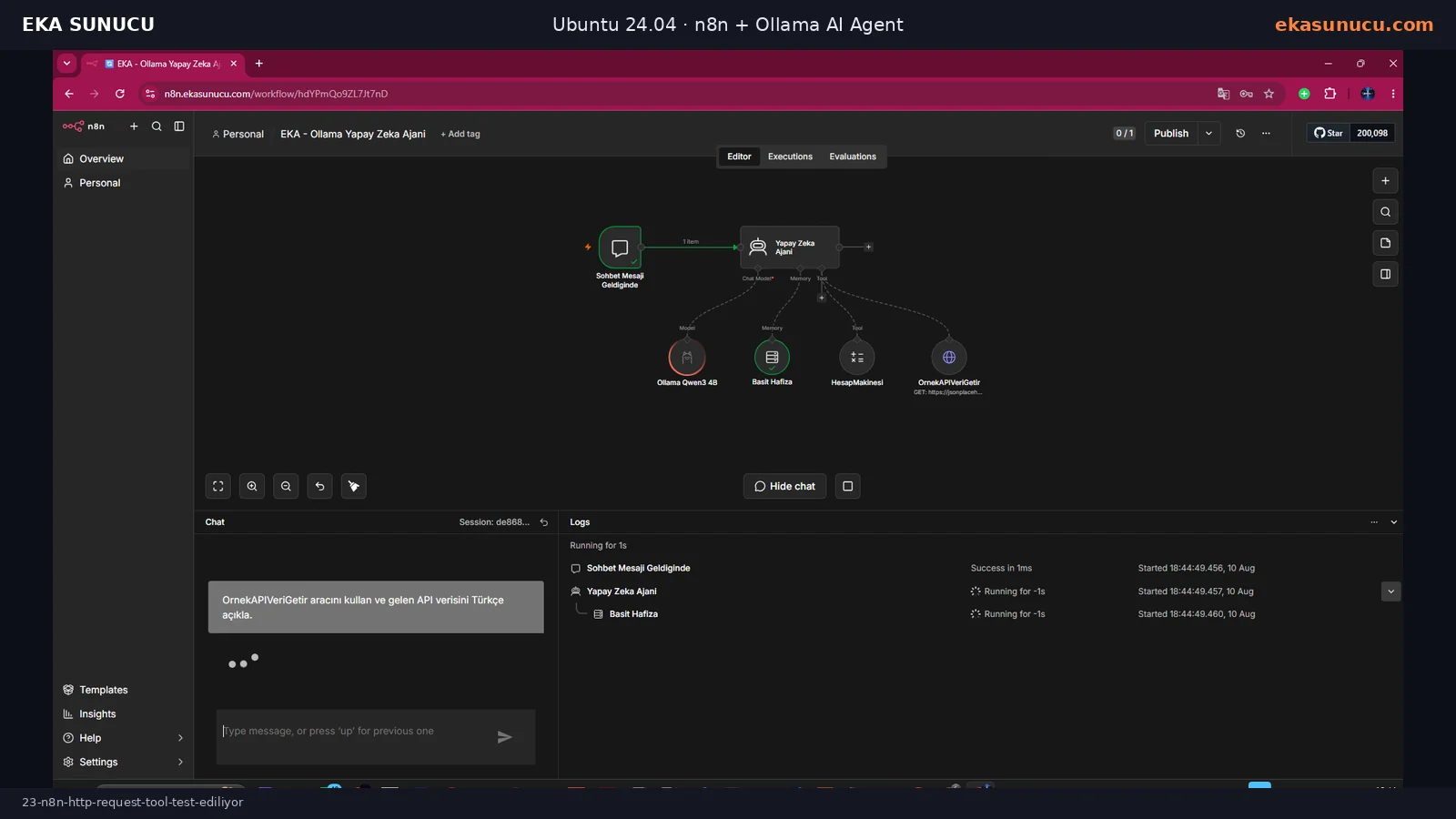
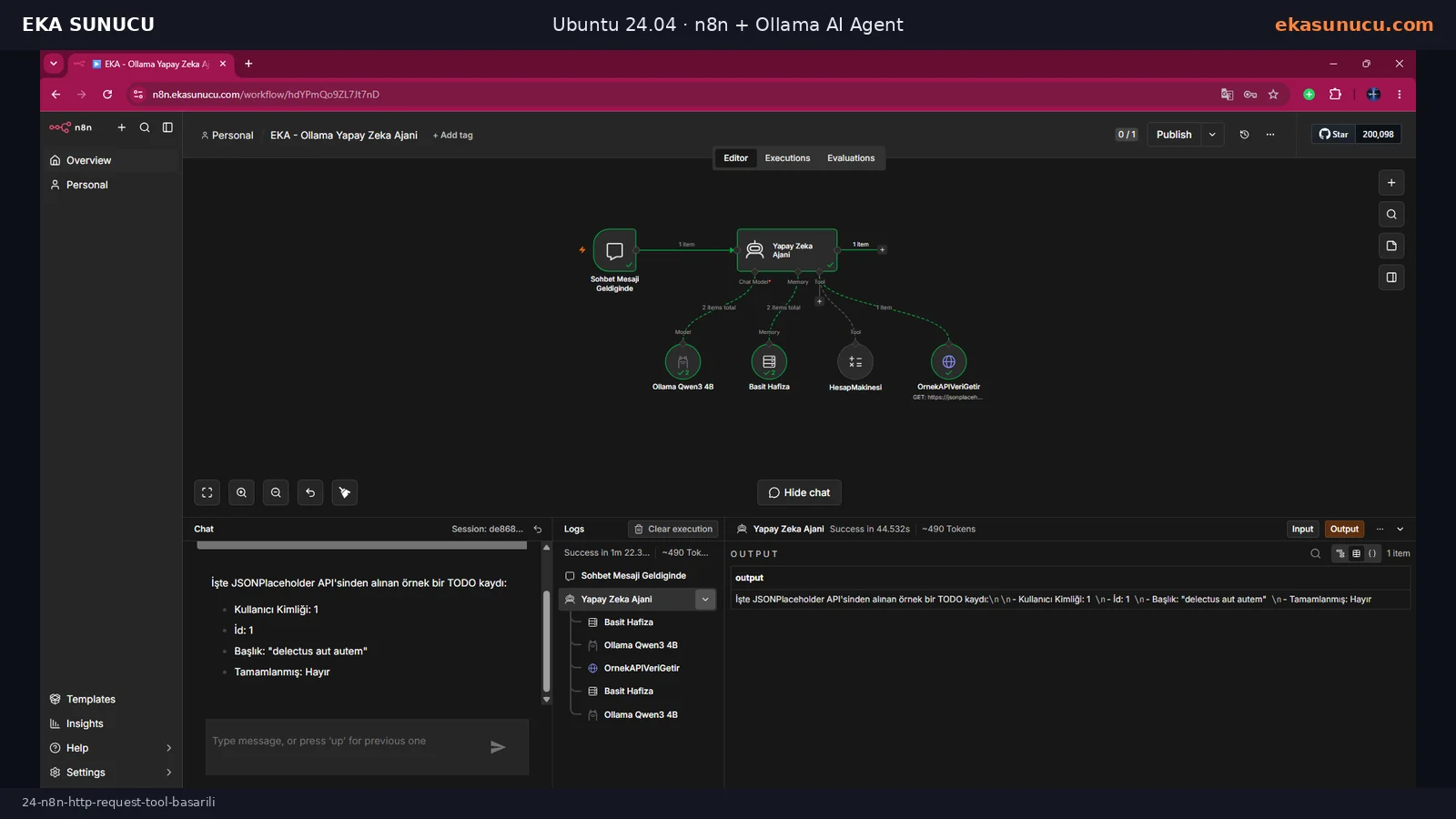
Am Ende ist n8n über HTTPS erreichbar, während 5678 und 11434 privat bleiben. Netzwerk n8n→Ollama, qwen3:4b-Inferenz, Memory, Calculator und HTTP-API-Tool-Aufrufe wurden real getestet.
Für Produktion sollten Image-Versionen bewusst verwaltet, n8n_data und Ollama-Daten gesichert, N8N_ENCRYPTION_KEY geschützt und Credential-Zugriffe begrenzt werden. Als nächster Schritt eignet sich Qdrant-basiertes RAG.
docker ps
docker stats n8n ollama --no-stream
curl -sS https://n8n.ekasunucu.com/ -o /dev/null -w '%{http_code}\n'
/snap/bin/certbot renew --dry-run
systemctl --failed --no-pagerJa. Unser realer Test lief mit n8n 2.33.7 als Docker-Container auf Ubuntu 24.04.4 LTS.
Nein. Sie können in getrennten Containern im selben Docker-Netz laufen; n8n nutzt dann http://ollama:11434.
localhost im n8n-Container zeigt auf n8n selbst. Ollama ist ein anderer Container und wird über seinen Docker-DNS-Namen angesprochen.
Der Anwendungsport ist 5678. Wir banden ihn nur an 127.0.0.1 und veröffentlichten n8n über Nginx HTTPS 443.
Damit Benutzer, Workflows und Credentials beim Neuerstellen des Containers erhalten bleiben.
n8n schützt damit gespeicherte Credentials. Verlust oder Änderung kann den Zugriff auf vorhandene Credentials beschädigen.
Die Self-Hosted Community Edition kann genutzt werden. Zusätzlich aktivierten wir den damals angebotenen kostenlosen Registrierungs-Key; Zusatzfunktionen können sich ändern.
Im realen Test funktionierten Chat Trigger, Memory, Calculator und HTTP Tool. Für komplexere Agenten kann ein größeres Modell sinnvoll sein.
Das Modell kennt seine Runtime-Identität nicht automatisch zuverlässig. Der echte Name qwen3:4b wurde im System-Prompt verankert.
Ja. 3478 × 129 wurde über Calculator ausgeführt und korrekt mit 448662 beantwortet.
Der erste Workflow nutzte einen älteren LangChain-HTTP-Tool-Node. Mit dem aktuellen HTTP Request Tool war der Fehler behoben.
Nein. Beide wurden auf localhost begrenzt; öffentlicher n8n-Zugriff erfolgt ausschließlich über Nginx HTTPS.
Mit certbot renew --dry-run lässt sich der Renewal-Ablauf simulieren, ohne das aktive Zertifikat zu ersetzen.
Qdrant und ein Embedding-Modell hinzufügen, um RAG-basierte Dokumentsuche und eine private Wissensbasis aufzubauen.
Betreiben Sie n8n-Automatisierungen, Ollama-Modelle, Open WebUI, Qdrant und weitere Self-Hosted-AI-Dienste auf eigener Infrastruktur mit EKA-Sunucu-Linux-VPS-Paketen.
Aktualisiert: 10.08.2026 Türkei (Türkisch)
 Germany (German)
 Worldwide (English)

