
 Halkali Merkez Viertel Fatih Str. Ozgur Apt. No. 46, Kucukcekmece, Istanbul, 34303, TR
Diese Anleitung behandelt die Docker-Netzwerkschicht unseres realen Ubuntu-24.04.4-LTS-Stacks mit n8n, Ollama und Open WebUI. Erklärt werden das user-defined bridge network eka-ai, Docker-DNS über Containernamen, der Unterschied zwischen Host-127.0.0.1 und Container-localhost, echte n8n→Ollama- und Open-WebUI→Ollama-Tests sowie localhost-only Bindings für 11434, 3000 und 5678.
Ubuntu 24.04 Docker Host
  ├─ n8n        ─┐
  ├─ Open WebUI ├─ eka-ai ─→ ollama:11434
  └─ Ollama     ─┘

Host → 127.0.0.1:11434
Container → http://ollama:11434Im realen Ubuntu-24.04-Test laufen Ollama, Open WebUI und n8n als getrennte Docker-Container. Das benutzerdefinierte Bridge-Netzwerk eka-ai erlaubt die direkte Kommunikation über Containernamen.
n8n und Open WebUI erreichen Ollama unter http://ollama:11434, während Tests auf dem Host http://127.0.0.1:11434 verwenden.
n8n        → eka-ai → ollama:11434
Open WebUI → eka-ai → ollama:11434
Host       → 127.0.0.1:11434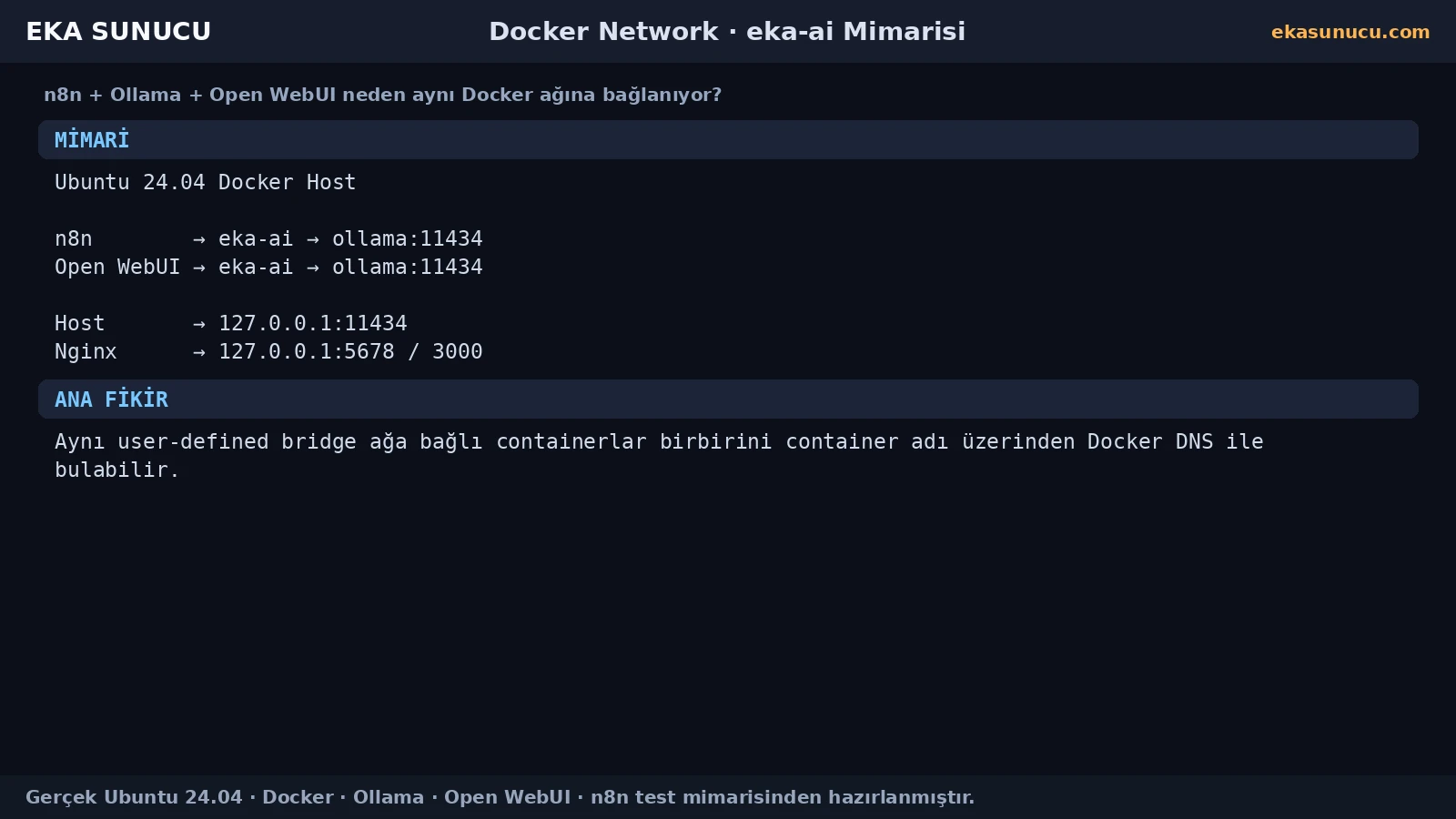
Benutzerdefinierte Docker-Bridge-Netze bieten Namensauflösung zwischen Containern und eine sauberere Projektisolation. eka-ai fasst die AI-Dienste in einem eigenen Netzwerk zusammen.
Wenn eka-ai noch nicht existiert, mit docker network create anlegen. Existiert es bereits, reicht docker network inspect.
docker network create eka-aidocker network ls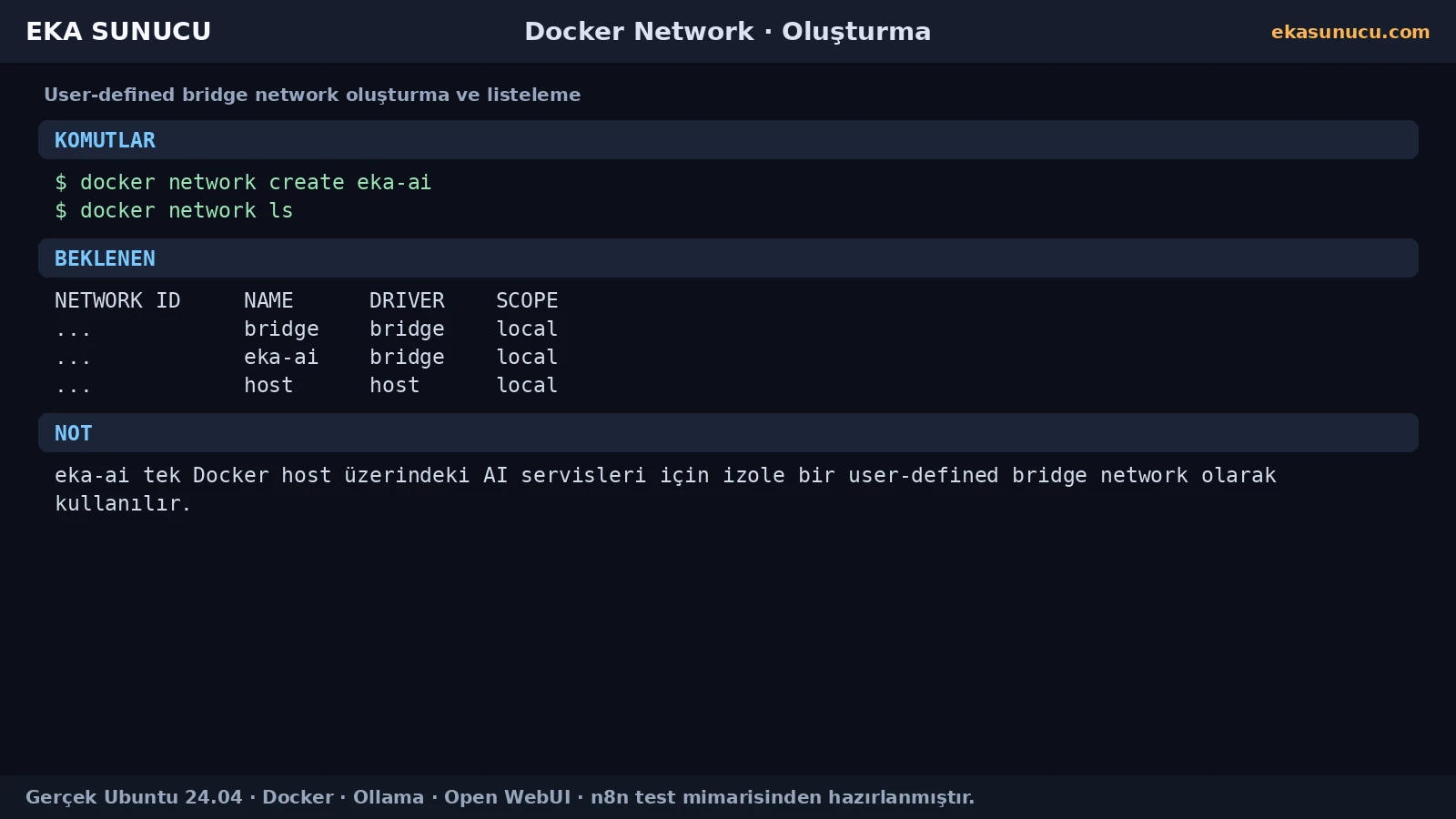
Das Netzwerk allein genügt nicht; die kommunizierenden Container müssen tatsächlich Mitglied sein. docker network inspect zeigt Container und von Docker vergebene IP-Adressen.
Da sich Container-IP-Adressen ändern können, lieber Docker-DNS-Namen wie ollama statt fest codierter 172.x.x.x-Adressen verwenden.
docker network inspect eka-aidocker inspect ollama --format '{{json .NetworkSettings.Networks}}'
docker inspect n8n --format '{{json .NetworkSettings.Networks}}'
docker inspect open-webui --format '{{json .NetworkSettings.Networks}}'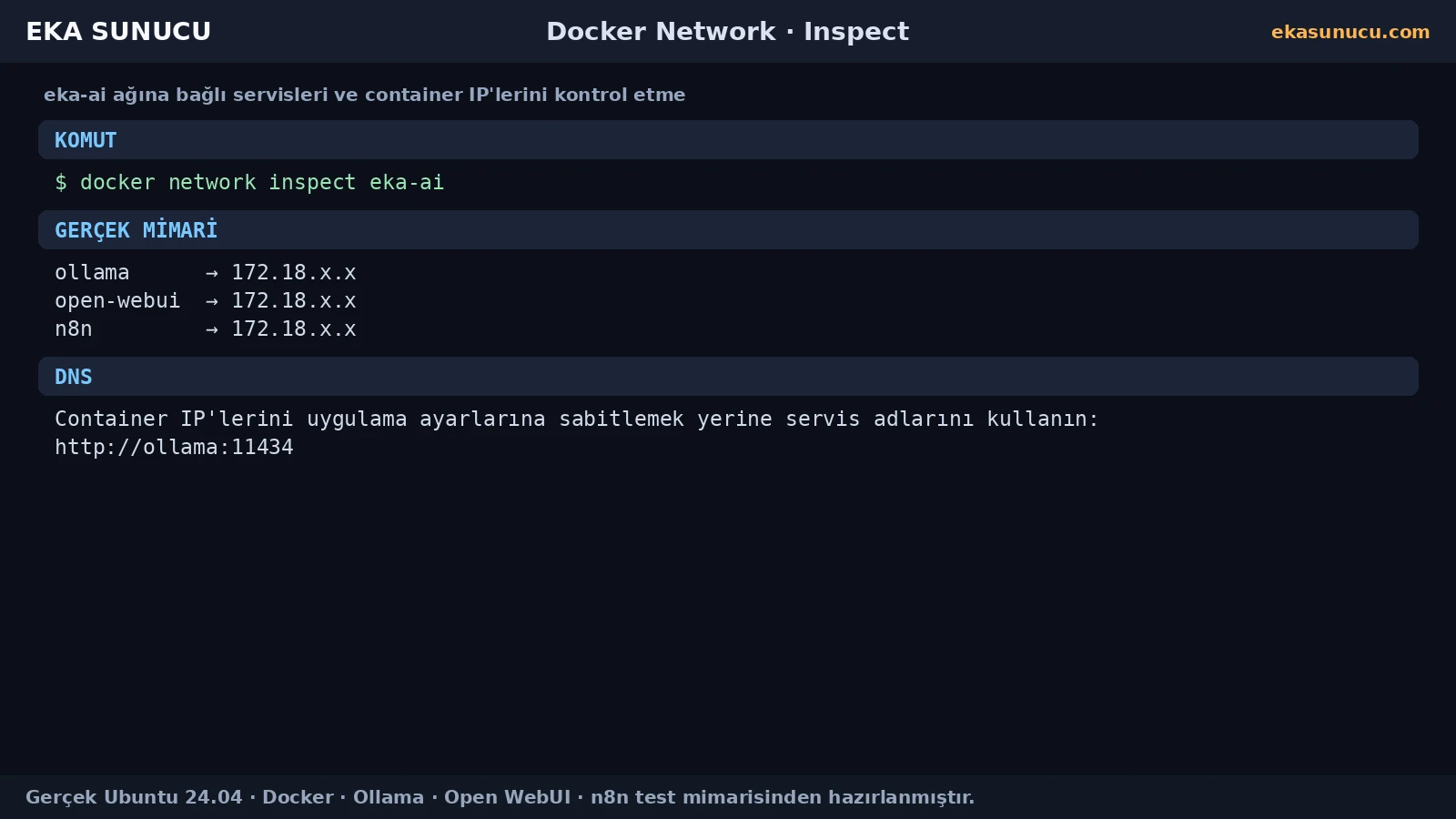
Im n8n-Container bezeichnet http://localhost:11434 den n8n-Container selbst, nicht Ollama. Separate Container finden sich deshalb nicht über localhost, nur weil sie auf demselben Docker-Host laufen.
Im gemeinsamen user-defined network löst Docker Containernamen per DNS auf. Bei einem Ollama-Container namens ollama lautet die richtige Adresse http://ollama:11434.
Falsch: http://localhost:11434Richtig: http://ollama:11434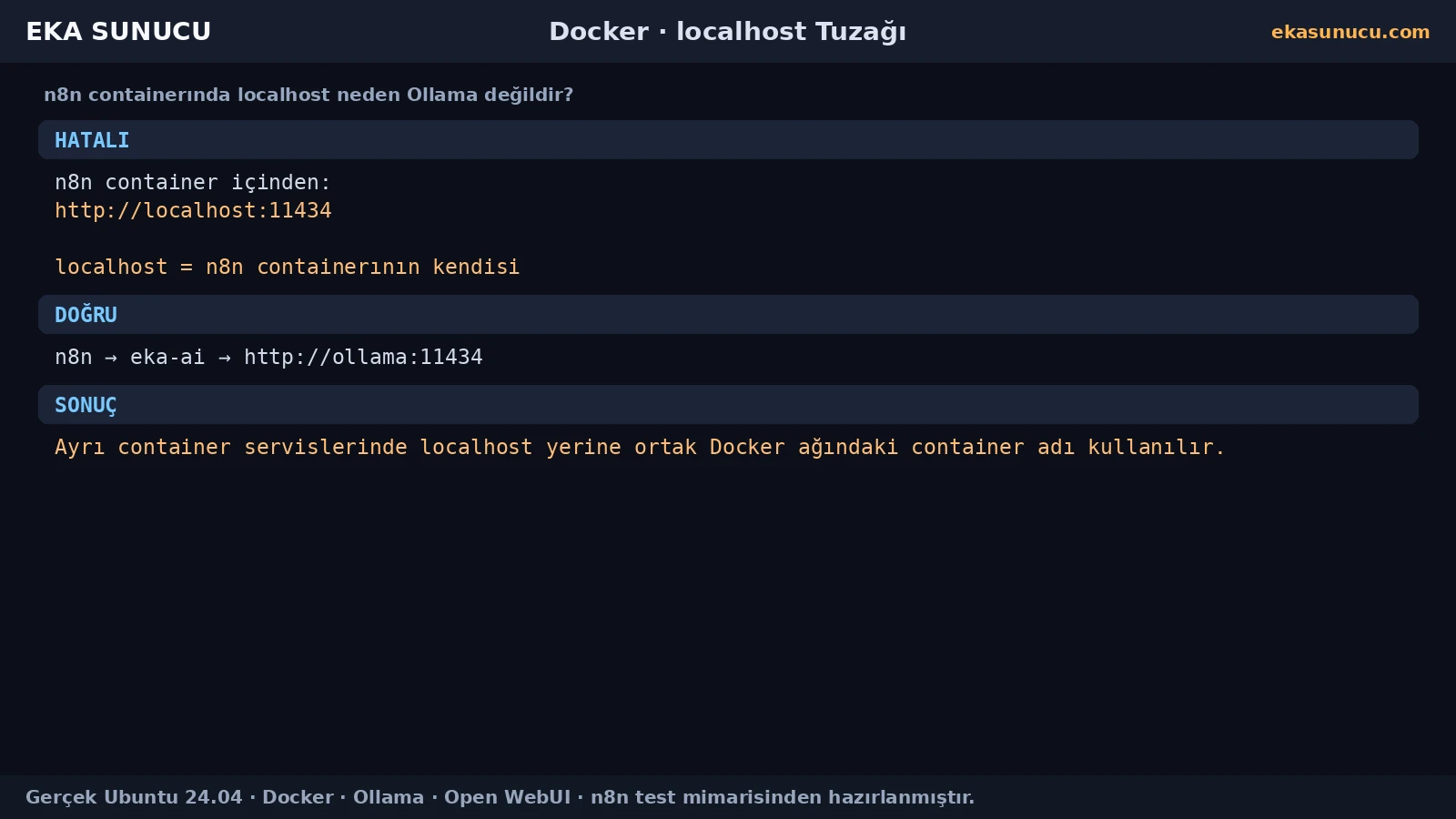
Die richtige Adresse hängt davon ab, wo der Client läuft. In der SSH-Shell bezeichnet localhost den Docker-Host. In einem Container gehört localhost zum eigenen Netzwerk-Namespace.
Unser reales Setup nutzte 127.0.0.1:11434 für Hosttests und ollama:11434 für n8n- und Open-WebUI-Integrationen.
curl -sS http://127.0.0.1:11434/api/tagsdocker exec n8n node -e "fetch('http://ollama:11434/api/tags').then(r=>r.text()).then(console.log)"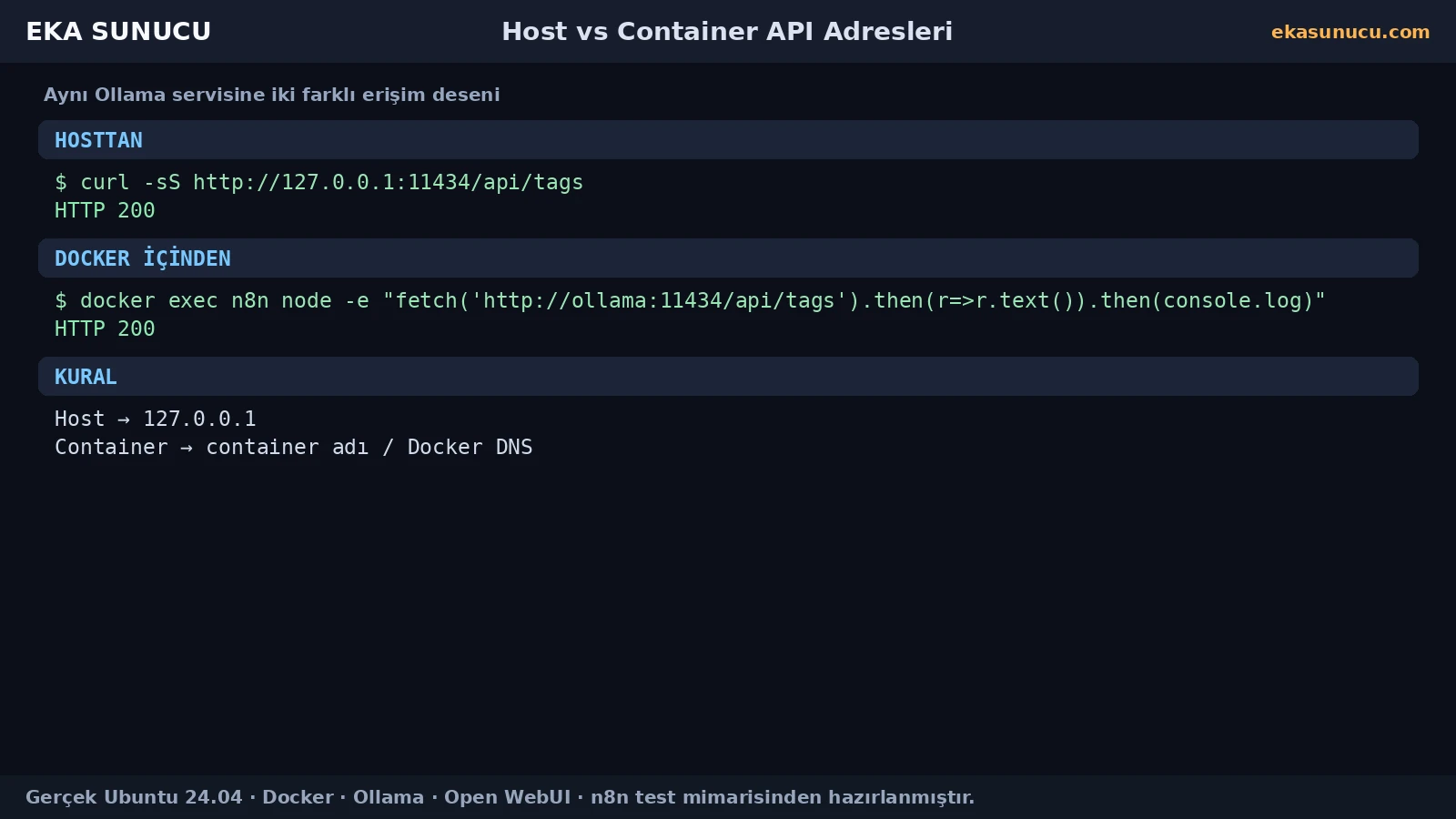
Vor der AI-Agent-Konfiguration haben wir die Verbindung direkt aus dem n8n-Container getestet. n8n erreichte http://ollama:11434/api/tags mit HTTP 200 und fand qwen3:4b.
Anschließend lieferte eine echte /api/chat-Anfrage N8N-OLLAMA-BAGLANTISI-BASARILI. Damit waren spätere Credential- oder Node-Fehler nicht auf das Docker-Netzwerk zurückzuführen.
docker exec n8n node -e "fetch('http://ollama:11434/api/tags').then(r=>r.json()).then(j=>console.log(JSON.stringify(j)))"docker exec n8n node -e "fetch('http://ollama:11434/api/chat',{method:'POST',headers:{'content-type':'application/json'},body:JSON.stringify({model:'qwen3:4b',messages:[{role:'user',content:'Write only N8N-OLLAMA-BAGLANTISI-BASARILI.'}],stream:false})}).then(r=>r.json()).then(j=>console.log(j.message.content))"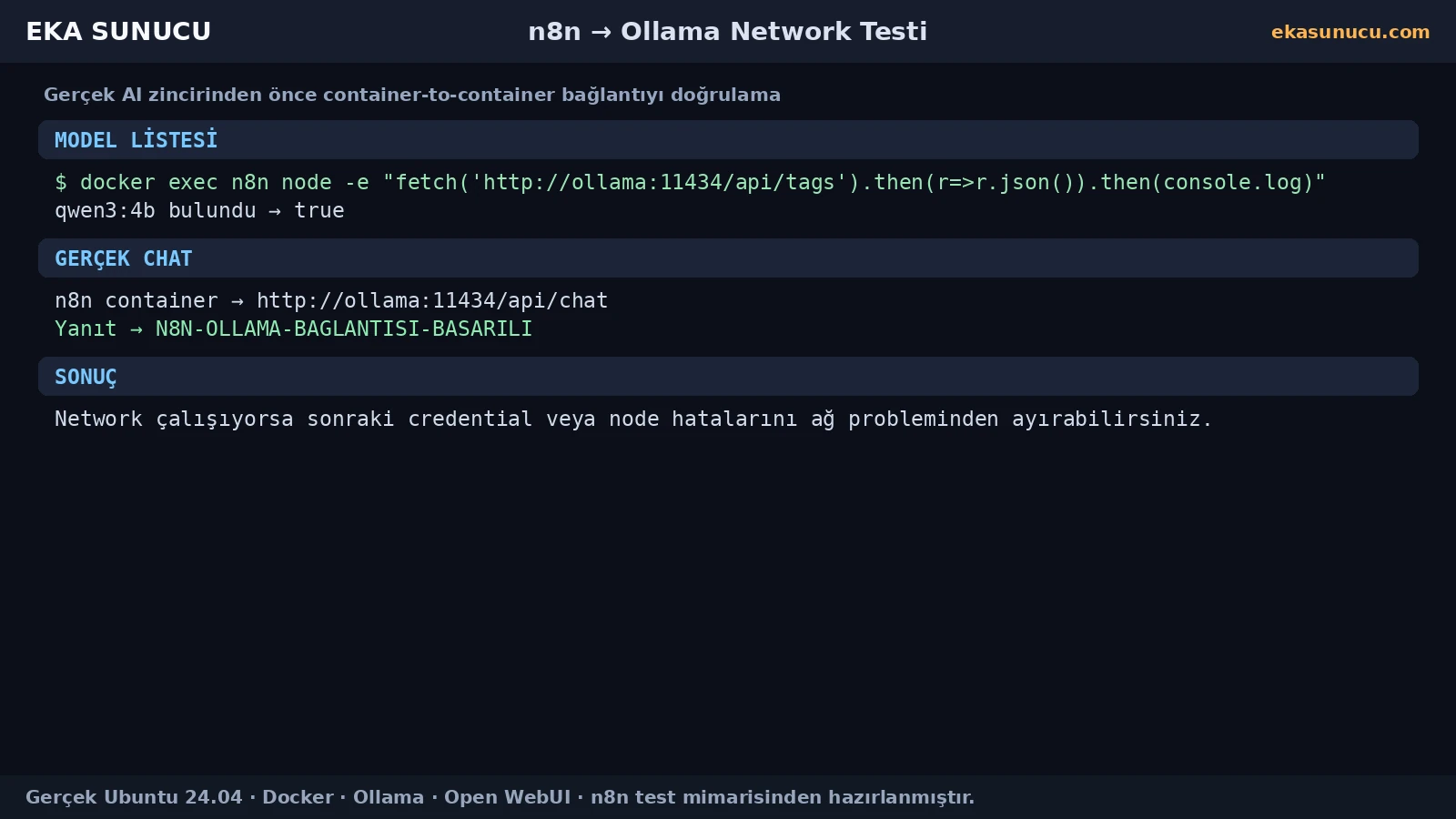
Open WebUI läuft getrennt von Ollama und verwendet deshalb ebenfalls den Docker-Netzwerknamen. Im realen Setup war OLLAMA_BASE_URL=http://ollama:11434 gesetzt.
Damit konnte Open WebUI qwen3:4b sehen, ohne Port 11434 öffentlich zu veröffentlichen.
OLLAMA_BASE_URL=http://ollama:11434docker network connect eka-ai open-webui
docker network connect eka-ai ollama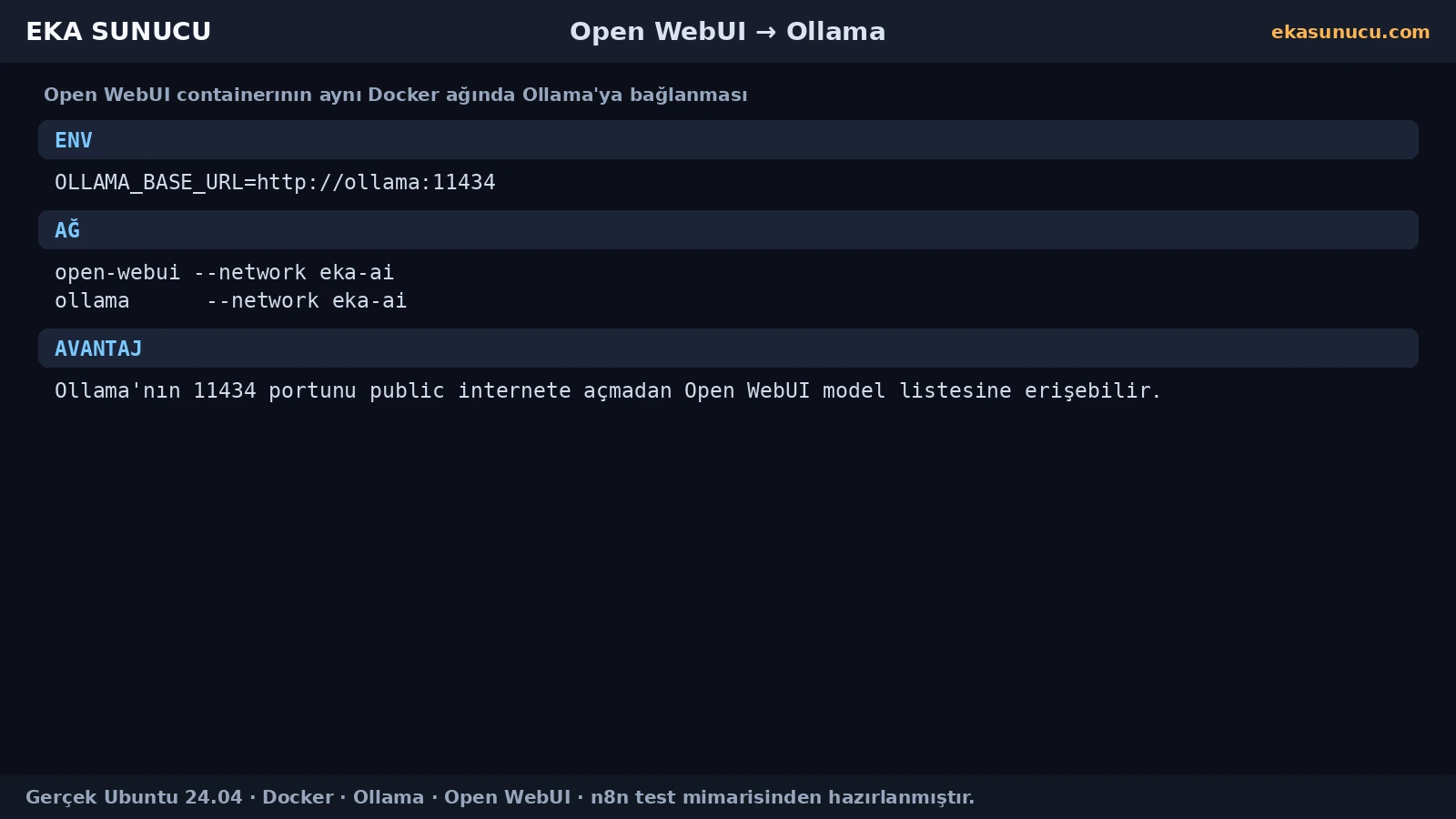
Das user-defined network regelt private Containerkommunikation, während Port-Publishing separat kontrolliert wird. Wir banden Ollama 11434, Open WebUI 3000 und n8n 5678 nur an 127.0.0.1.
Öffentliche Benutzer erreichten Open WebUI und n8n über Nginx HTTPS. Die Ollama-API blieb nicht öffentlich.
-p 127.0.0.1:11434:11434-p 127.0.0.1:3000:8080-p 127.0.0.1:5678:5678ss -lntp | grep -E ':11434|:3000|:5678'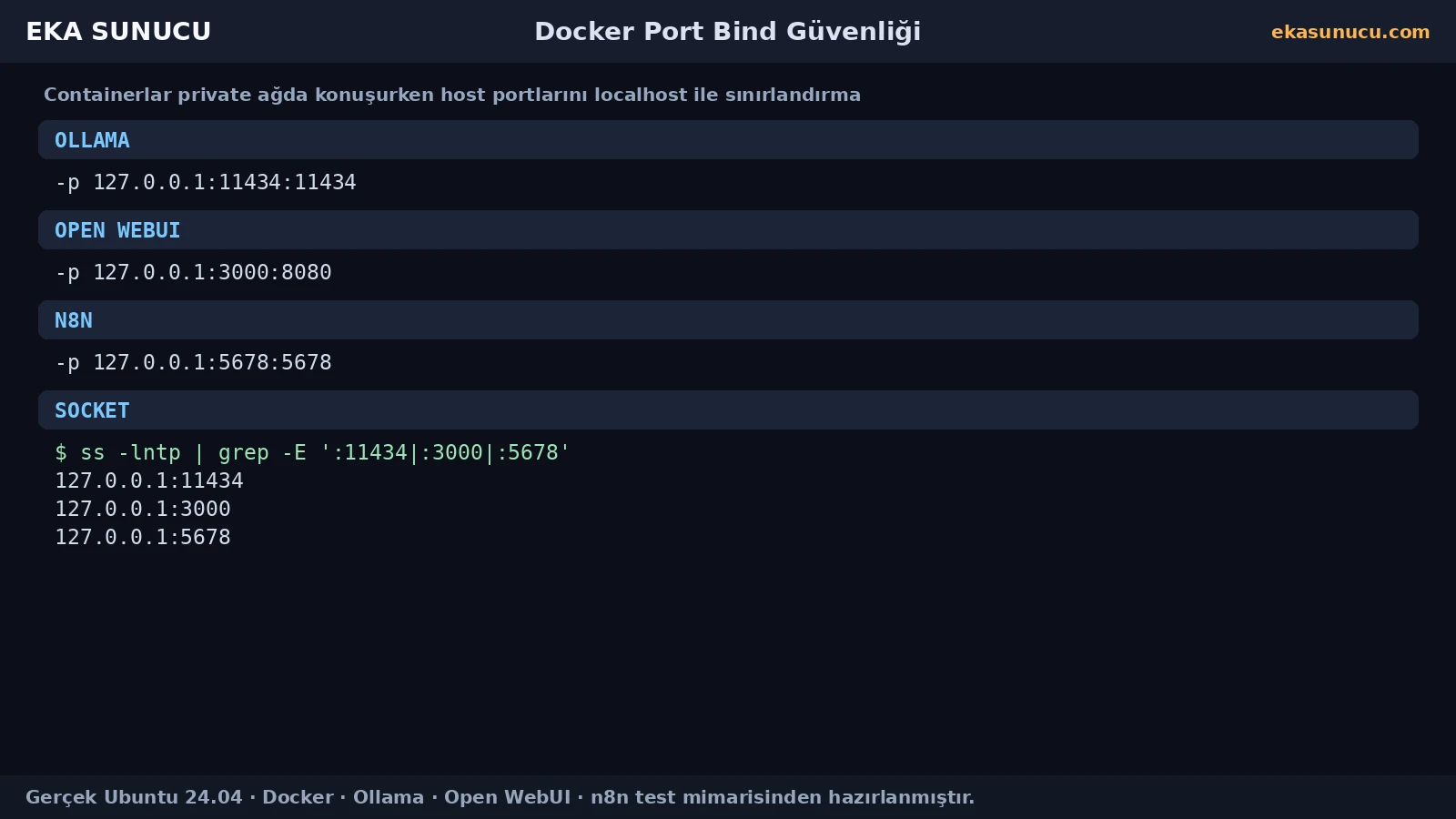
Wurde --network eka-ai beim Start vergessen, muss der Container nicht zwingend neu erstellt werden. Docker kann laufende Container an user-defined networks anschließen.
Danach Mitgliedschaft mit inspect, DNS mit getent hosts und schließlich echte HTTP-Erreichbarkeit prüfen.
docker network connect eka-ai n8ndocker network connect eka-ai open-webuidocker network inspect eka-aidocker exec n8n getent hosts ollama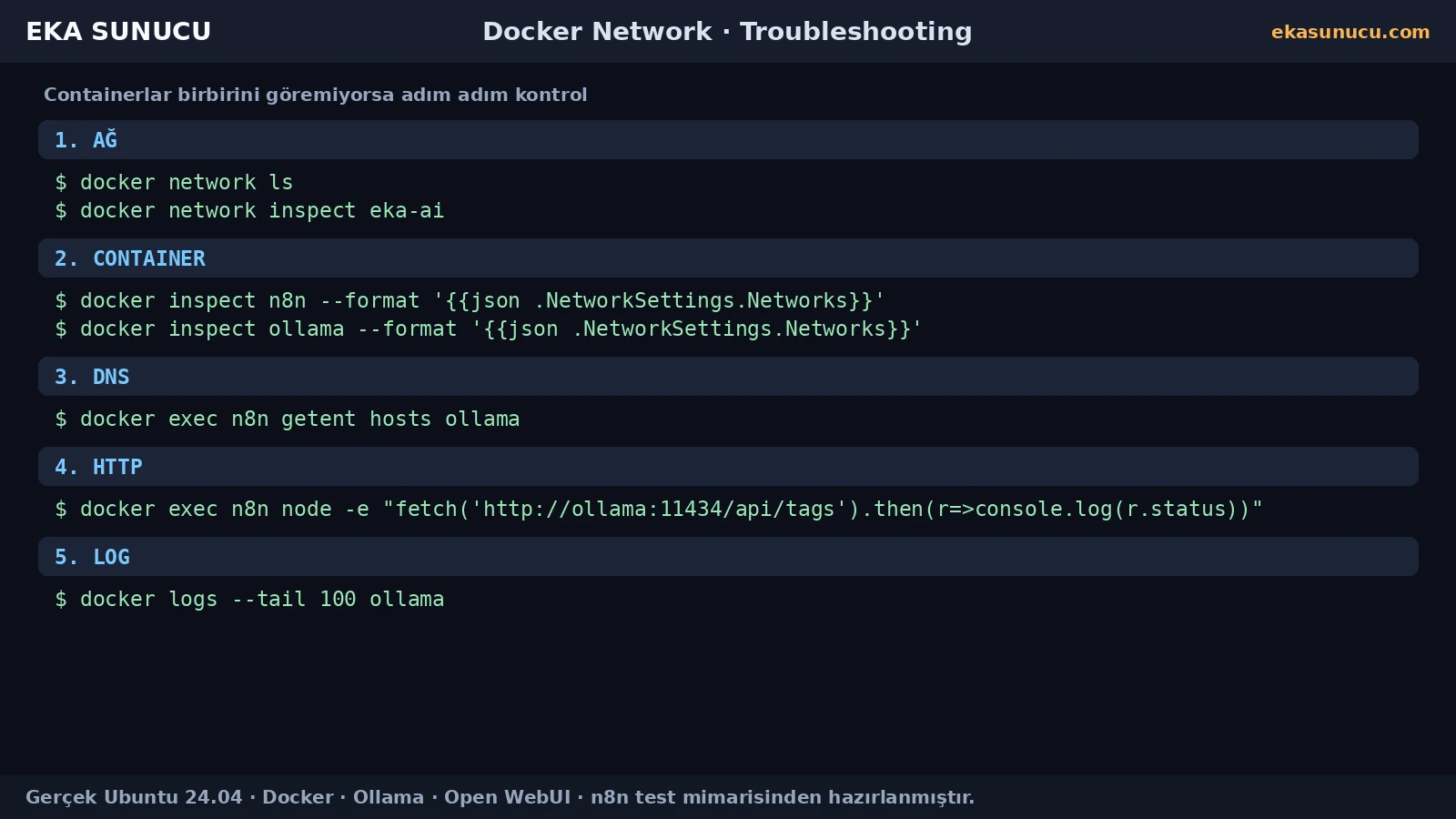
Zuerst prüfen, ob beide Container im selben user-defined network sind. Dann kontrollieren, ob ollama über Docker DNS aufgelöst wird. Funktioniert DNS, aber HTTP nicht, Zielport und Logs des Dienstes prüfen.
Funktioniert 127.0.0.1:11434 auf dem Host, aber ollama:11434 im n8n-Container nicht, liegt das Problem wahrscheinlich bei Netzwerkmitgliedschaft oder Docker DNS.
docker network inspect eka-aidocker exec n8n getent hosts ollamadocker exec n8n node -e "fetch('http://ollama:11434/api/tags').then(r=>console.log(r.status)).catch(console.error)"docker logs --tail 100 ollamaMit wenigen Befehlen lassen sich die meisten Docker-Netzwerkprobleme prüfen: Netzwerk erstellen oder bestätigen, Container verbinden, Mitgliedschaft inspizieren, DNS testen und eine echte HTTP-Anfrage senden.
Dieses Set fasst das Netzwerkmodell unseres n8n-, Ollama- und Open-WebUI-Stacks zusammen.
docker network create eka-aidocker network connect eka-ai n8n
docker network connect eka-ai open-webui
docker network connect eka-ai ollamadocker network inspect eka-aidocker exec n8n getent hosts ollamadocker exec n8n node -e "fetch('http://ollama:11434/api/tags').then(r=>r.text()).then(console.log)"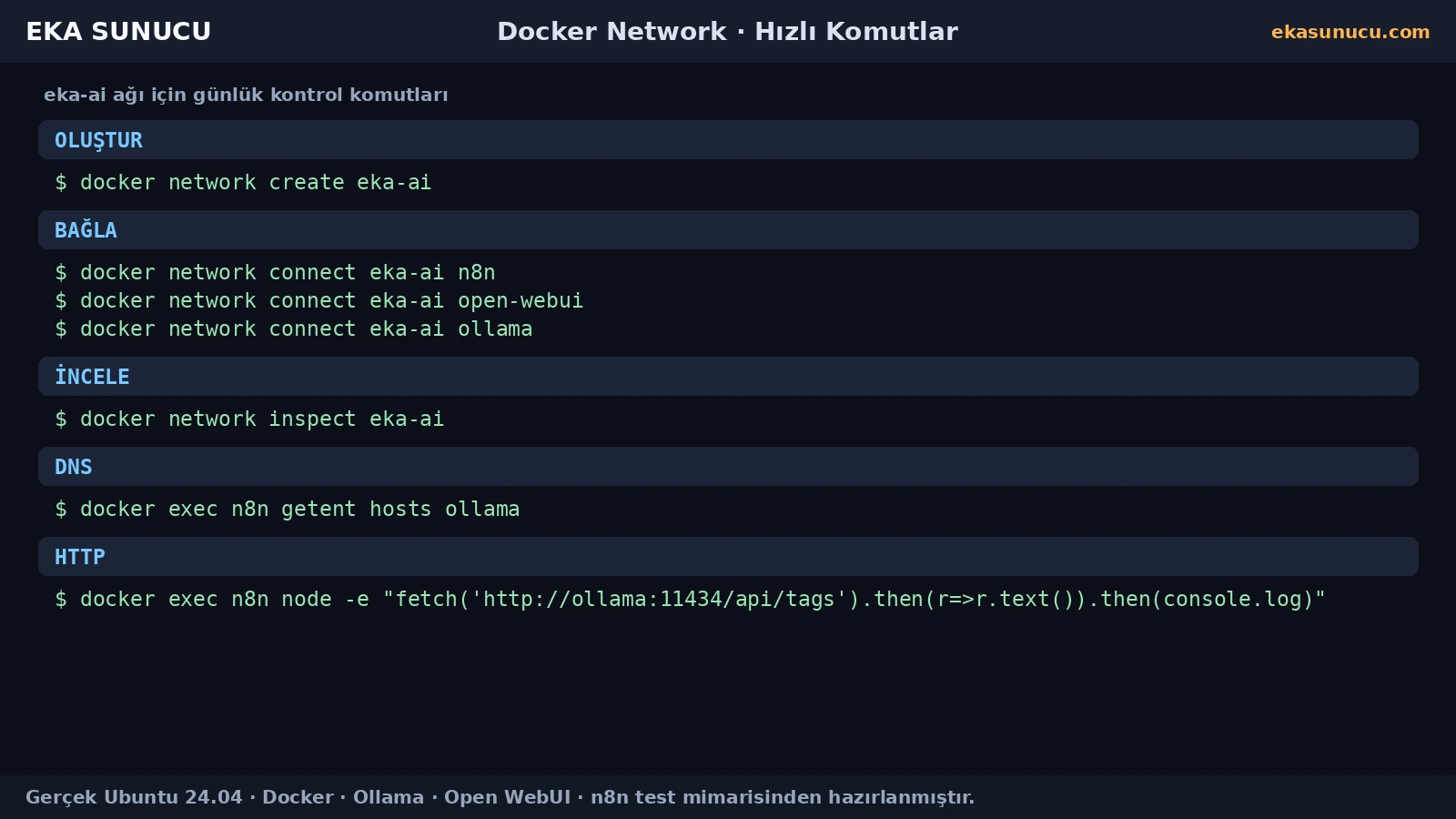
Ein neu erstellter Container kann healthy sein und trotzdem keine Verbindung zum restlichen AI-Stack haben, wenn --network fehlt. Deshalb nach Updates nicht nur Containerstatus, sondern auch Netzwerkmitgliedschaft prüfen.
Zusätzlich mit ss und docker ps kontrollieren, dass Host-Ports nicht versehentlich auf 0.0.0.0 veröffentlicht wurden. Private Docker-Netze und localhost-only Bindings ergänzen sich.
docker network inspect eka-aidocker ps --format 'table {{.Names}}\t{{.Ports}}'ss -lntp | grep -E ':11434|:3000|:5678'Es bezeichnet den eigenen Netzwerk-Namespace des Containers, nicht einen anderen Container.
Im selben user-defined network http://ollama:11434, wenn der Container ollama heißt.
Im realen Setup http://127.0.0.1:11434.
Es bietet Namensauflösung zwischen Containern und bessere Projektisolation.
Mit docker network create eka-ai.
Ja, mit docker network connect eka-ai CONTAINER.
In der Regel nein. Docker DNS und Containernamen sind robuster, weil IPs sich ändern können.
Container in benutzerdefinierten Netzwerken können sich gegenseitig über Containernamen auflösen.
Netzwerkmitgliedschaft, Hostnamenauflösung und danach echten HTTP-Zugriff prüfen.
Im funktionierenden Setup OLLAMA_BASE_URL=http://ollama:11434.
Nein. Container im selben Docker-Netzwerk erreichen Ollama ohne öffentlichen Port.
Beide Host-Ports waren nur an 127.0.0.1 gebunden; öffentlicher Zugriff lief über Nginx HTTPS.
Treiber, Subnetz, Gateway und angeschlossene Container.
Netzwerkmitgliedschaft, Docker DNS, echten HTTP-Test und Host-Port-Bindings erneut prüfen.
n8n, Ollama, Open WebUI und weitere Self-Hosted-Dienste mit privaten Docker-Netzwerken auf EKA-Sunucu-Linux-VPS betreiben.
Aktualisiert: 10.08.2026 Türkei (Türkisch)
 Germany (German)
 Worldwide (English)

