 Türkiye (Türkçe)
 Almanya (German)
 Worldwide (English)


cPanel, PHP projeleri kadar Node.js uygulamalarını da destekleyen modern hosting panellerinden biridir. Node.js altyapısıyla geliştirilen web uygulamalarını cPanel üzerinden yayına almak oldukça kolaydır. Bu yazıda, adım adım Node.js uygulamasını cPanel üzerinde nasıl oluşturabileceğinizi, yayına alabileceğinizi ve optimize edebileceğinizi detaylı bir şekilde anlatacağız.
Ayrıca Node.js destekli hosting paketlerine ihtiyacınız varsa, Node.js Hosting seçeneklerimizi inceleyebilirsiniz.
1. Node.js Uygulamasına Uygun Hosting Paketini Satın Alın Node.js desteği olan bir paylaşımlı hosting paketine ihtiyacınız vardır. Aşağıdaki linkten destekli hosting paketlerini inceleyebilir ve anında aktif edebilirsiniz: https://www.ekasunucu.com/paylasimli-hosting
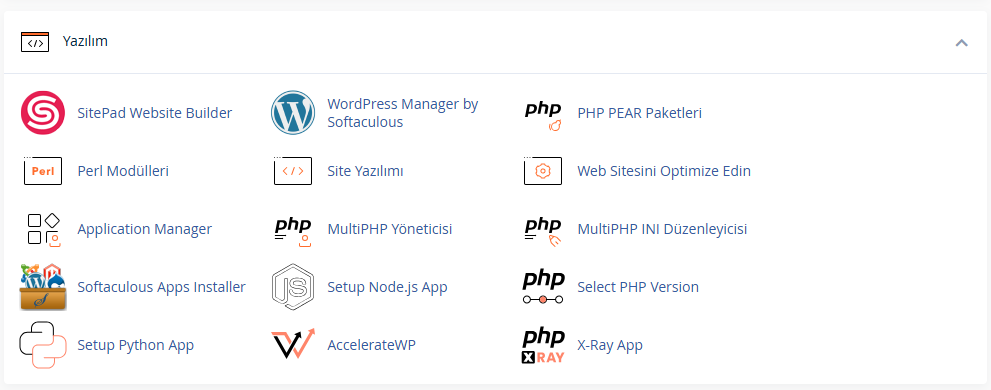
2. cPanel'e Giriş Yapın ve "Setup Node.js App" Alanını Açın
cPanel'e girdikten sonra Yazılım başlığı altından "Setup Node.js App" öğesine tıklayın. Buradan tüm Node.js uygulamalarınızı yönetebilirsiniz.
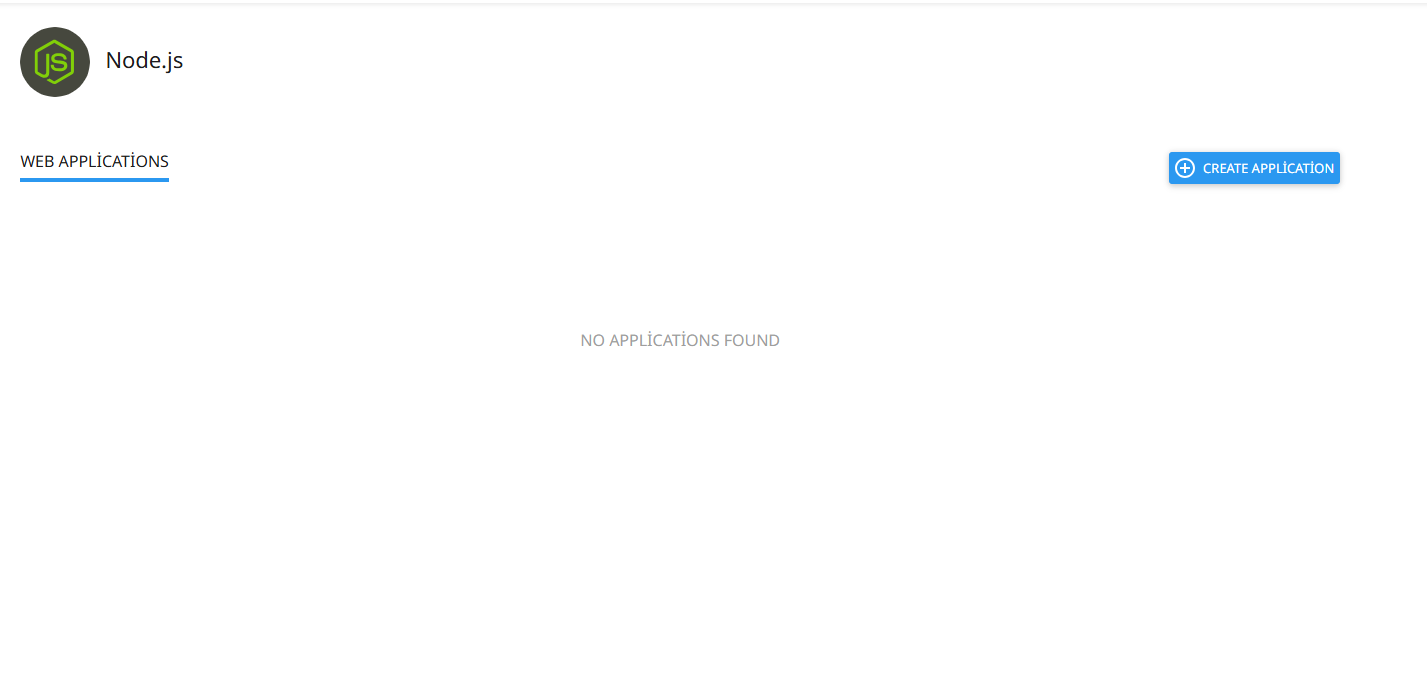
3. Yeni Node.js Uygulaması Oluşturma
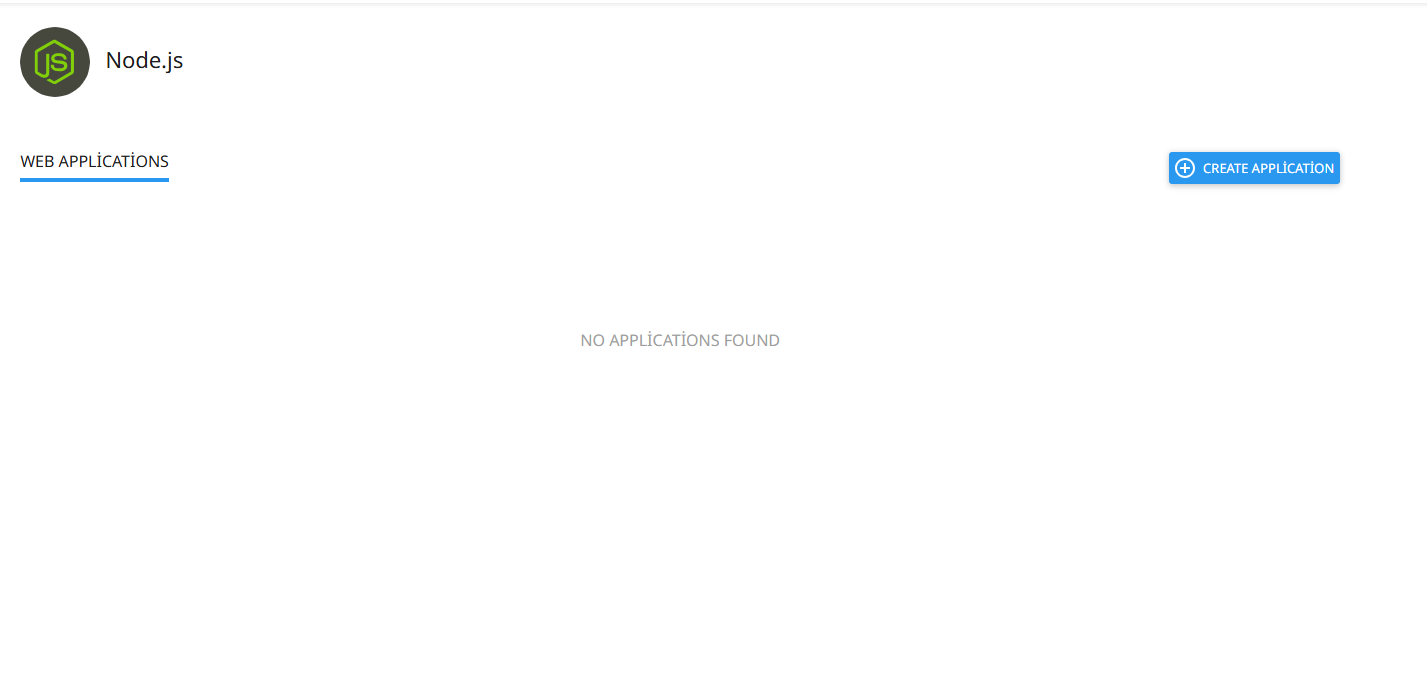
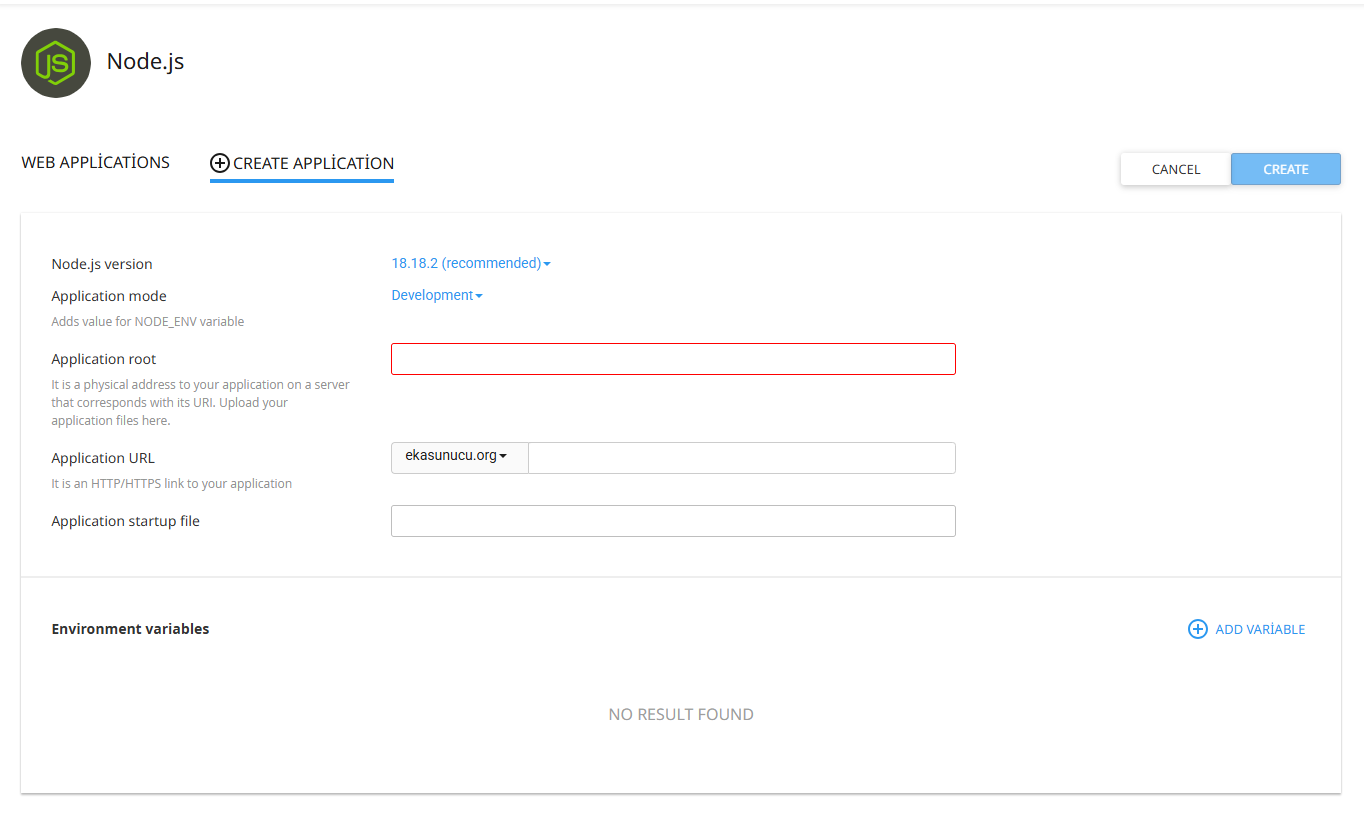
"Create Application" butonuna tıkladığınızda aşağıdaki form karşınıza çıkar:
-
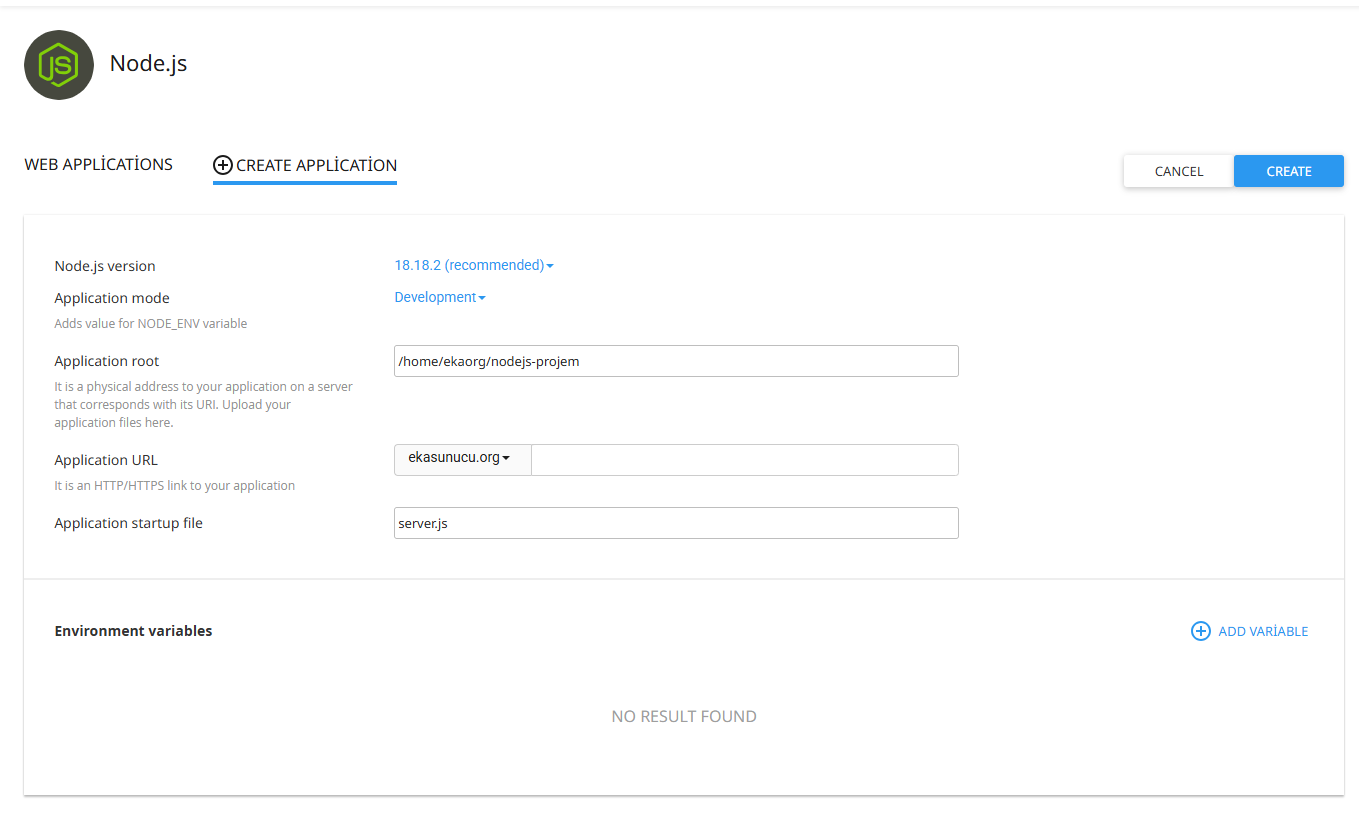
Node.js version: 18.18.2 (recommended) gibi en güncel sürümü seçin
-
Application mode: Development ya da Production (canlı yayın için Production)
-
Application root: Projenizin bulunduğu dızinin tam yolu (/home/kullaniciadi/public_html/nodejs-projem gibi)
-
Application URL: Alan adınızı seçin (ekasunucu.org gibi)
-
Application startup file: server.js veya app.js (projenizdeki başlangıç dosyası)
4. Proje Dosyalarını Yükleme
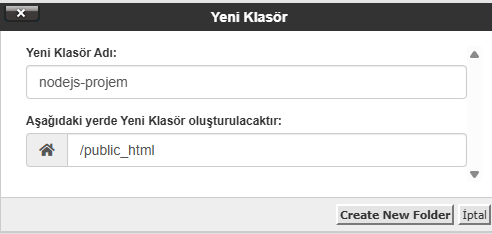
File Manager ya da FTP ile public_html/nodejs-projem klasörüne Node.js uygulamanızın dosyalarını yükleyin. package.json, server.js, node_modules gibi temel dosyalar burada yer almalı.
Not:
node_modulesklasörü yüklenmemişse terminal veya SSH ilenpm installkomutu çalıştırılmalıdır.
5. Uygulamayı Çalıştır ve Test Et
Ayarları kaydettikten sonra uygulamanız "Web Applications" ekranında görünecektir. Buradan "Run NPM Install" komutunu çalıştırabilir, logları inceleyebilir, yeniden başlatabilirsiniz.
6. Çıkabilecek Hatalar ve Çözümleri
-
Application root alanı boş: Yol bilgisini tam girin (/home/kullaniciadi/public_html/klasör)
-
404 hatası: server.js veya app.js dosyanız içinde dinlediğiniz port
process.env.PORTdeğişkenine bağlı olmalı.
app.listen(process.env.PORT || 3000, () => {
    console.log("Sunucu başladı");
});
Sonuç: cPanel, Node.js uygulamalarını kurmak için kullanıcı dostu bir arayüz sunar. Yukarıdaki adımları takip ederek kolayca uygulamanızı yayına alabilirsiniz.
Node.js destekli barındırma için: Node.js Hosting Paketleri