Arama Yap Mesaj Gönder
Biz Sizi Arayalım
+90
X

Lütfen Ülke (Bölge) Seçiniz

Türkiye (Türkçe)Türkiye (Türkçe) Almanya (German)Almanya (German) Worldwide (English)Worldwide (English)
X

Lütfen Para Birimi Seçiniz

Türk Lirası $ US Dollar Euro
X

Lütfen Ülke (Bölge) Seçiniz

Türkiye (Türkçe)Türkiye (Türkçe) Almanya (German)Almanya (German) Worldwide (English)Worldwide (English)
X

Lütfen Para Birimi Seçiniz

Türk Lirası $ US Dollar Euro

Bize Ulaşın

Konum Halkalı merkez mahallesi fatih cd ozgur apt no 46 , Küçükçekmece , İstanbul , 34303 , TR
Hazır Yazılım Responsive Çoklu Dil

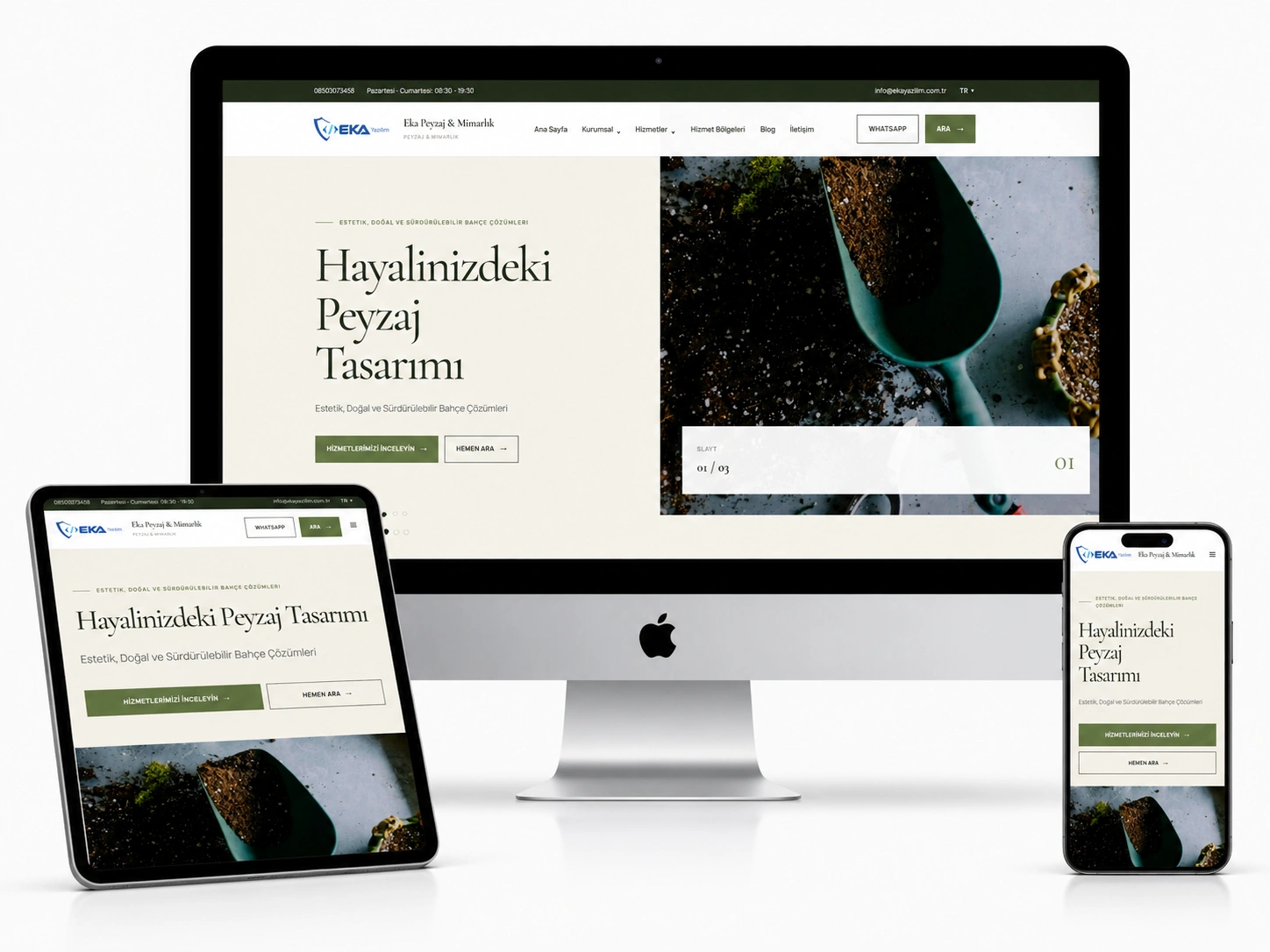
Eka Peyzaj Bahçe ve Çevre Düzenleme & Mimarlık Scripti

Peyzaj firmaları için teklif, iş emri, saha ekibi, bitki stoğu, filo, finans ve müşteri portalını tek panelde yönetin. Canlı demoyu inceleyin.

Kaynak kod teslimi Yönetim paneli Kurulum desteği
Ürün ön izlemesi
Ürün Bilgileri

Yazılım hakkında detaylar

Ürün açıklamasını dinle Hazır
  • Tekliften tahsilata kadar tüm peyzaj operasyonunu tek panelden yönetin.
  • Peyzaj projeleri, keşif randevuları ve saha ekiplerini planlayın.
  • Bitki, fidan, gübre ve sarf malzeme stoklarını kontrol altında tutun.
  • Periyodik bahçe bakım sözleşmelerini otomatik iş emirlerine dönüştürün.
  • Müşterilerin teklif ve proje süreçlerini müşteri portalından takip etmesini sağlayın.

Eka Peyzaj Bahçe ve Çevre Düzenleme Yönetim Scripti; peyzaj mimarlığı, bahçe düzenleme, çevre düzenleme, sulama sistemleri ve periyodik bahçe bakımı hizmeti veren firmalar için hazırlanmış kapsamlı bir yönetim platformudur.

Müşteri talebinin alınmasından keşif randevusuna, teklif hazırlanmasından iş emrine, saha uygulamasından faturalandırmaya kadar bütün süreçler birbirine bağlı şekilde yönetilir. Dağınık tablolar, mesaj grupları ve farklı takip uygulamaları yerine bütün operasyon tek merkezde toplanır.

Öne Çıkan Özellikler

1. Müşteri ve saha adresi yönetimi

Her müşteriye birden fazla villa, site, işyeri veya proje alanı tanımlanabilir. İletişim kişileri, özel notlar, talepler, şikâyetler ve memnuniyet kayıtları müşteri kartında saklanır.

2. Profesyonel teklif hazırlama

Bitki, fidan, gübre, işçilik, sulama sistemi, çim uygulaması ve bakım hizmetleri ayrı teklif kalemleri olarak eklenebilir. Hazırlanan teklif müşterinin onayından sonra doğrudan iş emrine dönüştürülebilir.

3. Keşif randevusu ve takvim planlaması

Yeni proje talepleri için keşif randevuları oluşturulur. Aynı saha ekibinin veya aracın farklı projelere çakışan saatlerde atanmasının önüne geçilir.

4. İş emri ve saha ekibi takibi

Peyzaj ustaları, bahçıvanlar ve saha çalışanları ilgili projeye atanabilir. İş başlangıç tarihi, teslim tarihi, proje durumu ve ekip sorumlulukları merkezi olarak takip edilir.

5. Checklist ve fotoğraflı ilerleme

Çim serimi, budama, sulama kontrolü, gübreleme ve genel saha kontrolleri için görev listeleri hazırlanabilir. Uygulama öncesi ve sonrası fotoğraflar iş emrine eklenebilir.

6. Periyodik bahçe bakım sözleşmeleri

Haftalık, aylık veya belirlenen dönemlerde gerçekleştirilen bahçe bakım hizmetleri otomatik tekrarlayan iş emirlerine dönüştürülebilir. Düzenli müşterilerin bakım tarihleri unutulmaz.

7. Bitki ve malzeme stok yönetimi

Bitki, fidan, gübre, ilaç, sulama ekipmanı ve sarf malzemeleri depo ve tedarikçi bazında takip edilir. Kritik stok seviyesine ulaşan ürünler için uyarı oluşturulur.

8. Ekipman ve araç bakım takibi

Çim biçme makineleri, budama ekipmanları, sulama cihazları ve hizmet araçlarının bakım, arıza ve gider geçmişi kayıt altına alınır.

9. Müşteri portalı

Müşteriler kendilerine ait panel üzerinden tekliflerini, devam eden işlerini, tamamlanan projelerini ve geçmiş bakım hizmetlerini görüntüleyebilir.

10. Finans ve proje kârlılığı

Kasa ve banka hareketleri, proje giderleri, malzeme maliyetleri ve tahsilatlar takip edilir. Hangi peyzaj projesinin ne kadar kâr sağladığı daha kolay analiz edilir.

11. Bölgesel SEO sayfaları

Hizmet verilen şehir ve ilçeler için ayrı sayfalar oluşturulabilir. “Ankara peyzaj firması”, “Çankaya bahçe düzenleme” veya “İstanbul villa bahçe bakımı” gibi bölgesel aramalara yönelik özgün içerikler yayımlanabilir.

12. Galeri, referans ve müşteri yorumları

Tamamlanan projeler öncesi-sonrası fotoğraflarla sergilenebilir. Kurumsal referanslar ve gerçek müşteri yorumları satış sürecinde güven oluşturur.

Bu Yazılım Nerelerde İşinize Yarar?

  • Peyzaj mimarlığı ve çevre düzenleme firmalarında
  • Site, villa ve rezidans bahçe bakım hizmetlerinde
  • Sulama sistemi kurulumu ve bakım operasyonlarında
  • Fidan, bitki ve peyzaj malzemesi satan işletmelerde
  • Birden fazla saha ekibiyle çalışan bölgesel peyzaj firmalarında
  • Periyodik bakım sözleşmelerinin takip edilmesinde
  • Tekliflerin daha hızlı hazırlanması ve satışa dönüştürülmesinde
  • Şehir ve ilçe bazlı SEO sayfalarıyla yeni müşteri kazanılmasında

Sıkça Sorulan Sorular

Eka Peyzaj ne işe yarar?

Peyzaj firmalarının müşteri, teklif, iş emri, saha ekibi, stok, ekipman, finans ve müşteri portalı süreçlerini tek panelde yönetmesini sağlar.

Periyodik bahçe bakımlarını takip edebilir miyim?

Evet. Haftalık, aylık veya özel dönemli bakımlar otomatik tekrarlayan iş emirleri şeklinde planlanabilir.

Bitki ve gübre stokları takip edilebilir mi?

Evet. Ürünler depo, kategori ve tedarikçi bazında takip edilir. Kritik stok seviyesinde uyarı oluşturulabilir.

Müşteriler projelerini görebilir mi?

Evet. Müşteri portalı üzerinden teklifler, devam eden işler ve geçmiş hizmetler görüntülenebilir.

Yazılım kendi sunucuma mı kurulur?

Evet. Yazılım müşteriye ait sunucuya kurulur ve lisans kapsamına göre kaynak dosyaları teslim edilir.

Teknik Bilgiler

Kurulum ve sürüm notları

Yazılımın kurulumu cPanel, Plesk veya benzeri bir hosting yönetim paneli üzerinden gerçekleştirilebilir. Kuruluma başlamadan önce alan adınızın hosting hesabına tanımlandığından, SSL sertifikasının etkin olduğundan ve sunucunun yazılım gereksinimlerini karşıladığından emin olun.

1. Kurulum Dosyalarının Sunucuya Yüklenmesi

Kurulum Paketini İndirin

Müşteri panelinizde bulunan ürün indirme bölümünden .zip uzantılı güncel kurulum paketini bilgisayarınıza indirin.

Kurulum paketini sunucuya yüklemeden önce arşiv dosyasının eksiksiz indirildiğinden emin olun.

Hosting Yönetim Paneline Giriş Yapın

Hosting hizmetinizin yönetim paneline giriş yapın.

cPanel kullanıyorsanız:

Dosyalar > Dosya Yöneticisi > public_html

dizinine girin.

Yazılımı bir alt alan adına kuracaksanız ilgili alt alan adının belge kök dizinine girmeniz gerekir.

Plesk kullanıyorsanız:

Web Siteleri ve Alan Adları > Dosyalar

bölümünü açarak kurulum yapılacak alan adının ana dizinine girin. Plesk sistemlerinde bu dizin genellikle httpdocs olarak adlandırılır.

Kurulum Arşivini Yükleyin

Dosya yöneticisinde bulunan Yükle seçeneğini kullanarak indirdiğiniz .zip dosyasını kurulum yapılacak ana dizine yükleyin.

Yükleme tamamlandıktan sonra arşiv dosyasını seçerek:

  • cPanel üzerinde Extract

  • Plesk üzerinde Extract Files

seçeneğini kullanın.

Dosyaların public_html, httpdocs veya ilgili alan adının ana dizinine doğrudan çıkarıldığını kontrol edin.

Dosyalar yanlışlıkla ikinci bir klasörün içerisine çıkarılmışsa, klasör içerisindeki tüm dosyaları alan adının ana dizinine taşıyın.

Gizli Dosyaları Kontrol Edin

Kurulum paketinde .env, .htaccess veya benzeri gizli dosyalar bulunabilir. Bu dosyaların eksik yüklenmesi yazılımın çalışmamasına veya sayfaların açılmamasına neden olabilir.

cPanel üzerinde gizli dosyaları görüntülemek için:

Dosya Yöneticisi > Ayarlar > Gizli Dosyaları Göster

seçeneğini etkinleştirin.

Dosyalar çıkarıldıktan sonra .env ve .htaccess dosyalarının ana dizinde bulunduğunu kontrol edin.

2. MySQL Veritabanı Oluşturulması

Hosting panelinizde bulunan MySQL Veritabanları, MySQL Veritabanı Sihirbazı veya Databases bölümünü açın.

Kurulum için aşağıdaki bilgileri oluşturun:

  • Yeni bir veritabanı

  • Yeni bir veritabanı kullanıcısı

  • Güçlü bir veritabanı şifresi

Oluşturduğunuz veritabanı adını, kullanıcı adını ve şifreyi güvenli bir yere kaydedin. Bu bilgiler bir sonraki aşamada yapılandırma dosyasına eklenecektir.

Veritabanı kullanıcısını oluşturduğunuz veritabanına bağlayın ve kullanıcıya Tüm Ayrıcalıklar / All Privileges yetkisini verin.

cPanel sistemlerinde veritabanı ve kullanıcı adının başına hosting kullanıcı adı otomatik olarak eklenebilir.

Örnek:

Veritabanı: kullanici_ekayazilim
Kullanıcı: kullanici_ekauser

Yapılandırma dosyasına panelde görünen tam veritabanı ve kullanıcı adını yazmanız gerekir.

3. Veritabanı Dosyasının İçe Aktarılması

Hosting panelinizden phpMyAdmin uygulamasını açın.

Sol menüden oluşturduğunuz veritabanını seçin.

Üst menüde bulunan İçe Aktar / Import sekmesine girin.

Dosya Seç butonuna tıklayarak kurulum paketinde bulunan .sql uzantılı veritabanı dosyasını seçin.

Dosyayı seçtikten sonra karakter setinin mümkünse utf8mb4 olarak ayarlandığını kontrol edin ve sayfanın alt kısmında bulunan Git / Go / Import butonuna basın.

İçe aktarma tamamlandığında phpMyAdmin üzerinde başarılı işlem bildirimi görüntülenmelidir.

Veritabanı tabloları sol menüde görünüyorsa SQL aktarımı başarıyla tamamlanmıştır.

4. Yapılandırma ve Veritabanı Bağlantı Ayarları

Dosya yöneticisi üzerinden yazılımın ana dizininde bulunan .env dosyasını açın.

Aşağıdaki alanları kendi alan adı ve veritabanı bilgilerinizle güncelleyin:

APP_URL=https://siteadresiniz.com

DB_HOST=127.0.0.1
DB_PORT=3306
DB_DATABASE=veritabani_adiniz
DB_USERNAME=veritabani_kullanici_adiniz
DB_PASSWORD=veritabani_sifreniz

APP_URL

Yazılımın çalışacağı tam site adresini yazın.

Örnek:

APP_URL=https://www.siteadresiniz.com

Alt alan adı kullanıyorsanız:

APP_URL=https://panel.siteadresiniz.com

Adresin sonunda / karakteri kullanmayın.

DB_HOST

Çoğu hosting sunucusunda aşağıdaki değerlerden biri kullanılır:

DB_HOST=localhost

veya:

DB_HOST=127.0.0.1

Hosting sağlayıcınız farklı bir veritabanı sunucu adresi verdiyse ilgili adresi kullanın.

DB_DATABASE

Hosting panelinde oluşturduğunuz veritabanının tam adını yazın.

DB_USERNAME

Veritabanına bağladığınız kullanıcının tam kullanıcı adını yazın.

DB_PASSWORD

Veritabanı kullanıcısı için belirlediğiniz şifreyi değiştirmeden yazın.

Bilgileri güncelledikten sonra dosyayı kaydedin.

.env dosyasındaki değerlerin başında veya sonunda gereksiz boşluk bulunmadığından emin olun.

5. PHP Sürümü ve Sunucu Ayarları

Hosting panelinizde bulunan PHP yönetim bölümünden alan adınızın PHP sürümünü yazılım gereksinimlerine uygun olarak ayarlayın.

Önerilen sürüm:

PHP 8.2 veya üzeri

cPanel üzerinde bu işlem genellikle aşağıdaki bölümlerden yapılır:

MultiPHP Manager
Select PHP Version
PHP Selector

Plesk üzerinde:

Web Siteleri ve Alan Adları > PHP Ayarları

bölümünü kullanabilirsiniz.

Sunucuda aşağıdaki PHP eklentilerinin etkin olması önerilir:

pdo
pdo_mysql
mysqli
mbstring
openssl
curl
fileinfo
json
zip
gd
intl
session

Dosya yükleme işlemlerinde sorun yaşanmaması için aşağıdaki PHP değerleri önerilir:

memory_limit = 256M
upload_max_filesize = 64M
post_max_size = 64M
max_execution_time = 300
max_input_vars = 5000

Sunucu paketiniz bu değerleri desteklemiyorsa hosting sağlayıcınızla iletişime geçebilirsiniz.

6. Dosya ve Klasör İzinlerinin Kontrolü

Linux tabanlı hosting sistemlerinde önerilen varsayılan izinler şöyledir:

Klasörler: 755
Dosyalar: 644

Yazılımın dosya yüklediği veya geçici veri oluşturduğu klasörlerin yazılabilir olması gerekebilir.

Projeye göre aşağıdaki klasörler kontrol edilmelidir:

/uploads
/storage
/cache
/logs
/tmp

Bu klasörlere yalnızca gerekli olduğu durumlarda yazma izni verin.

Güvenlik nedeniyle tüm dosya ve klasörlere 777 izni verilmesi önerilmez.

7. SSL ve HTTPS Kontrolü

Alan adınız için geçerli bir SSL sertifikası etkinleştirin.

Site adresini aşağıdaki formatta açarak HTTPS bağlantısını kontrol edin:

https://siteadresiniz.com

Tarayıcıda güvenlik uyarısı görüntülenmemelidir.

.env dosyasındaki APP_URL değerinin de https:// ile başladığından emin olun.

8. Yönetim Paneline İlk Giriş

Kurulum işlemleri tamamlandıktan sonra web sitenizin ana adresini tarayıcı üzerinden açın.

Ana sayfanın ve diğer sayfaların düzgün açıldığını kontrol edin.

Yönetim paneli adresi ürün belgelerinde belirtilen bağlantı üzerinden açılır. 

https://siteadresiniz.com/yonetim

Müşteri panelinizde veya ürün teslim belgenizde bulunan yönetici kullanıcı bilgileriyle giriş yapın.

İlk girişten sonra varsayılan yönetici şifresini değiştirmeniz önerilir.

9. Kurulum Sonrası Yapılması Önerilen Ayarlar

Yönetim paneline giriş yaptıktan sonra aşağıdaki ayarları kontrol edin:

  • Firma adı ve logo

  • Site başlığı ve açıklaması

  • Telefon ve e-posta bilgileri

  • Adres ve harita bilgileri

  • Para birimi ve vergi ayarları

  • E-posta gönderim ayarları

  • SMS entegrasyon ayarları

  • Dil seçenekleri

  • Yönetici ve personel hesapları

  • Rol ve yetki ayarları

  • Dosya yükleme ayarları

  • SEO başlık ve açıklamaları

  • Gizlilik politikası ve kullanım koşulları

  • Yedekleme ayarları

Canlı kullanıma geçmeden önce test amacıyla bir müşteri, teklif veya iş emri oluşturarak temel modülleri kontrol edin.

10. Güvenlik ve Yedekleme Kontrolleri

Kurulum tamamlandıktan sonra aşağıdaki güvenlik işlemlerinin yapılması önerilir:

  • Varsayılan yönetici şifresini değiştirin.

  • Güçlü ve benzersiz bir yönetici şifresi kullanın.

  • Veritabanı bilgilerini üçüncü kişilerle paylaşmayın.

  • .env dosyasının tarayıcı üzerinden erişilemediğini kontrol edin.

  • SSL sertifikasını aktif tutun.

  • Güncellemeleri yalnızca resmi müşteri panelinden indirin.

  • Yazılım dosyalarının ve veritabanının düzenli yedeğini alın.

  • Kullanılmayan yönetici ve personel hesaplarını kapatın.

  • Kurulum sonrasında sunucuda bulunan .zip ve gereksiz kurulum dosyalarını silin.

Kurulum Kontrol Listesi

Kurulum tamamlandıktan sonra aşağıdaki maddeleri kontrol edin:

  • Yazılım dosyaları doğru dizine yüklendi.

  • Gizli dosyalar eksiksiz şekilde sunucuda bulunuyor.

  • Veritabanı ve veritabanı kullanıcısı oluşturuldu.

  • Veritabanı kullanıcısına gerekli yetkiler verildi.

  • SQL dosyası başarıyla içe aktarıldı.

  • .env bağlantı bilgileri doğru şekilde düzenlendi.

  • PHP sürümü ve gerekli eklentiler kontrol edildi.

  • Dosya ve klasör izinleri düzenlendi.

  • SSL sertifikası etkinleştirildi.

  • Ana sayfa ve yönetim paneli açılıyor.

  • Yönetici hesabıyla giriş yapılabiliyor.

  • Varsayılan yönetici şifresi değiştirildi.

  • İlk sistem yedeği oluşturuldu.

Kurulum Desteği

Kurulum sırasında veritabanı bağlantısı, boş sayfa, yönlendirme, dosya izni, PHP sürümü veya benzeri teknik bir sorunla karşılaşmanız durumunda müşteri paneliniz üzerinden destek talebi oluşturabilirsiniz.

Destek talebinizde aşağıdaki bilgileri paylaşmanız çözüm sürecini hızlandıracaktır:

  • Satın aldığınız ürünün adı

  • Kurulum yapılan alan adı

  • Kullandığınız hosting paneli

  • Aktif PHP sürümü

  • Görüntülenen hata mesajı

  • Hatanın ekran görüntüsü

  • Sorunun oluştuğu sayfanın adresi

Güvenliğiniz için veritabanı şifresi, hosting şifresi veya yönetici şifresi gibi hassas bilgileri destek talebi açıklamasına doğrudan eklemeyin. Gerekli görülmesi halinde teknik ekip güvenli bilgi paylaşım yöntemi konusunda sizi yönlendirecektir.

V1.0.0 — İlk kararlı sürüm

Müşteri, teklif, keşif, iş emri, saha ekibi, periyodik bakım, bitki stoğu, ekipman, filo, finans, müşteri portalı ve bölgesel SEO modülleri kullanıma sunuldu.

Top