
 Halkalı merkez mahallesi fatih cd ozgur apt no 46 , Küçükçekmece , İstanbul , 34303 , TR
Bu rehberde OpenClaw'ı gerçek bir Windows Server 2022 VPS üzerinde sıfırdan kurduk; OpenAI Codex OAuth ile ChatGPT hesabını bağladık, modeli seçtik, Gateway ve Dashboard'u doğruladık, Telegram botunu pairing ile yetkilendirdik ve VPS'i tamamen yeniden başlatarak OpenClaw'ın otomatik geri geldiğini gerçek ekran görüntüleriyle test ettik. Kurulum boyunca aldığımız token, 1006 abnormal closure, plugin ESM ve reboot sonrası geçici connection refused durumlarını da saklayıp nedenleriyle açıkladık.
OpenClaw CLI → OpenAI/Codex OAuth
openai/gpt-5.6-sol → Agent
127.0.0.1:18789 → OpenClaw Gateway
Telegram Bot → Pairing → 7/24
Windows Scheduled Task → reboot recoveryBu rehberde OpenClaw'ı gerçek bir Windows Server 2022 VPS üzerinde sıfırdan kurduk. Hedef yalnızca uygulamayı açmak değil; OpenAI Codex OAuth ile model yetkilendirmesini tamamlamak, Gateway'i Windows arka plan görevine almak, web arayüzünü doğrulamak, Telegram kanalını eşleştirmek ve tam VPS yeniden başlatmasından sonra sistemin kendi kendine geri geldiğini test etmektir.
Kurulum native Windows PowerShell yöntemiyle yapıldı. OpenClaw Gateway yerel olarak 127.0.0.1:18789 üzerinde çalıştı; Telegram polling ile Gateway'e bağlandı. Test ortamındaki varsayılan model openai/gpt-5.6-sol olarak ayarlandı. Model adı ve erişilebilirlik zamanla veya hesaba göre değişebilir.
Windows VPS → OpenClaw Gateway :18789 → OpenAI/Codex OAuth
                                      ↓
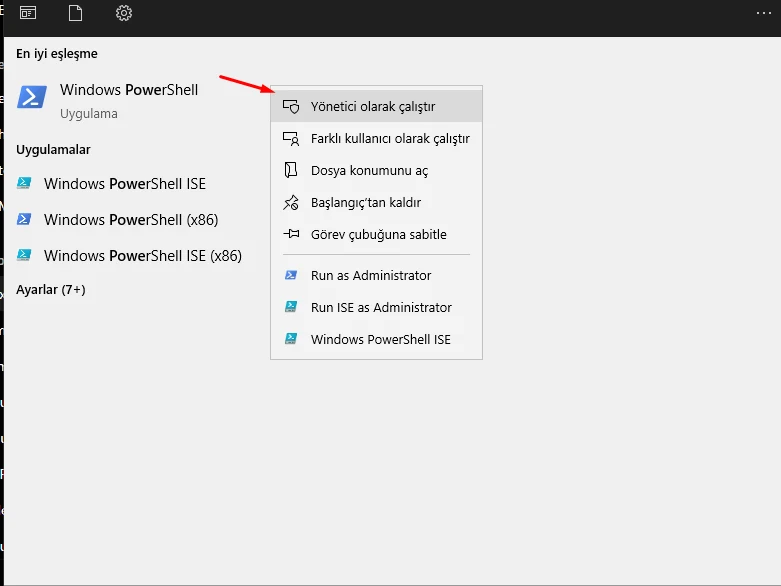
Telegram BotWindows Server üzerinde installer, PATH güncellemesi ve Gateway görevi gibi işlemlerde yönetici yetkisi kullanmak kurulumu daha öngörülebilir hale getirir. Başlat menüsünde Windows PowerShell'e sağ tıklayıp Yönetici olarak çalıştır seçeneğini kullandık.
Üretim VPS'inde işlem öncesi snapshot almak iyi pratiktir. Aynı sunucuda başka Node/Python servisleri varsa port, PATH ve servis çakışmalarını ayrıca kontrol edin.
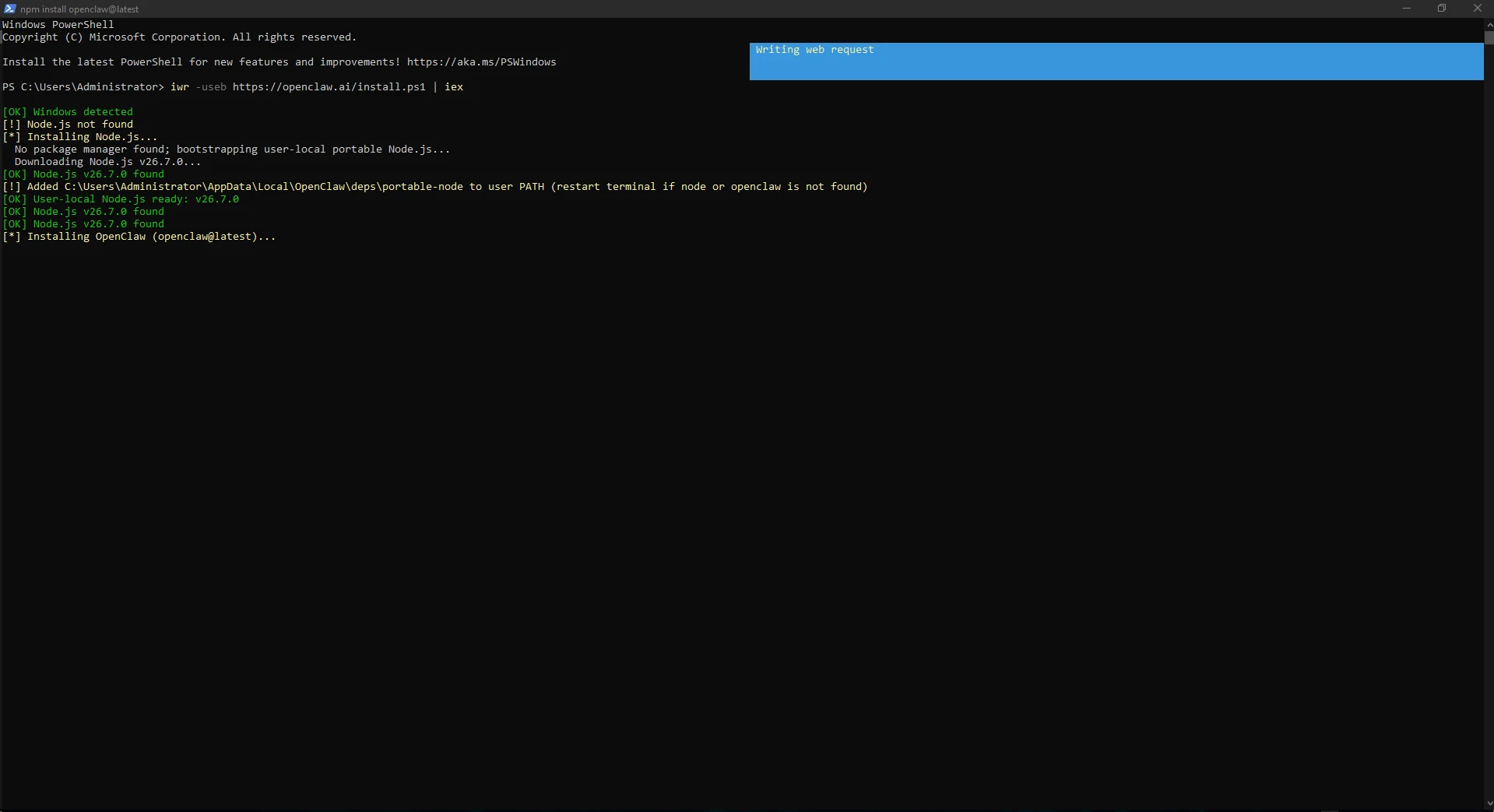
OpenClaw'ın Windows installer'ı işletim sistemini algılar, desteklenen Node.js runtime yoksa gerekli runtime'ı hazırlar ve ardından OpenClaw paketini kurar. Bizim VPS'te Node.js bulunmadığı için installer portable Node.js'i LocalAppData altına indirdi ve kullanıcı PATH'ine ekledi.
Node hazırlandıktan sonra OpenClaw latest paketi kuruldu ve setup aşamasına geçildi.
iwr -useb https://openclaw.ai/install.ps1 | iex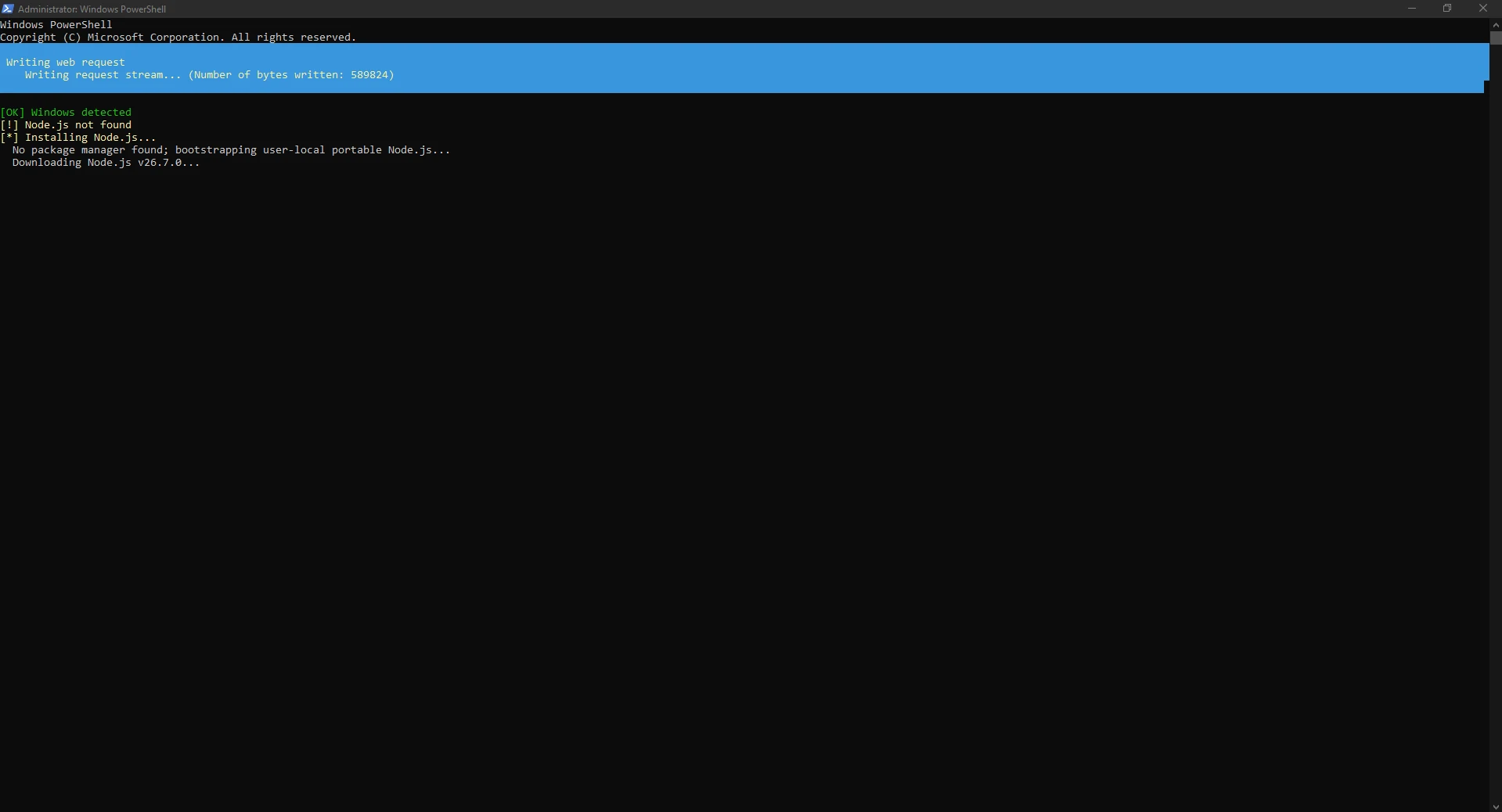
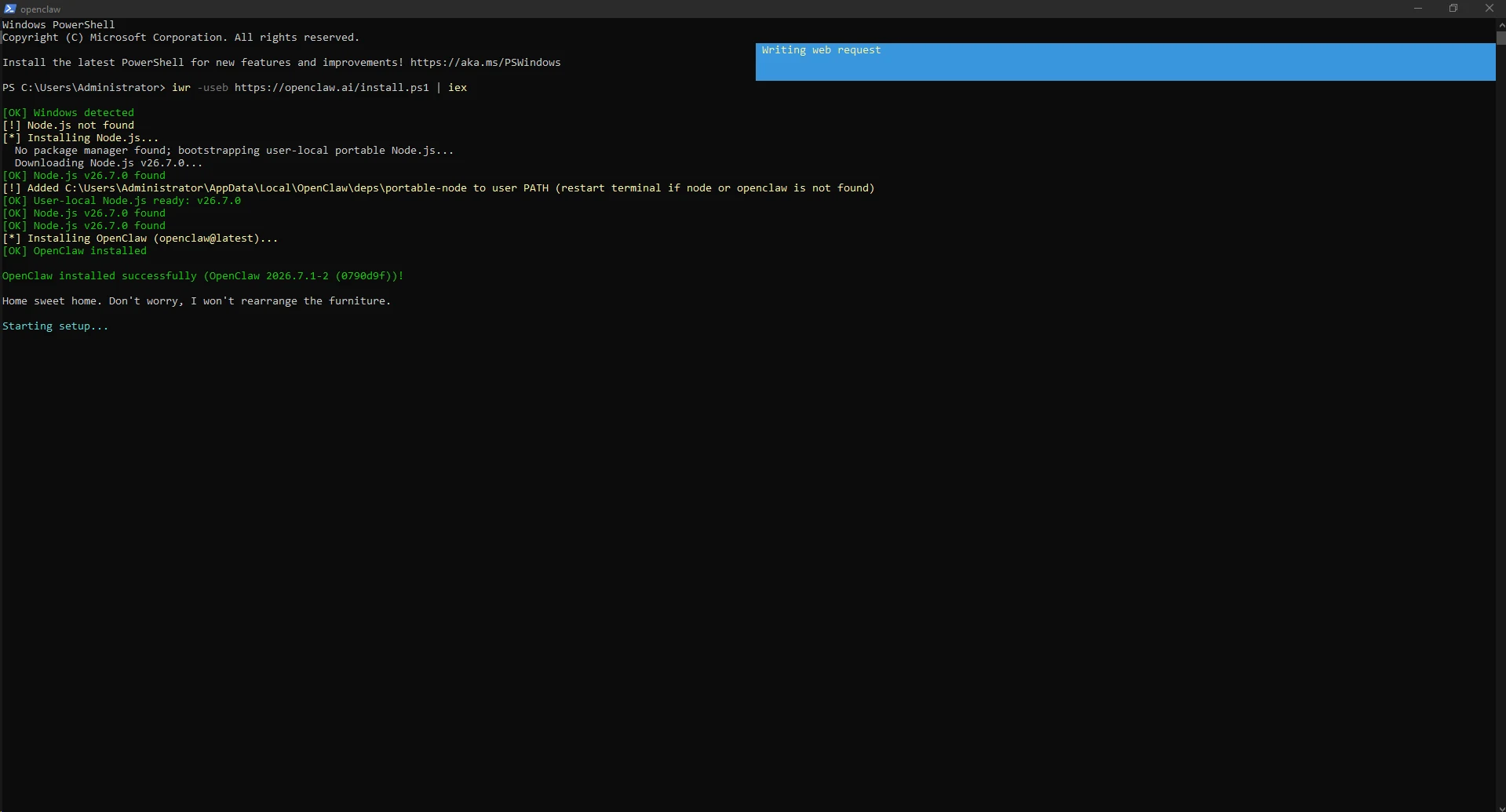
İlk açılışta OpenClaw yerel workspace'i, model sağlayıcısı durumunu ve Gateway çalışma biçimini gösterir. Temel kurulumu onayladığımızda workspace ve session dizinleri hazırlanırken Windows tarafında Gateway için Scheduled Task oluşturuldu.
Testte görev adı OpenClaw Gateway olarak kaydedildi. Bu yapı terminal penceresini sürekli açık tutmadan Gateway'in yönetilmesini sağlar.
yes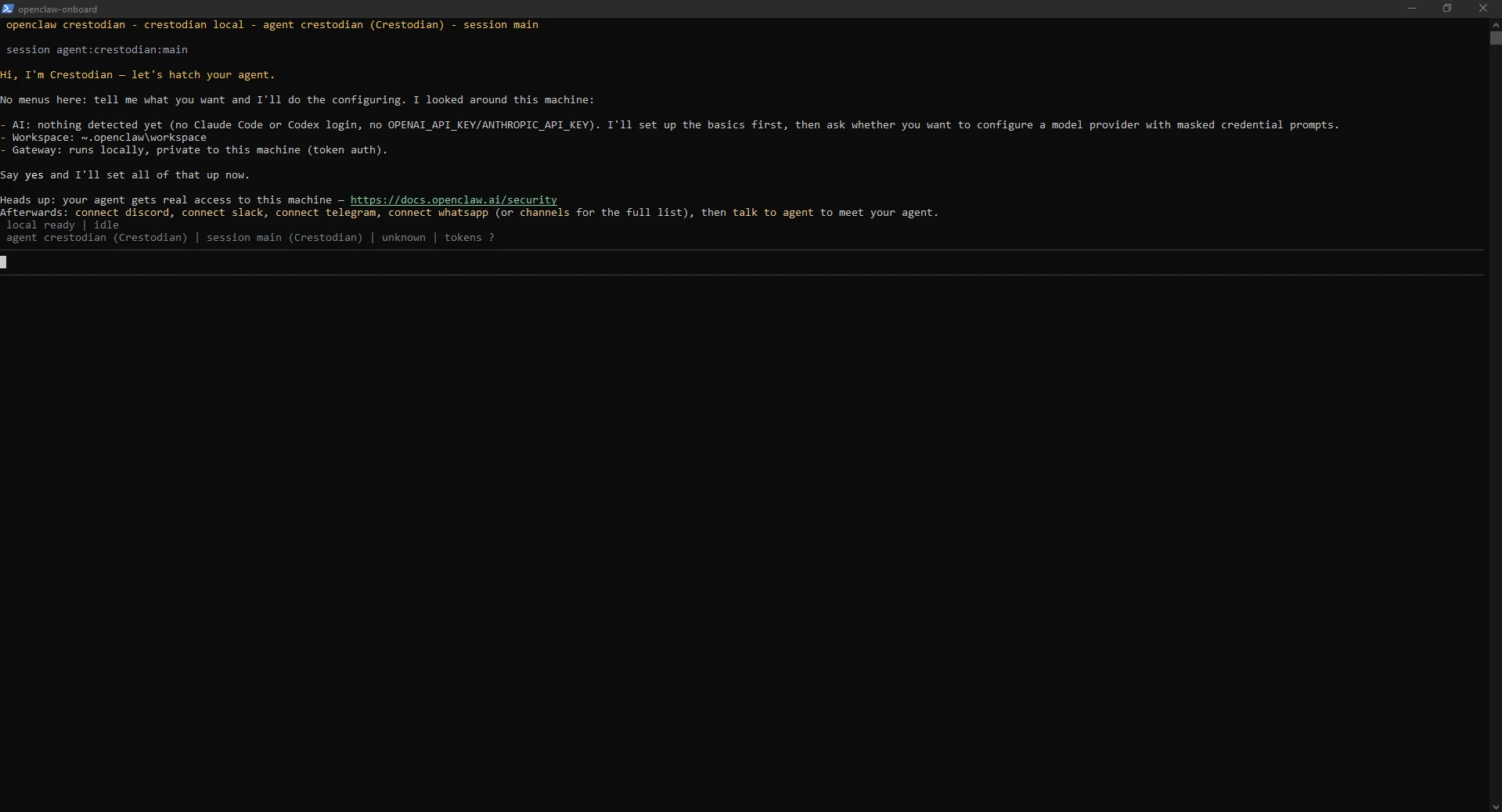
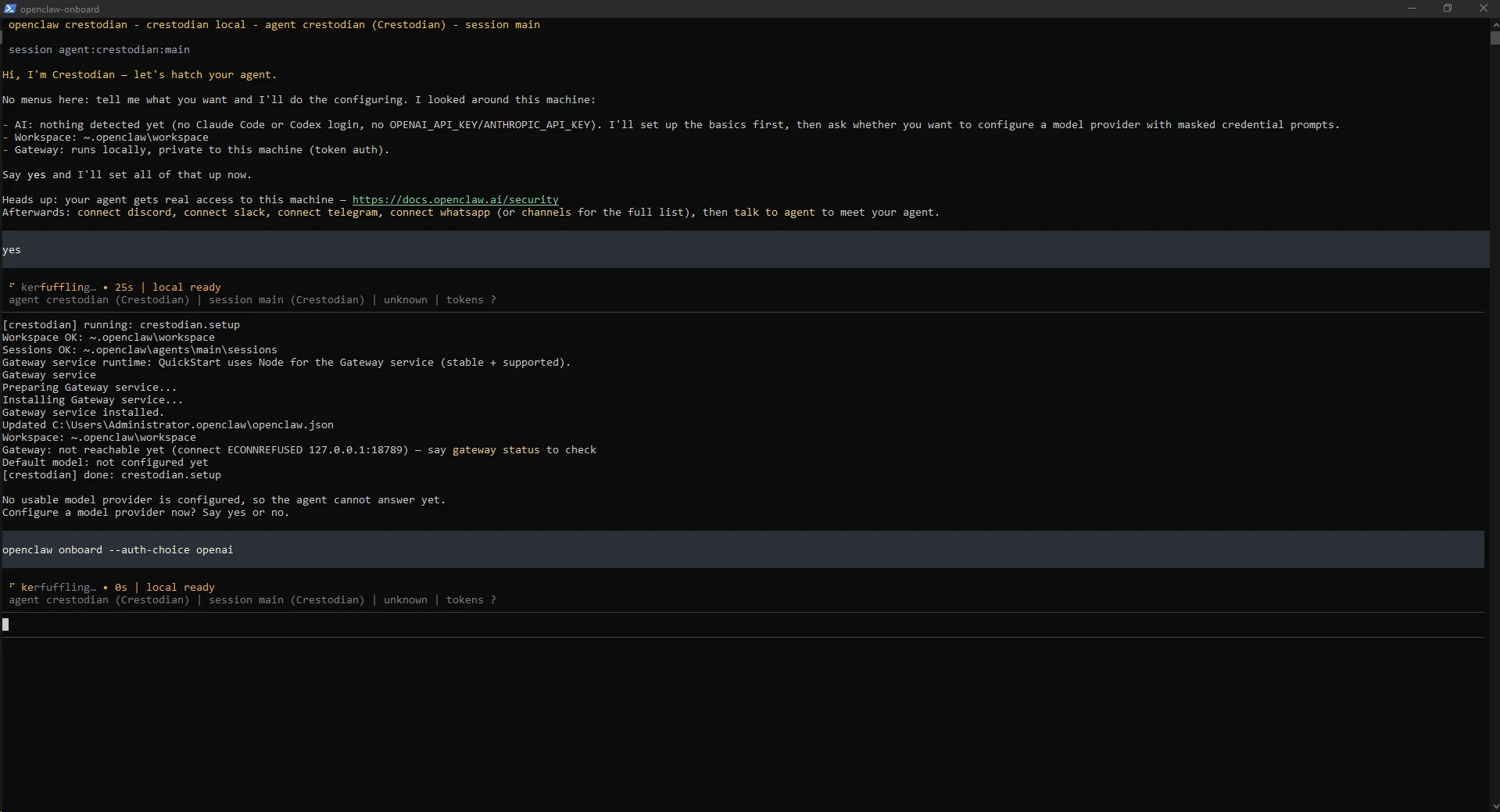
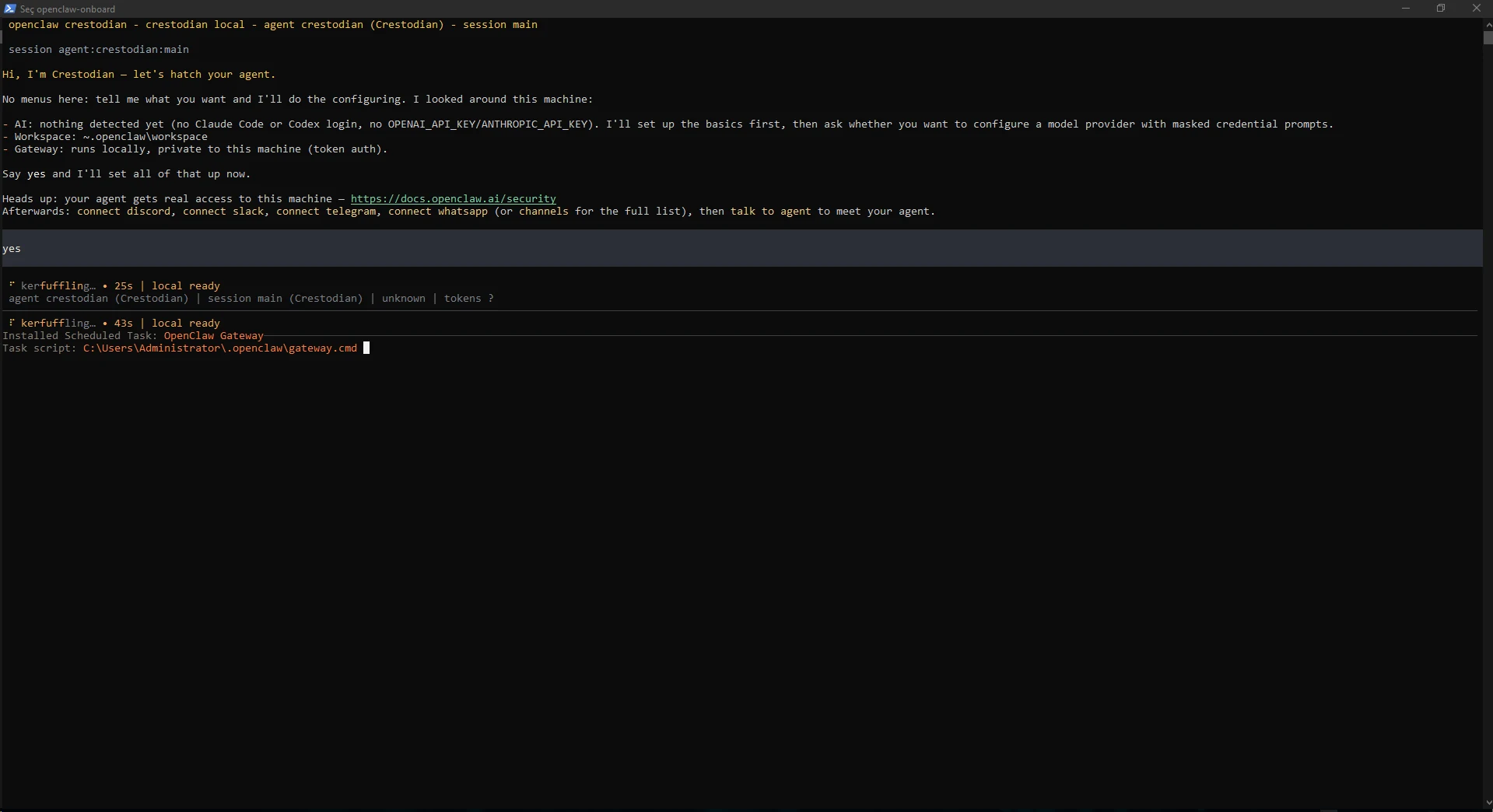
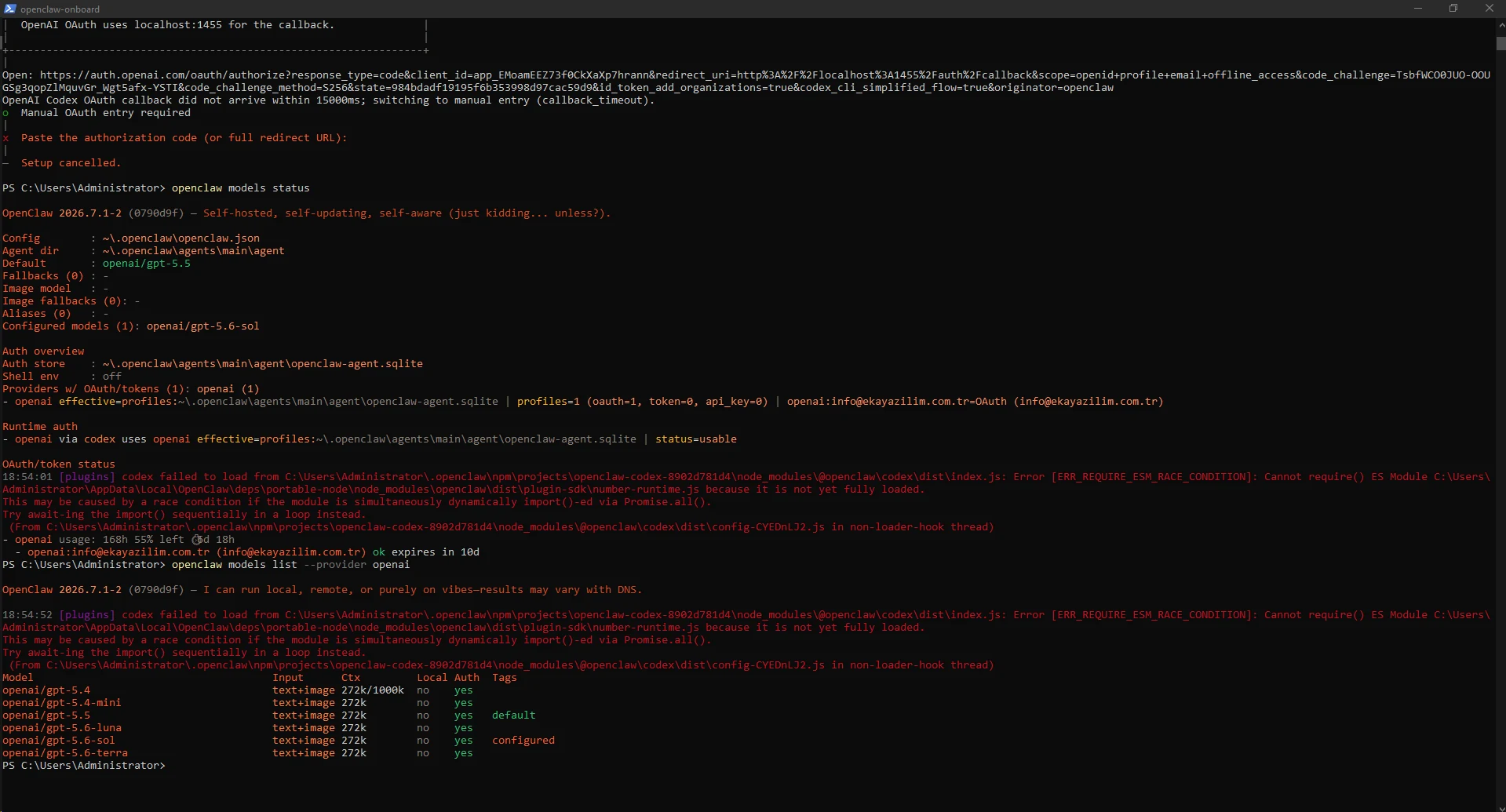
Temel setup model sağlayıcısı olmadan tamamlandığı için agent henüz cevap veremiyordu. TUI'den çıktıktan sonra PowerShell üzerinde OpenAI sağlayıcısı için OAuth girişini başlattık. OpenClaw tarayıcıyı auth.openai.com adresine yönlendirdi ve localhost callback akışını kullandı.
Tarayıcıda kullanılacak ChatGPT hesabını seçip Codex erişimini onayladık. Authentication successful ekranından sonra OAuth profili OpenClaw tarafından kullanılabilir hale geldi.
openclaw models auth login --provider openai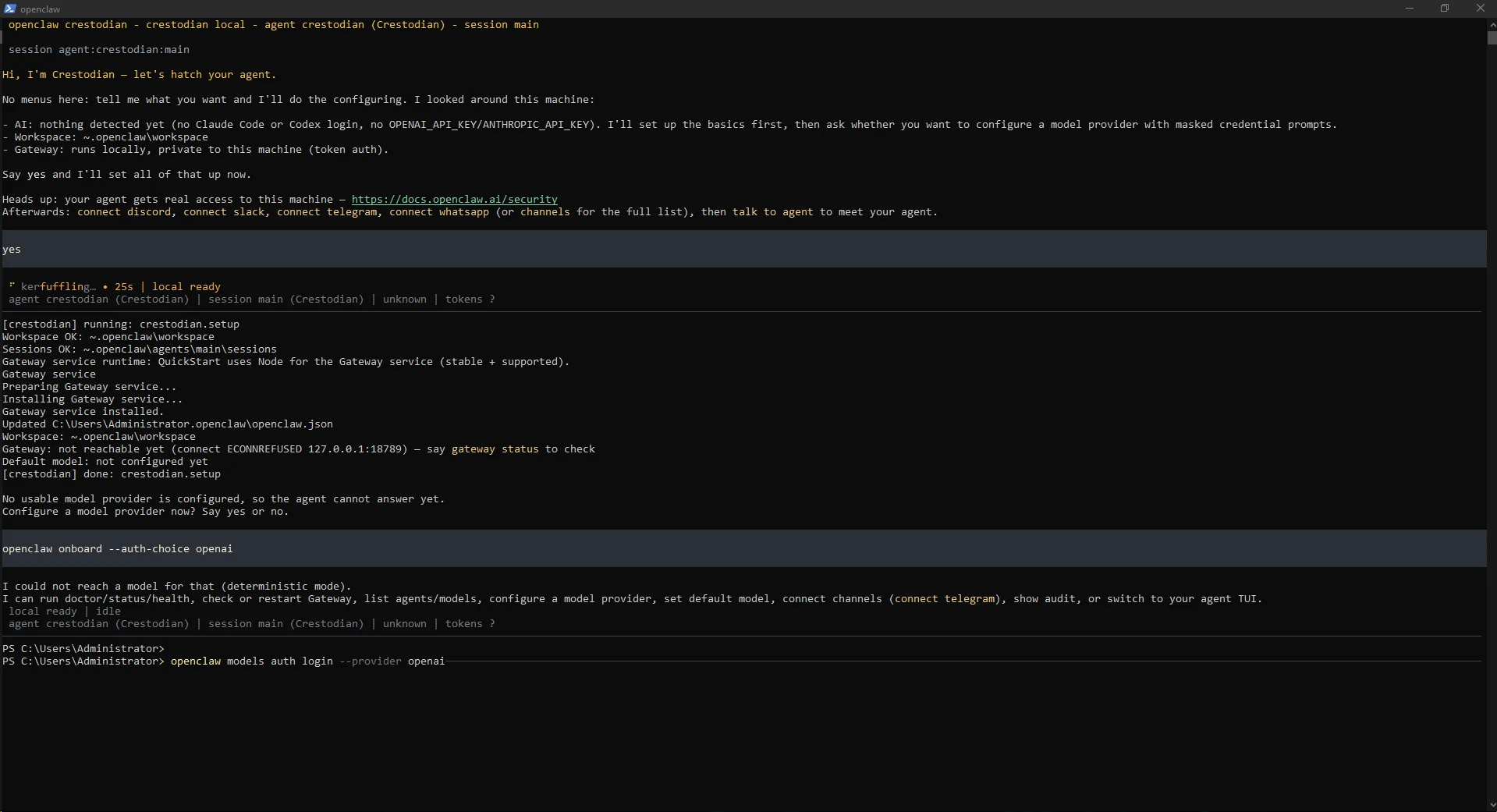
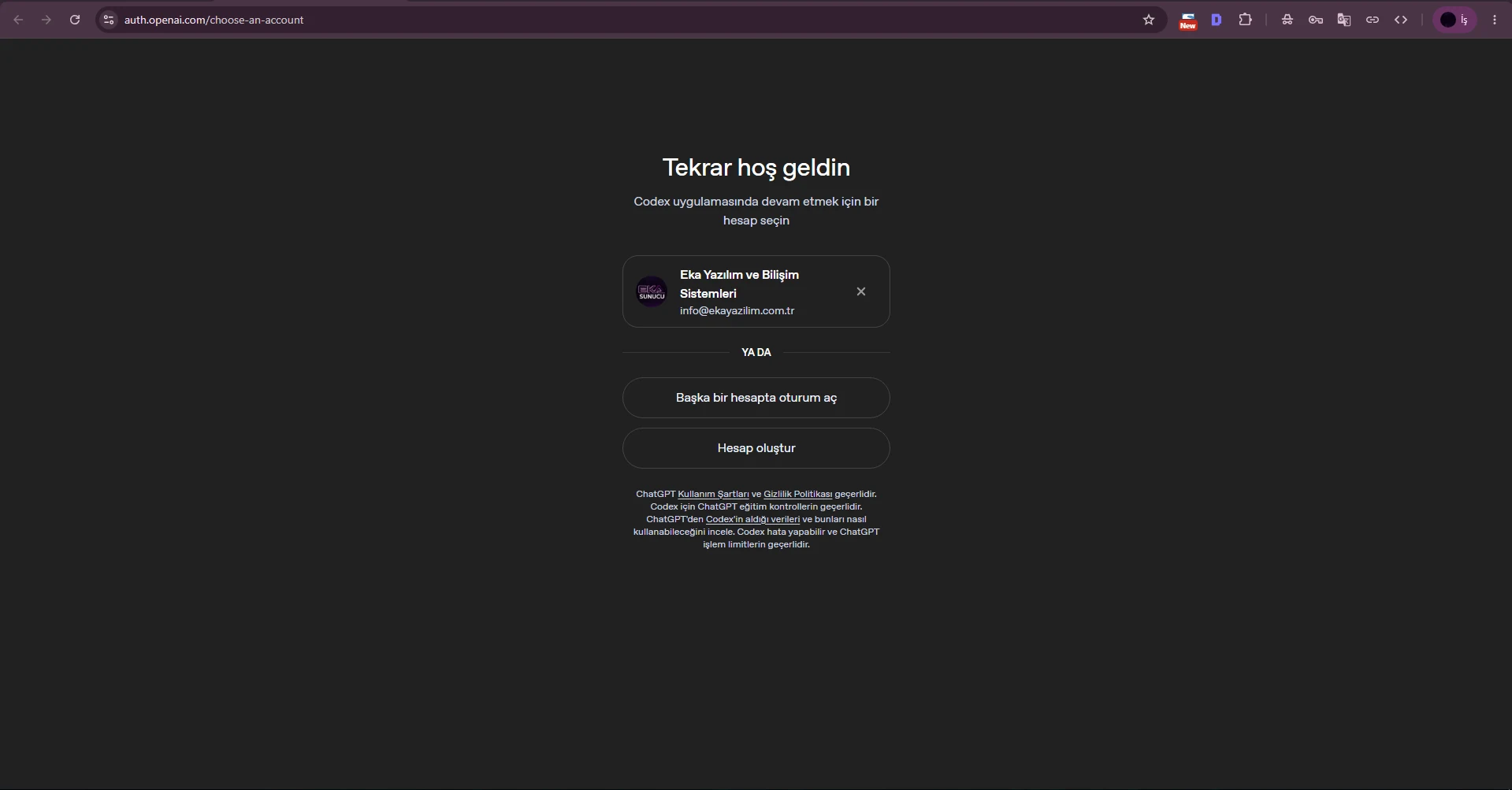
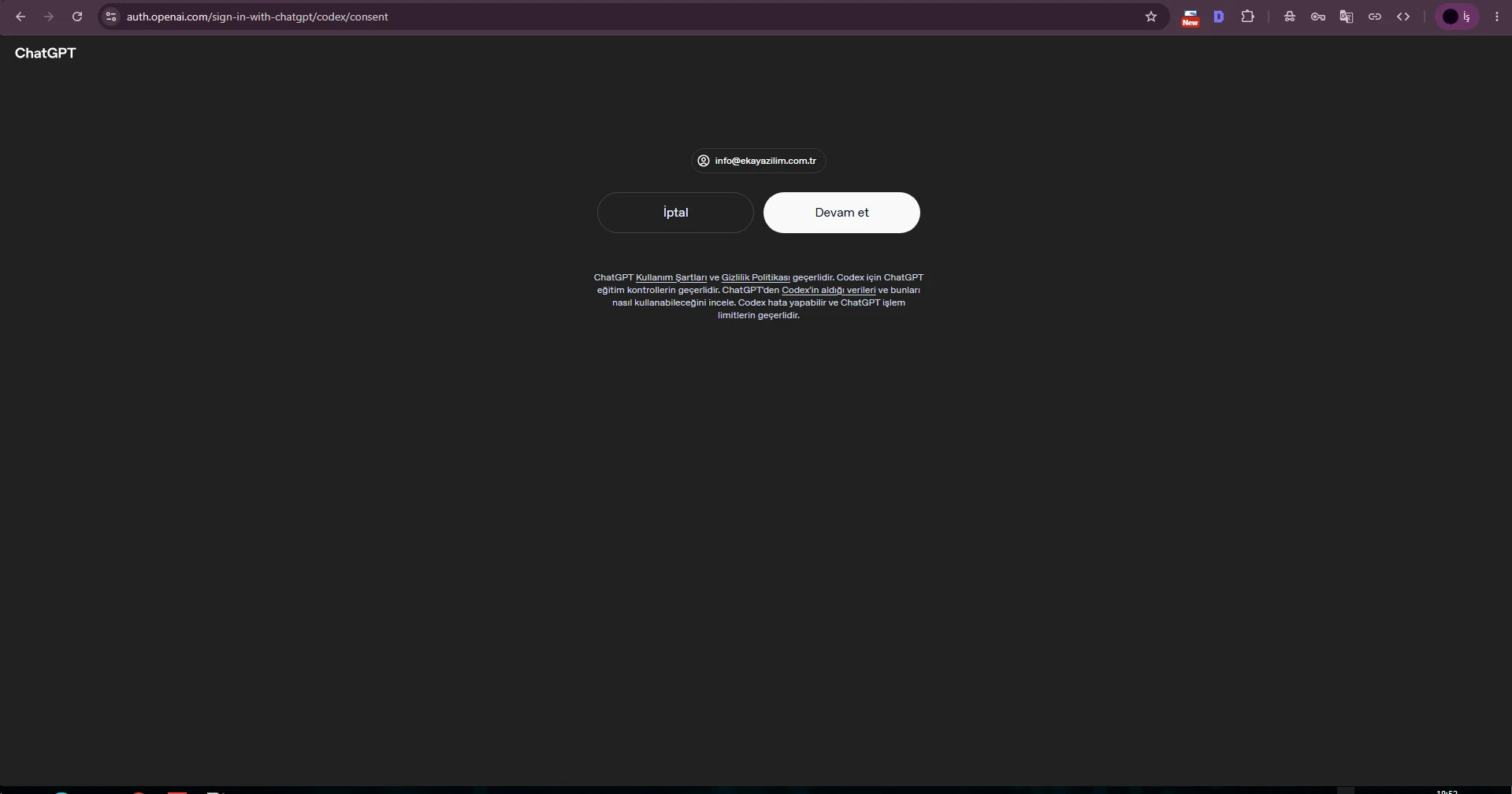
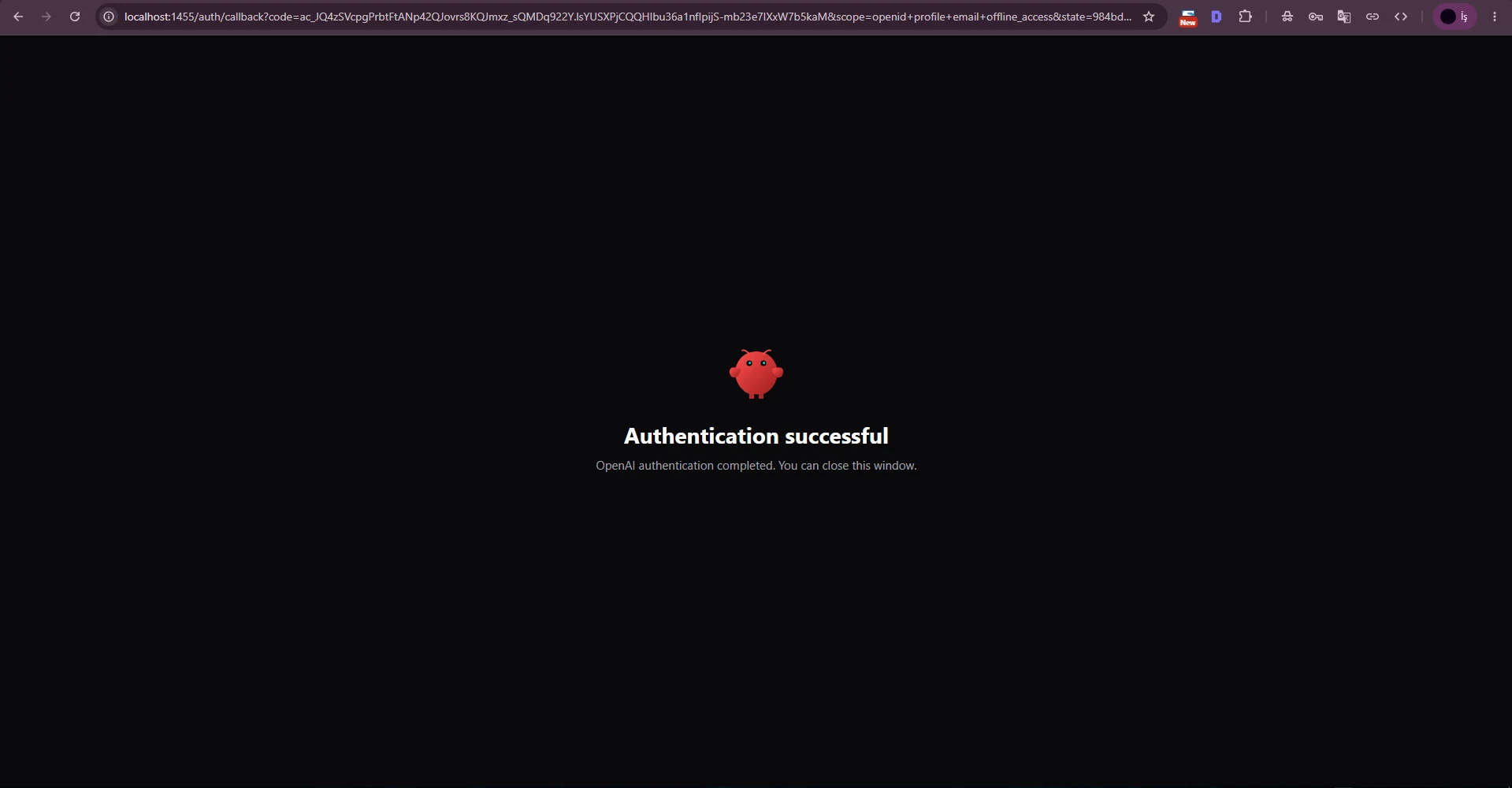
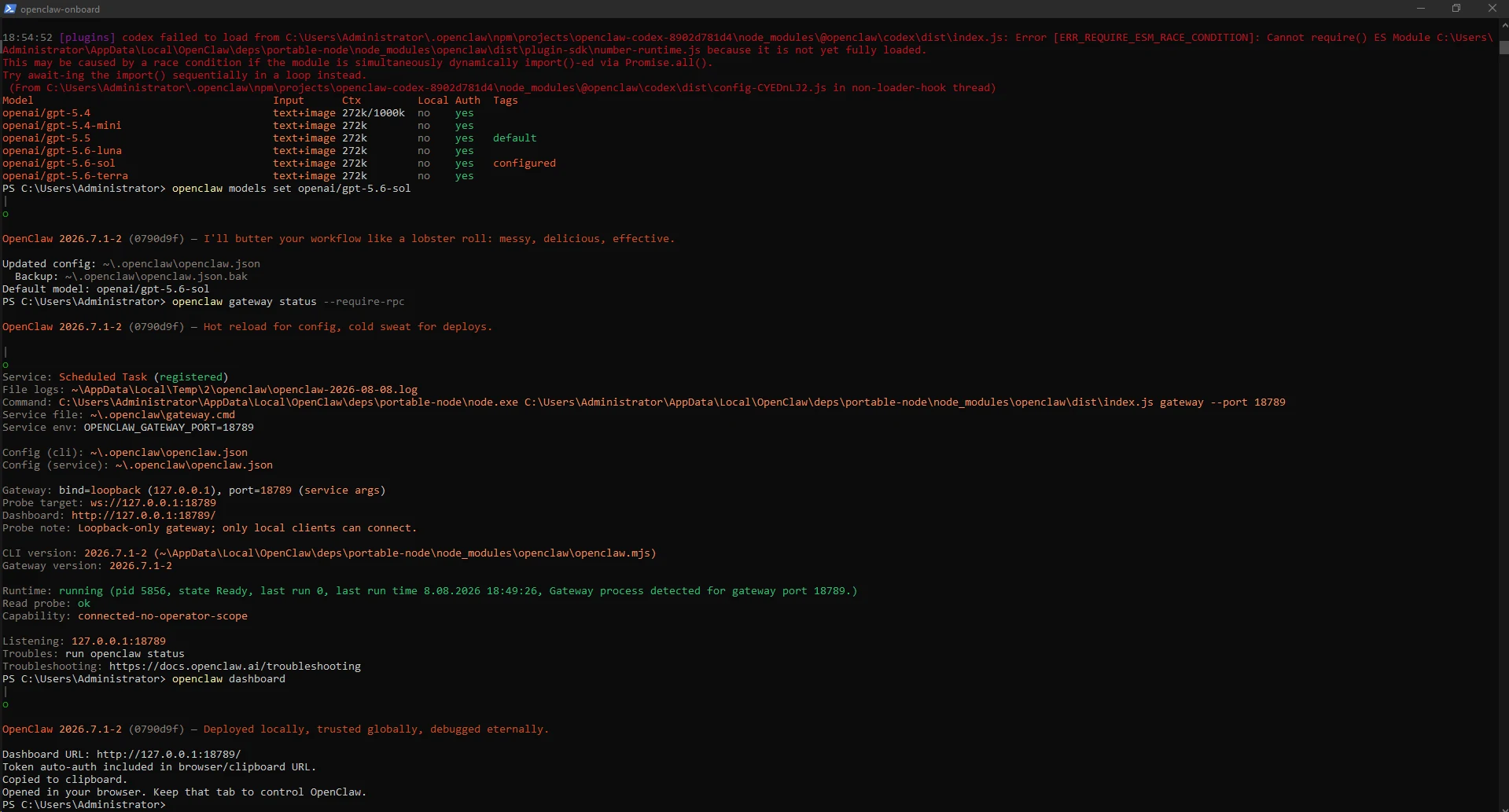
OAuth sonrasında openclaw models status ile sağlayıcının usable durumda olduğunu kontrol ettik ve model listesini görüntüledik. Test sırasında openai/gpt-5.6-sol erişilebilir ve configured olarak görünüyordu.
Model adını kalıcı gereksinim gibi düşünmeyin. Hesabınızda ve OpenClaw sürümünüzde mevcut uygun modeli seçin.
openclaw models statusopenclaw models list --provider openaiopenclaw models set openai/gpt-5.6-sol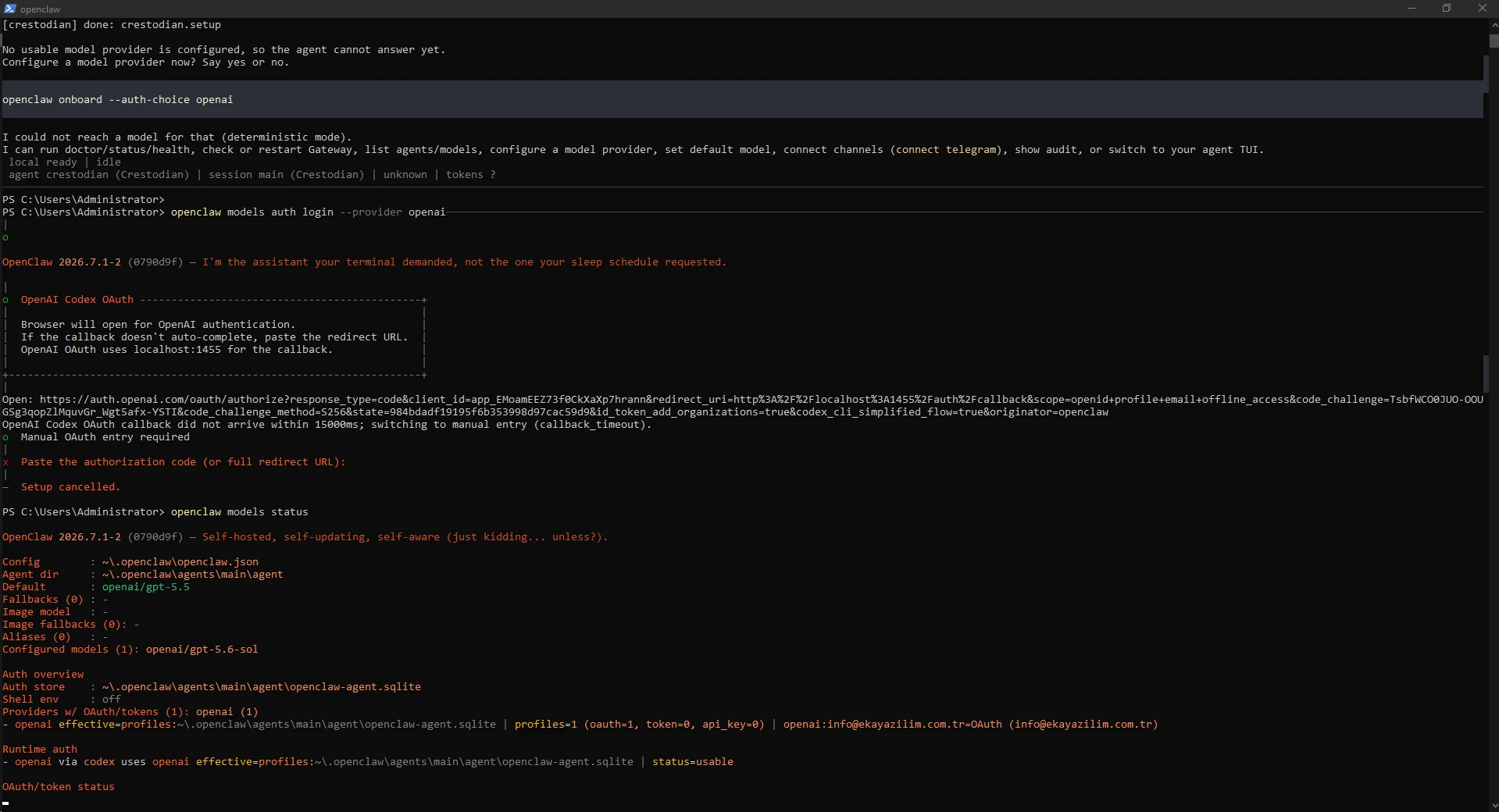
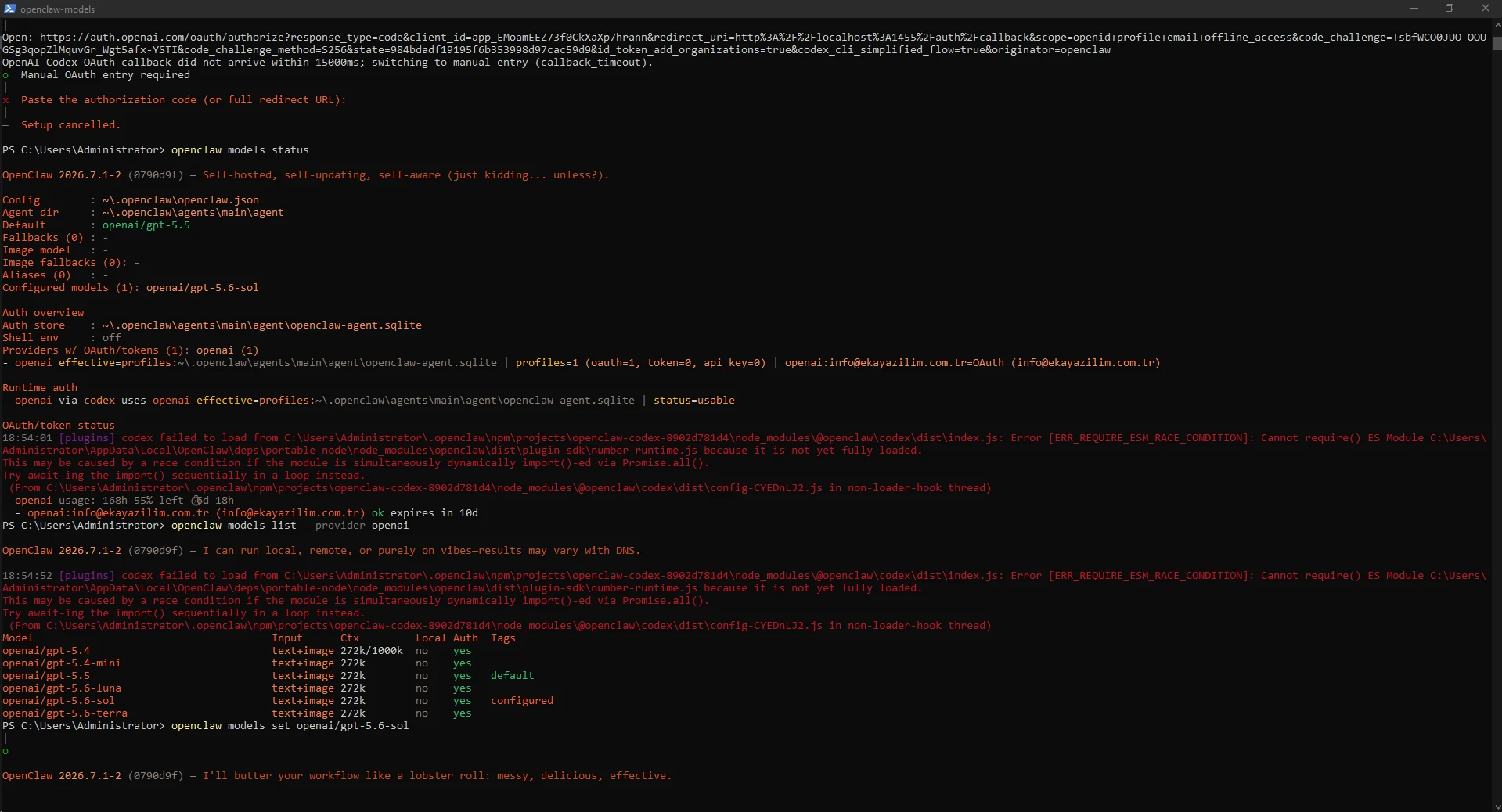
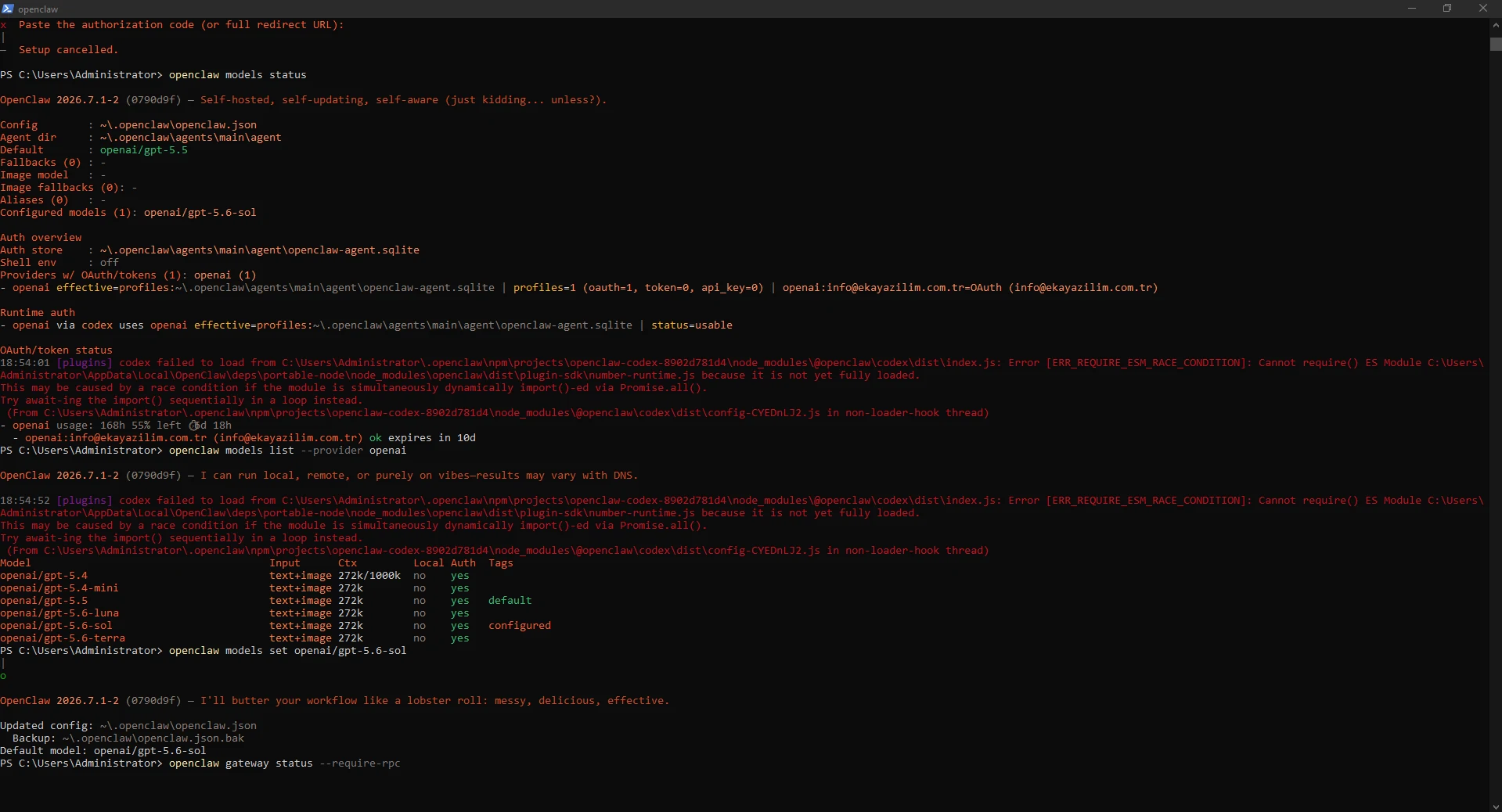
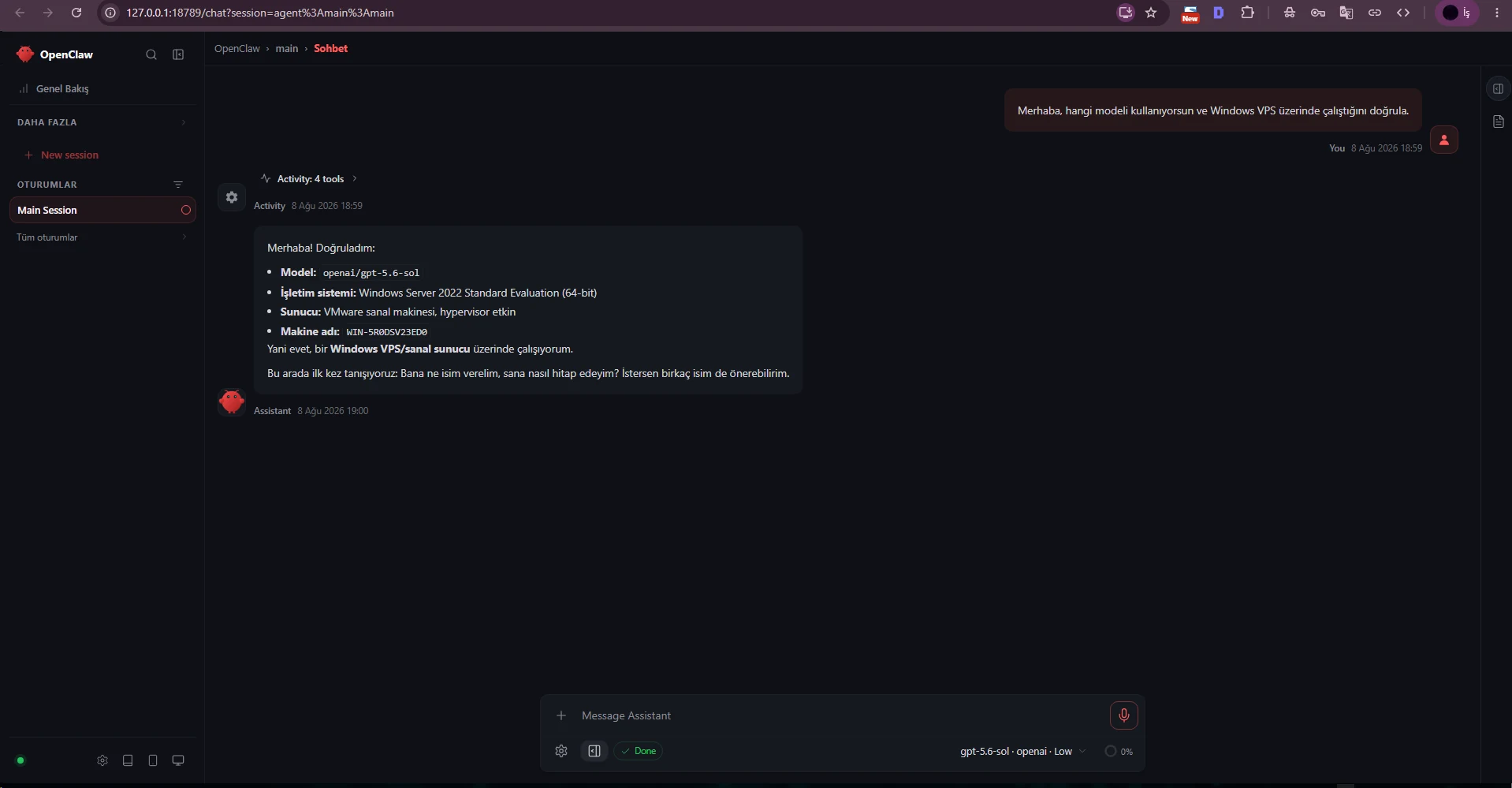
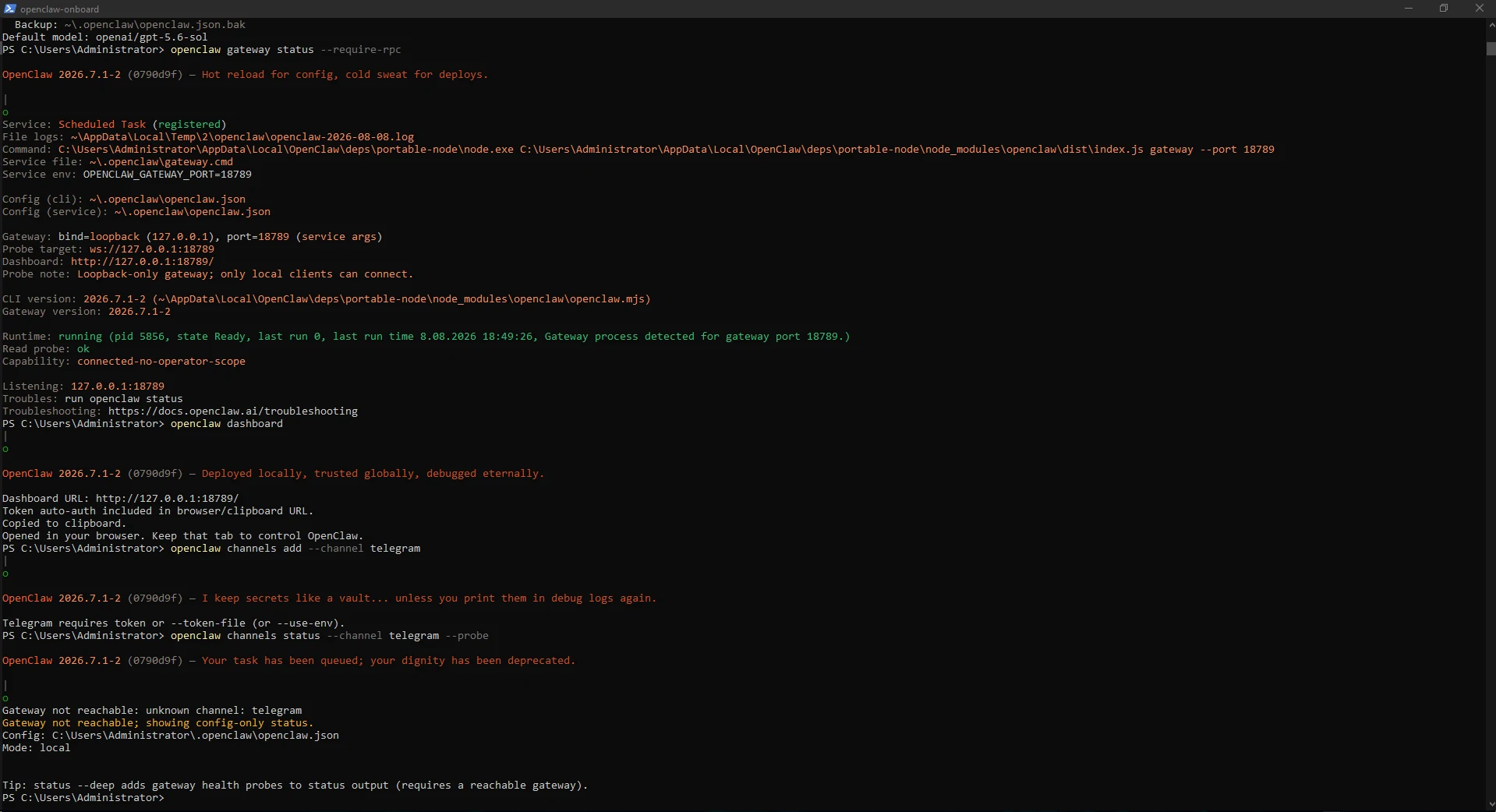
Model seçildikten sonra Gateway'in gerçekten çalıştığını gateway status ile kontrol ettik ve openclaw dashboard komutuyla Control UI'yi açtık.
İlk mesajda model ve Windows VPS ortamını sorduk. Agent test ortamında Windows Server 2022 üzerinde çalıştığını doğruladı.
openclaw gateway status --require-rpcopenclaw dashboard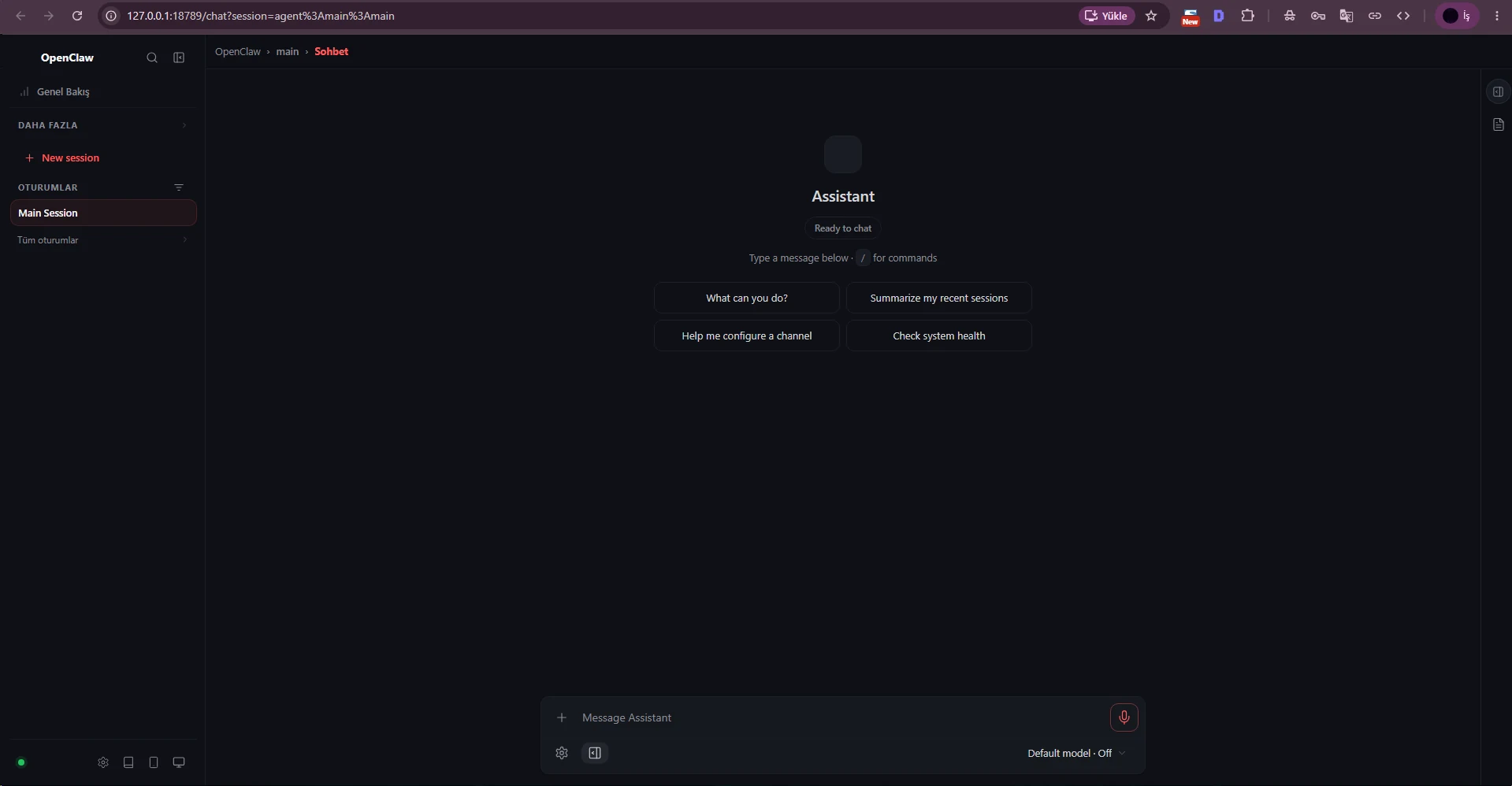
BotFather üzerinde /newbot ile yeni bot oluşturduk. Görünen ad ve bot ile biten benzersiz kullanıcı adı seçildi.
BotFather'ın verdiği HTTP Bot API token bot üzerinde tam yetki sağlar. Bu testteki bot/token geçici test credentialıdır; gerçek kullanımda secret olarak saklanmalıdır.
/newbot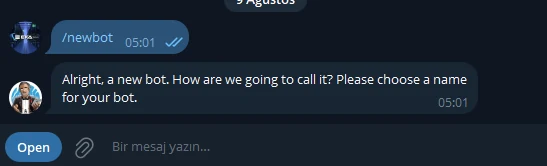
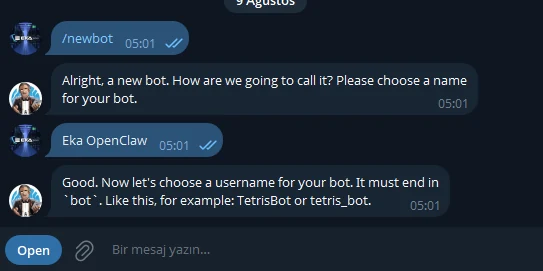
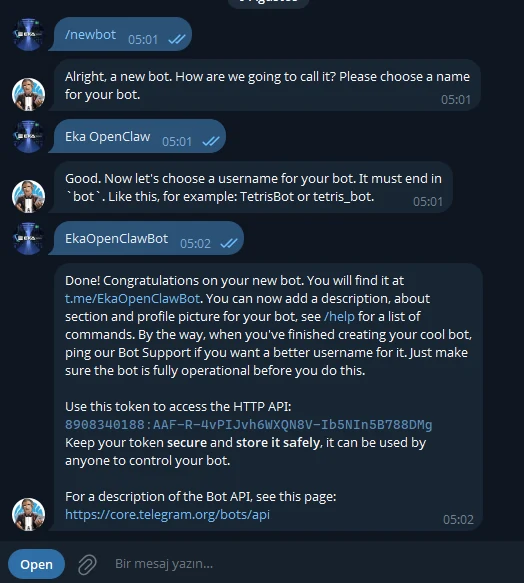
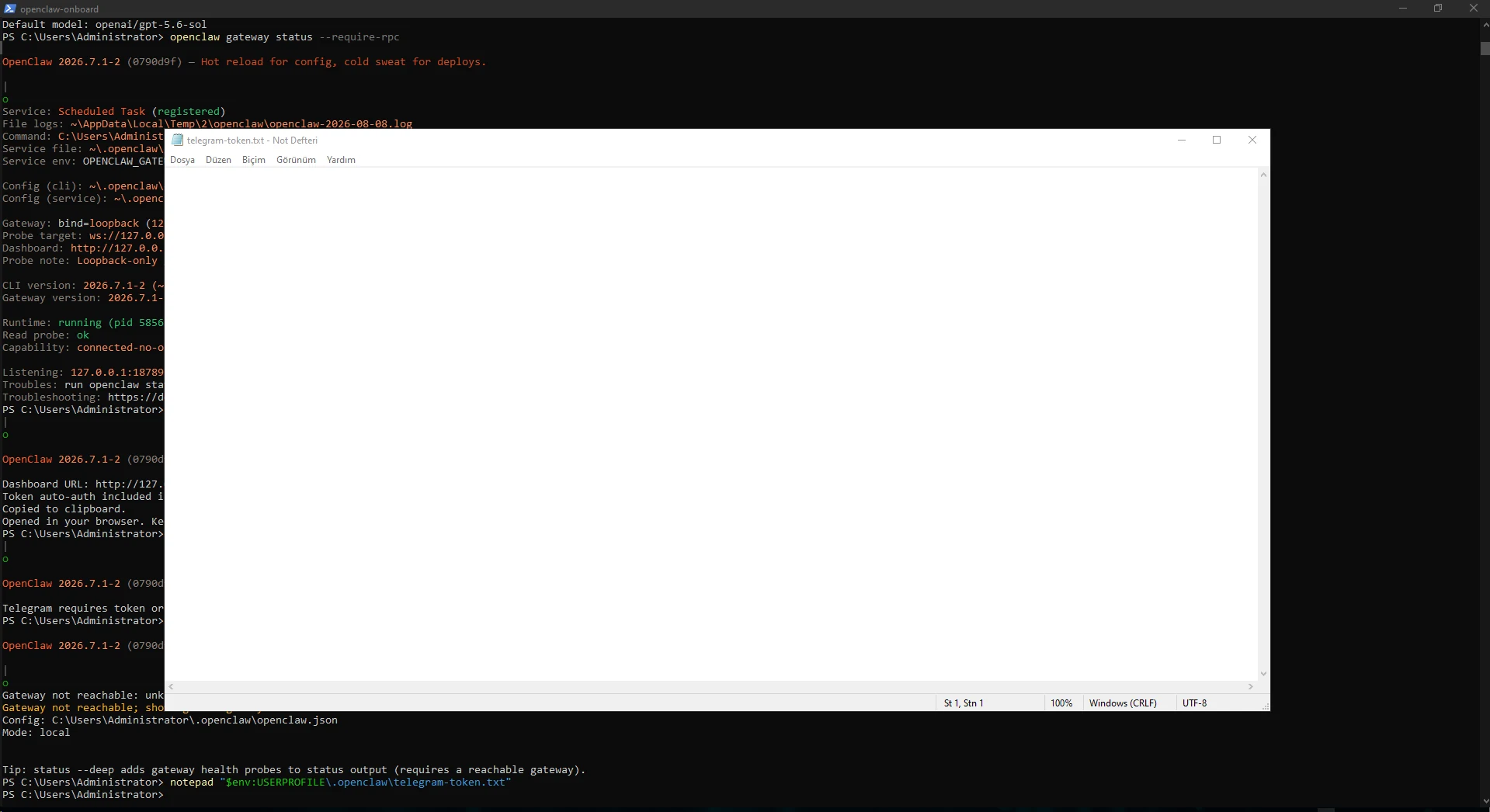
Tokenı PowerShell komut geçmişine açık yazmak yerine kullanıcı profilindeki .openclaw klasöründe token dosyası kullandık. Böylece channels add komutunda yalnız dosya yolu yer aldı.
İlk denemede token belirtilmediği için Telegram requires token hatası aldık. --token-file ile kanal başarıyla eklendi.
notepad "$env:USERPROFILE\.openclaw\telegram-token.txt"openclaw channels add --channel telegram --token-file "$env:USERPROFILE\.openclaw\telegram-token.txt"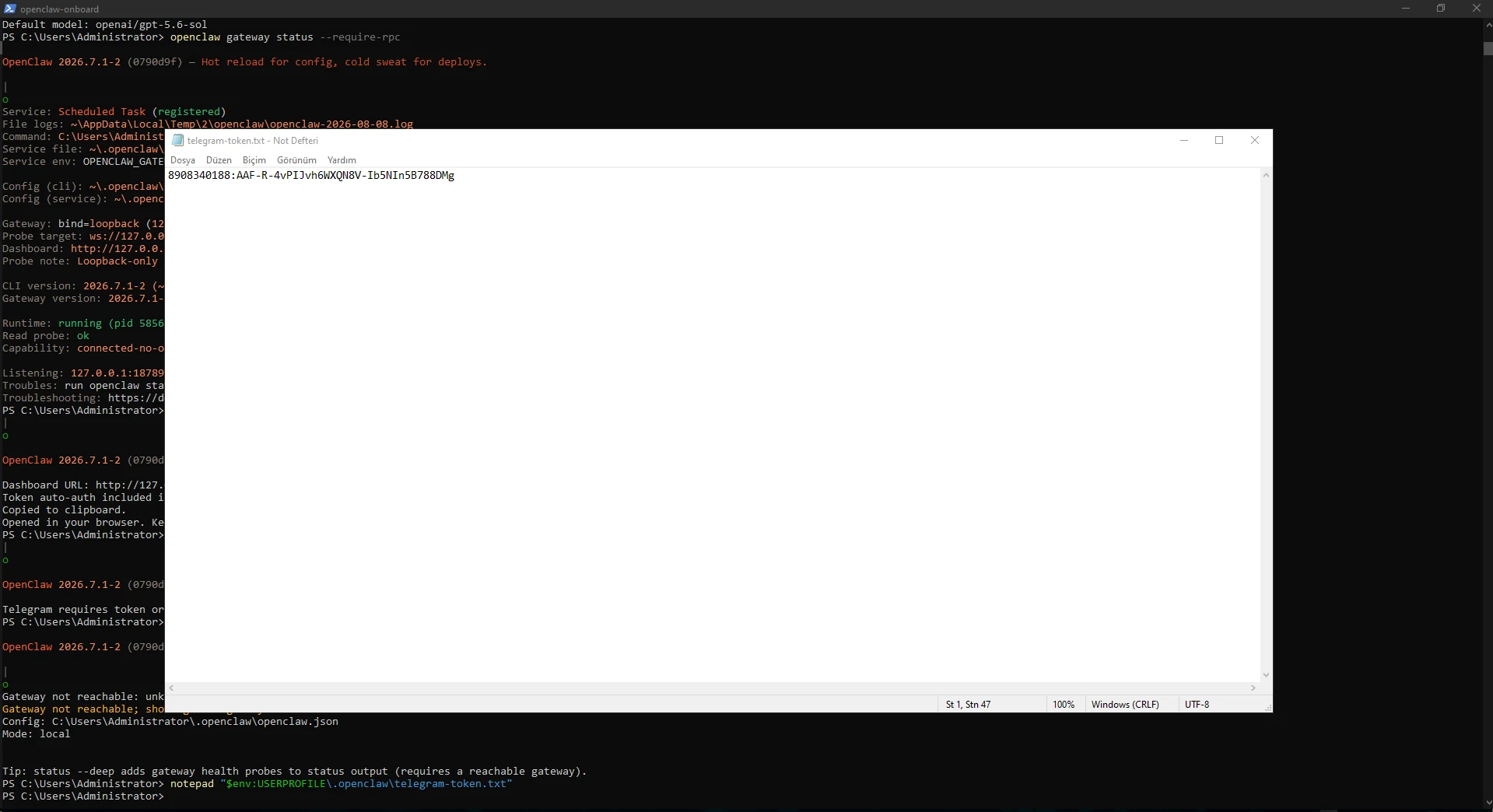
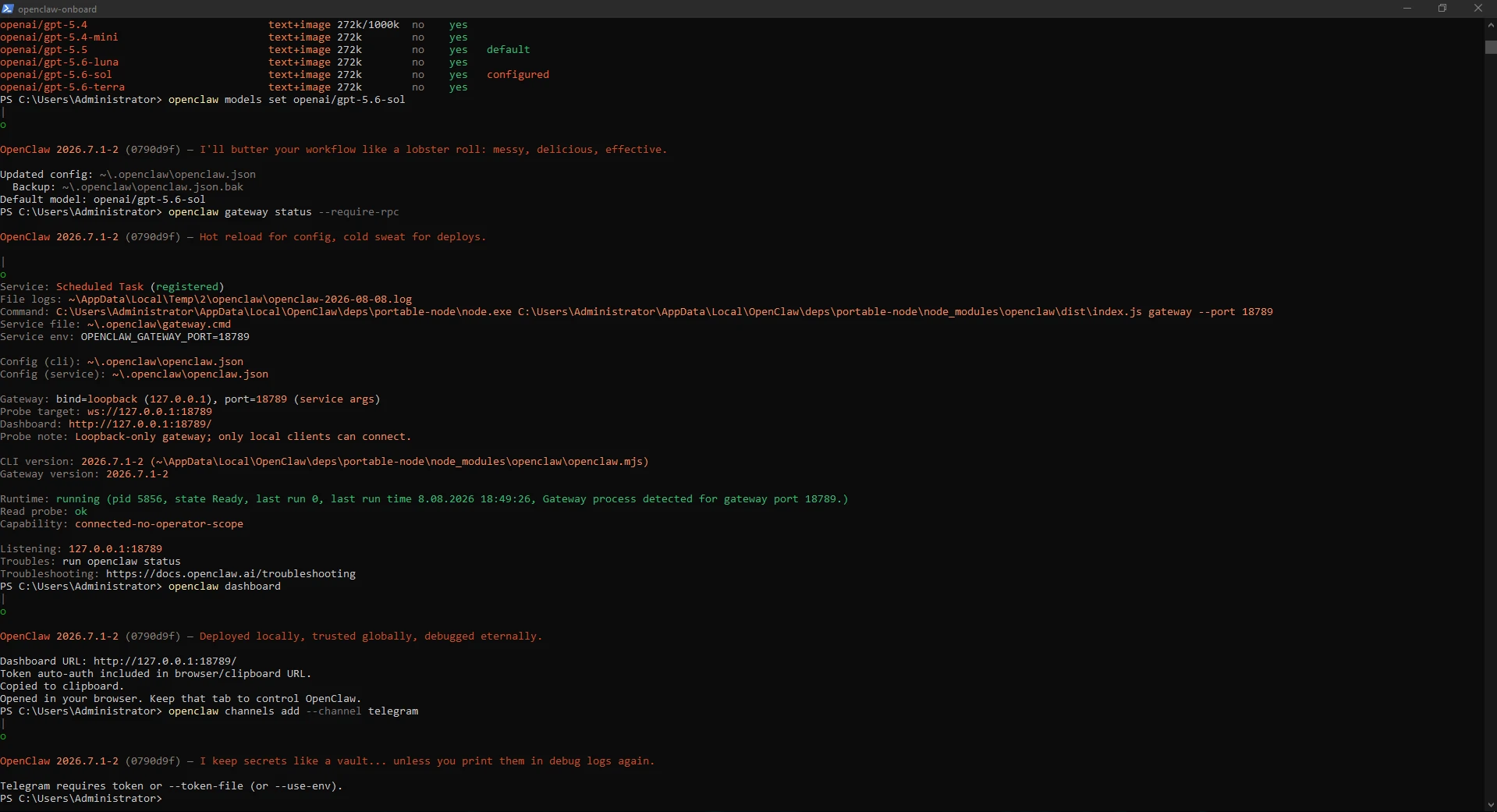
Telegram hesabı eklendikten sonra Gateway'i yeniden başlattık. Restart'ın hemen ardından yapılan canlı probe testinde kısa süreli 1006 abnormal closure görüldü.
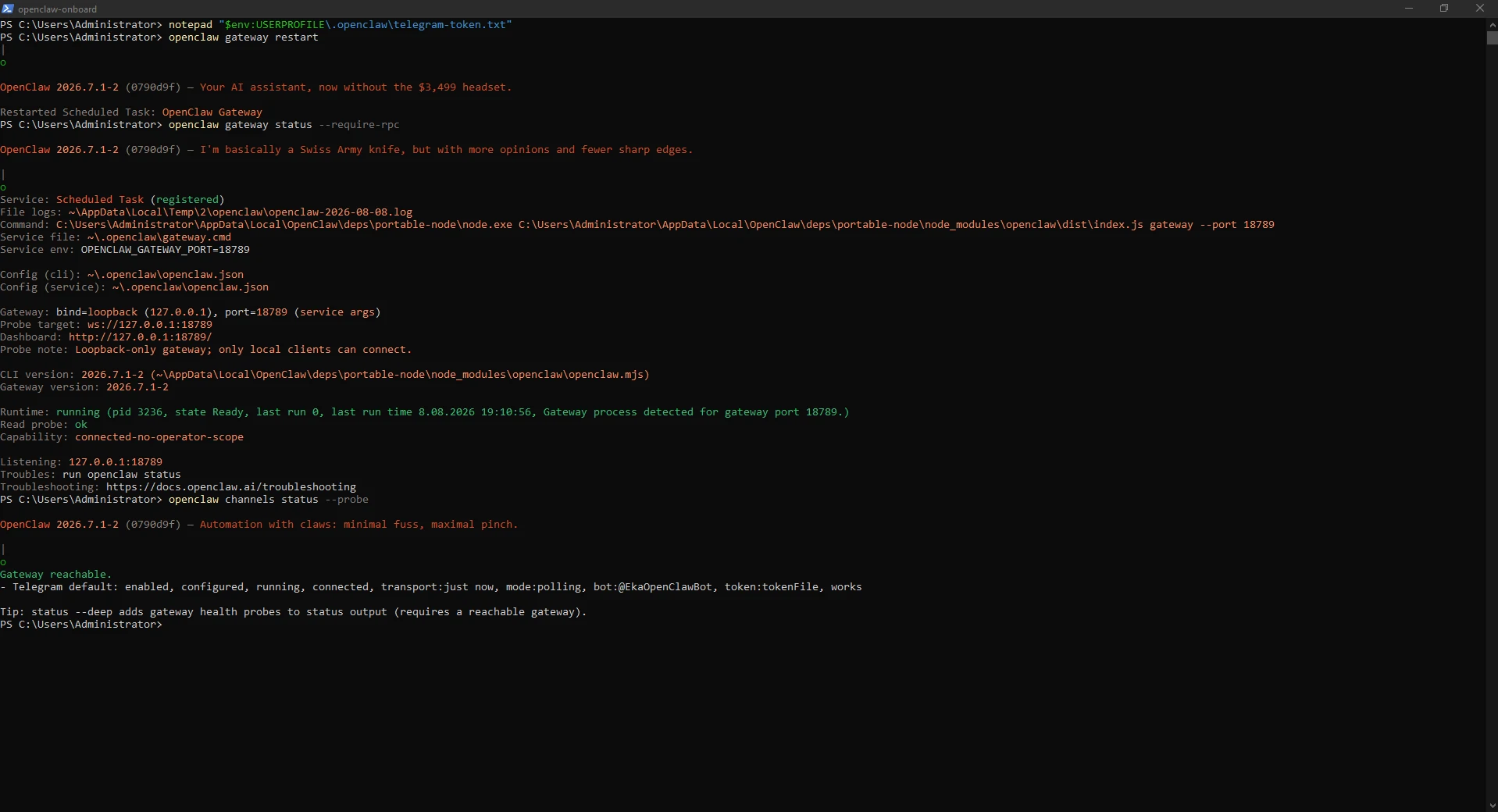
Gateway tamamen ayağa kalkınca channels status --probe Telegram hesabını running, connected ve works olarak gösterdi. Bu nedenle restart sonrası tek bir erken probe sonucuyla yapılandırmayı bozuk kabul etmeyin.
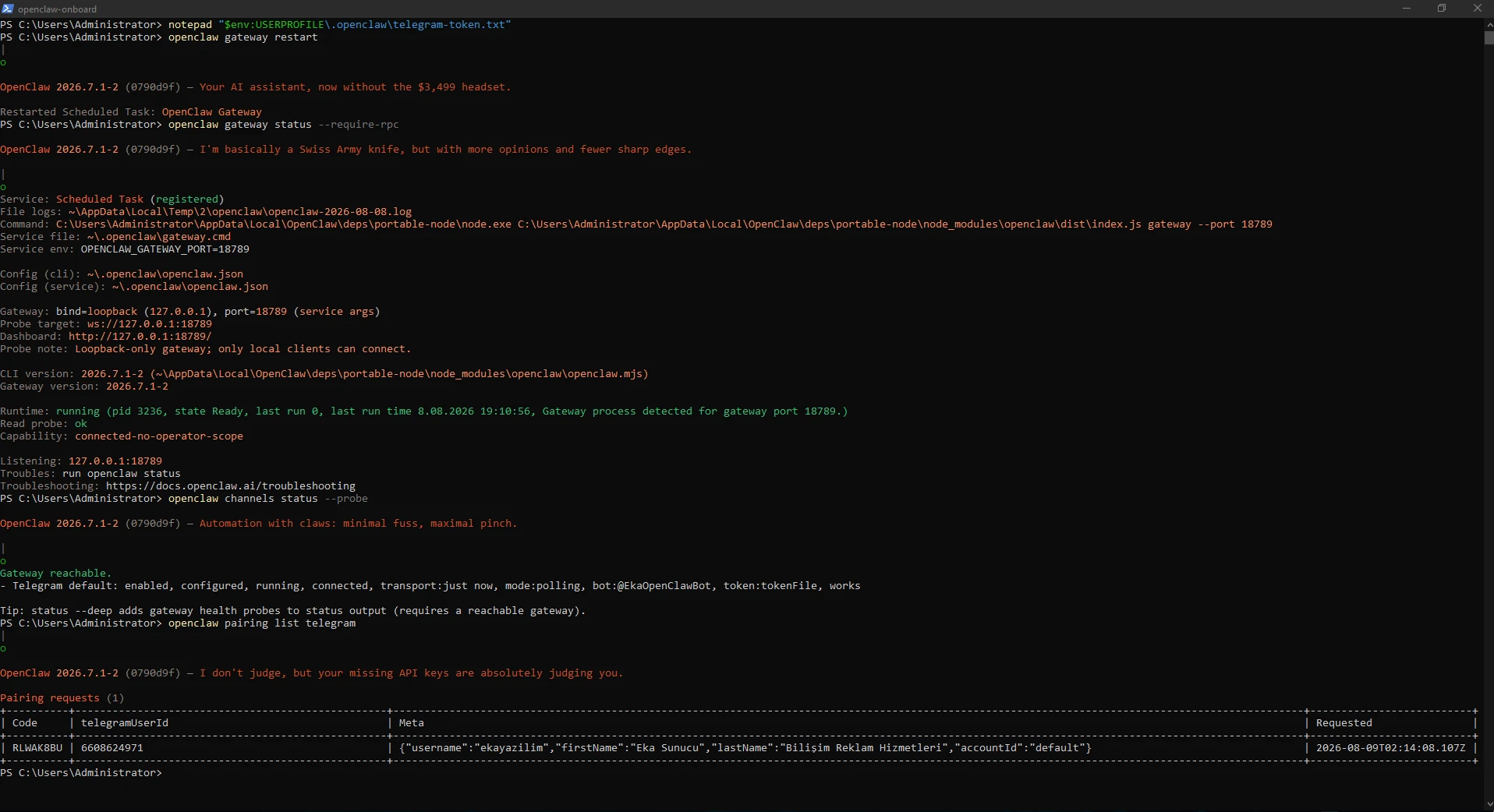
openclaw gateway restartopenclaw gateway status --require-rpcopenclaw channels status --probe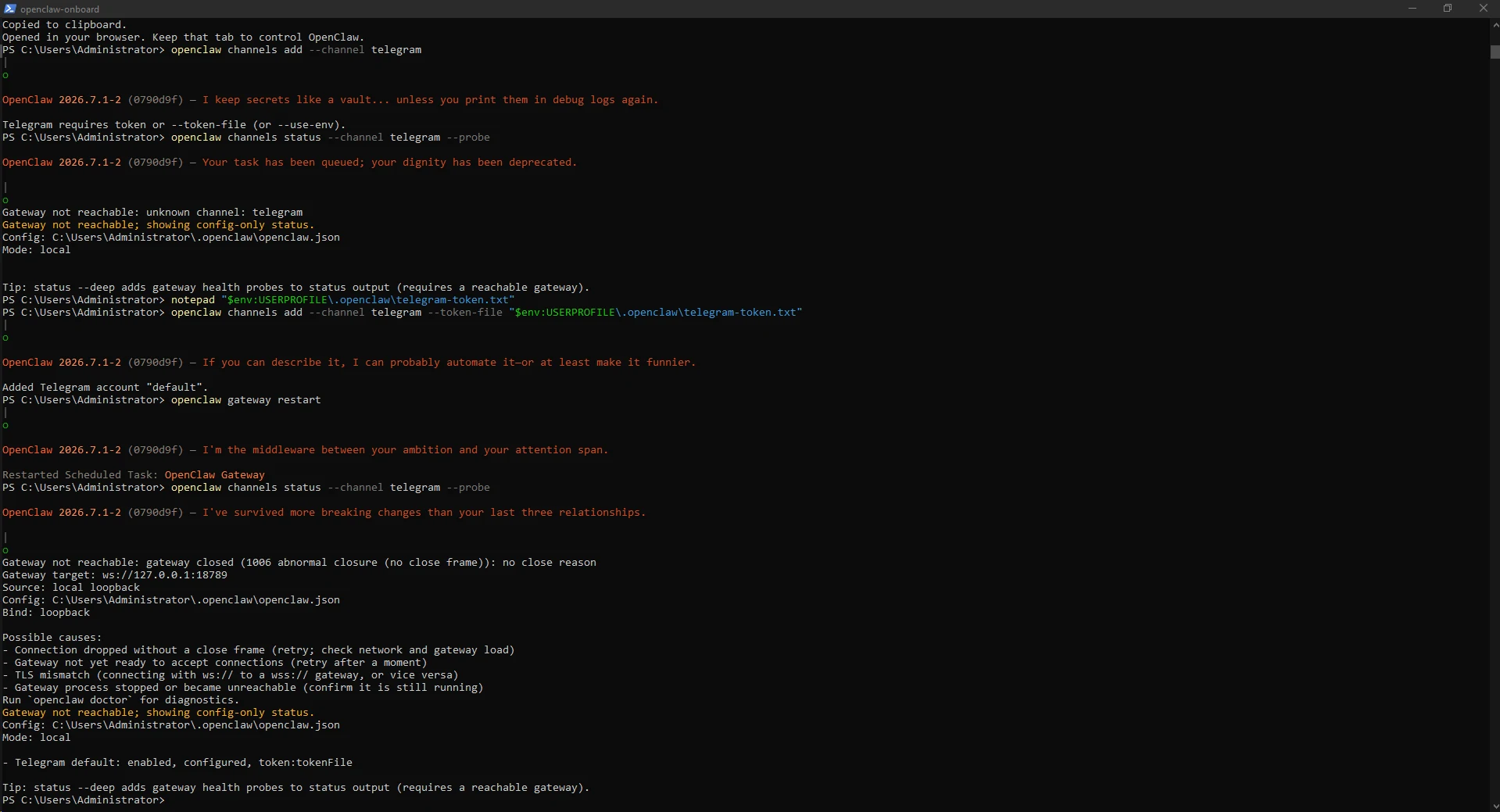
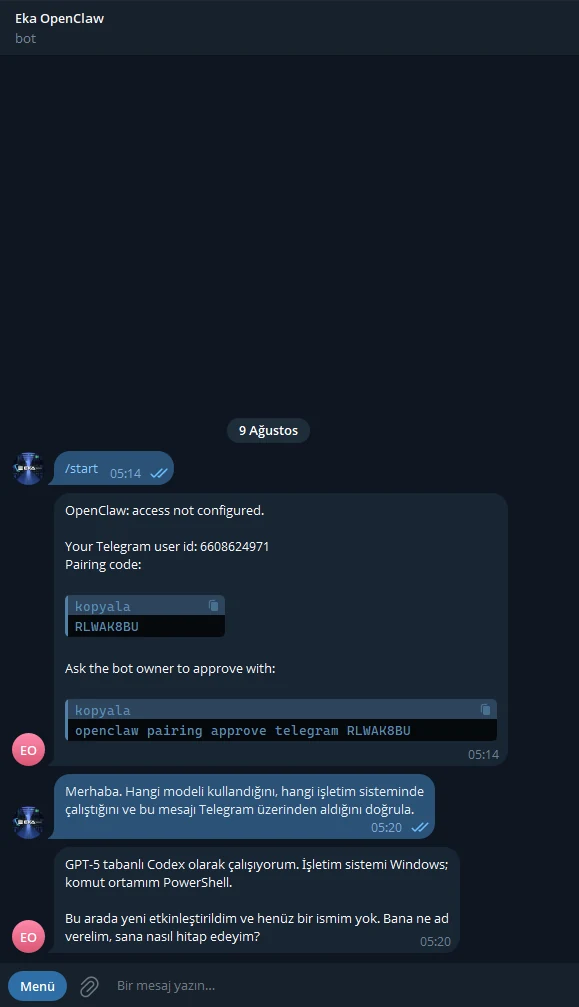
Botla ilk DM'de OpenClaw erişimi otomatik açmadı; Telegram user id, pairing kodu ve sunucu sahibinin çalıştıracağı approval komutunu döndürdü.
PowerShell'de pairing isteğini listeden kontrol edip yalnız kendi hesabımızı approve ettik. Onaydan sonra yeni mesajlar agent'a iletilmeye başladı.
openclaw pairing list telegramopenclaw pairing approve telegram PAIRING_KODU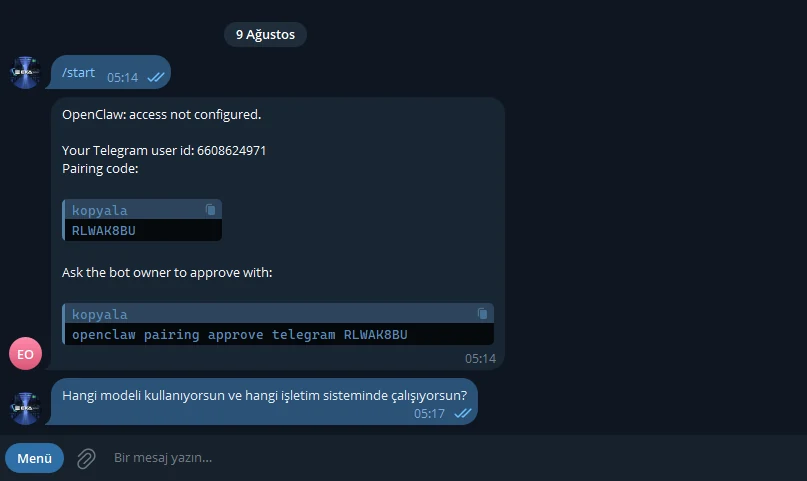
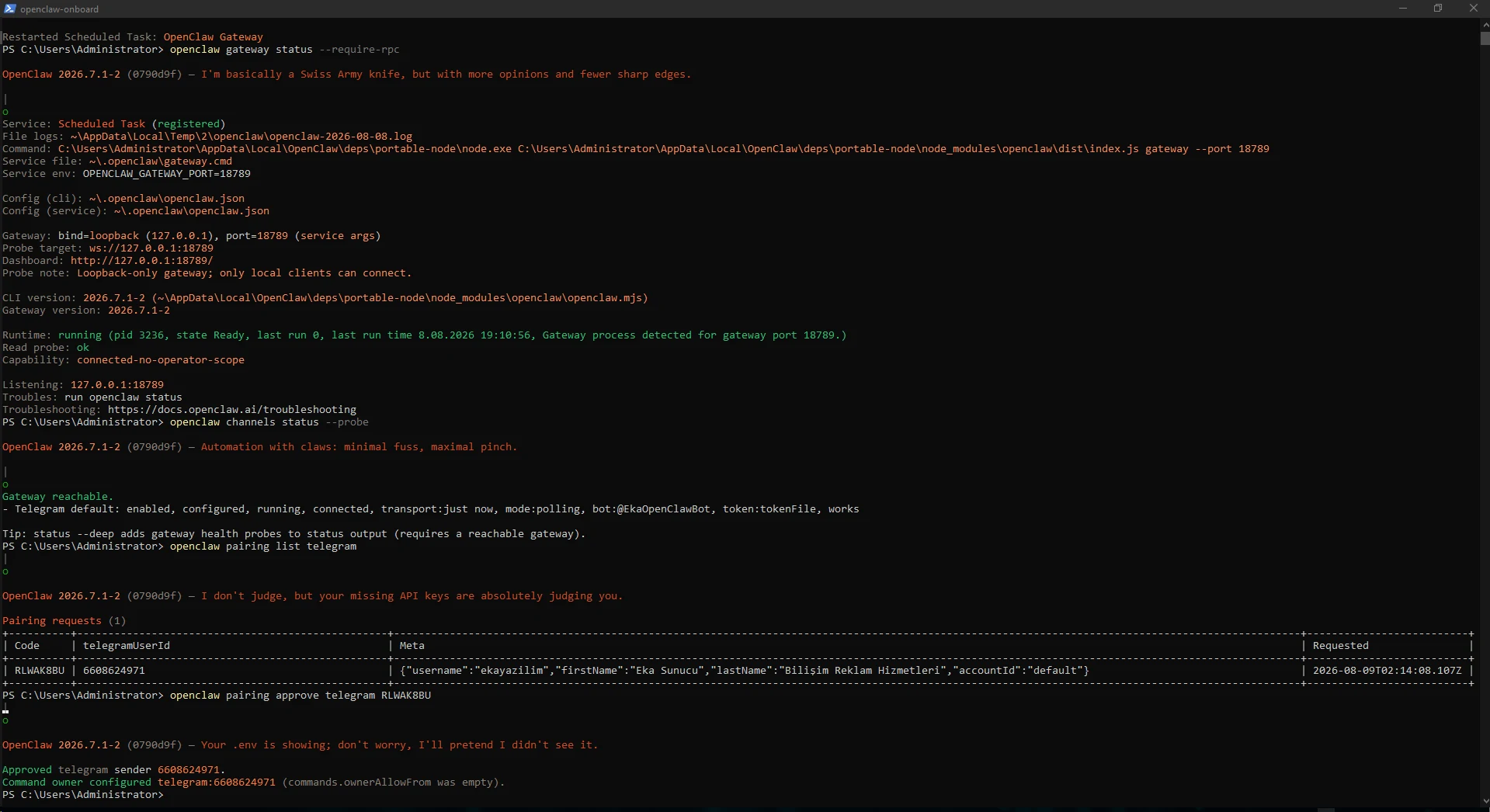
Pairing onayından önce gönderilmiş mesajlar sonradan otomatik işlenmeyebilir. Bu yüzden onaydan sonra yeni bir test mesajı gönderdik.
Telegram önce botun yazıyor durumunu gösterdi, ardından OpenClaw cevap verdi. Böylece Windows VPS, Gateway, OAuth profili, model ve Telegram aynı zincirde doğrulandı.
Merhaba. Hangi modeli kullandığını, hangi işletim sisteminde çalıştığını ve bu mesajı Telegram üzerinden aldığını doğrula.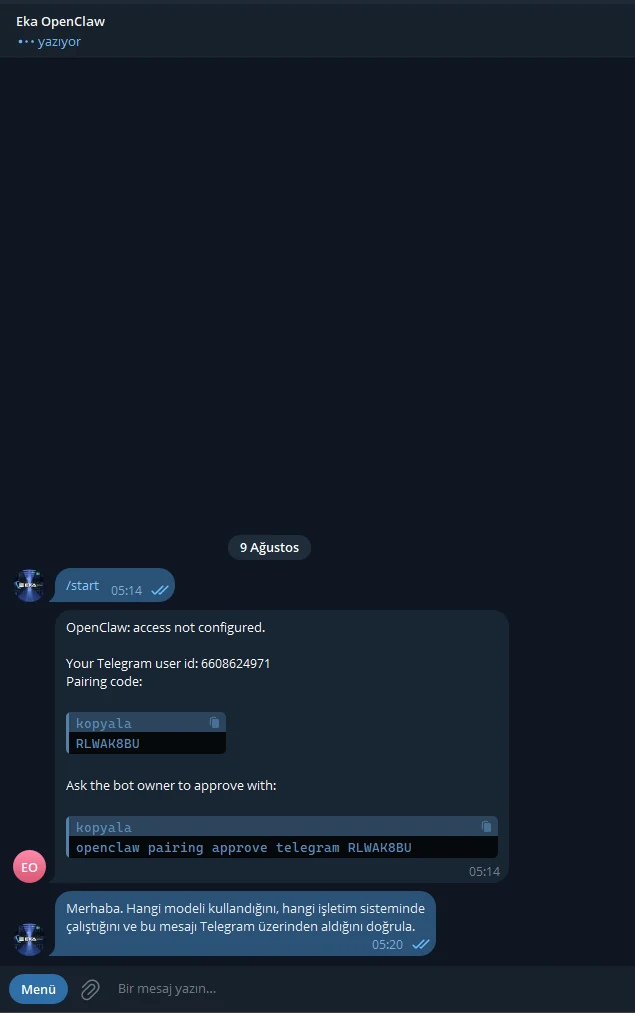
Always-on kullanım için en kritik test tam reboot testidir. VPS'i Restart-Computer -Force ile yeniden başlattık ve açılıştan sonra hiçbir OpenClaw start/restart komutu çalıştırmadık.
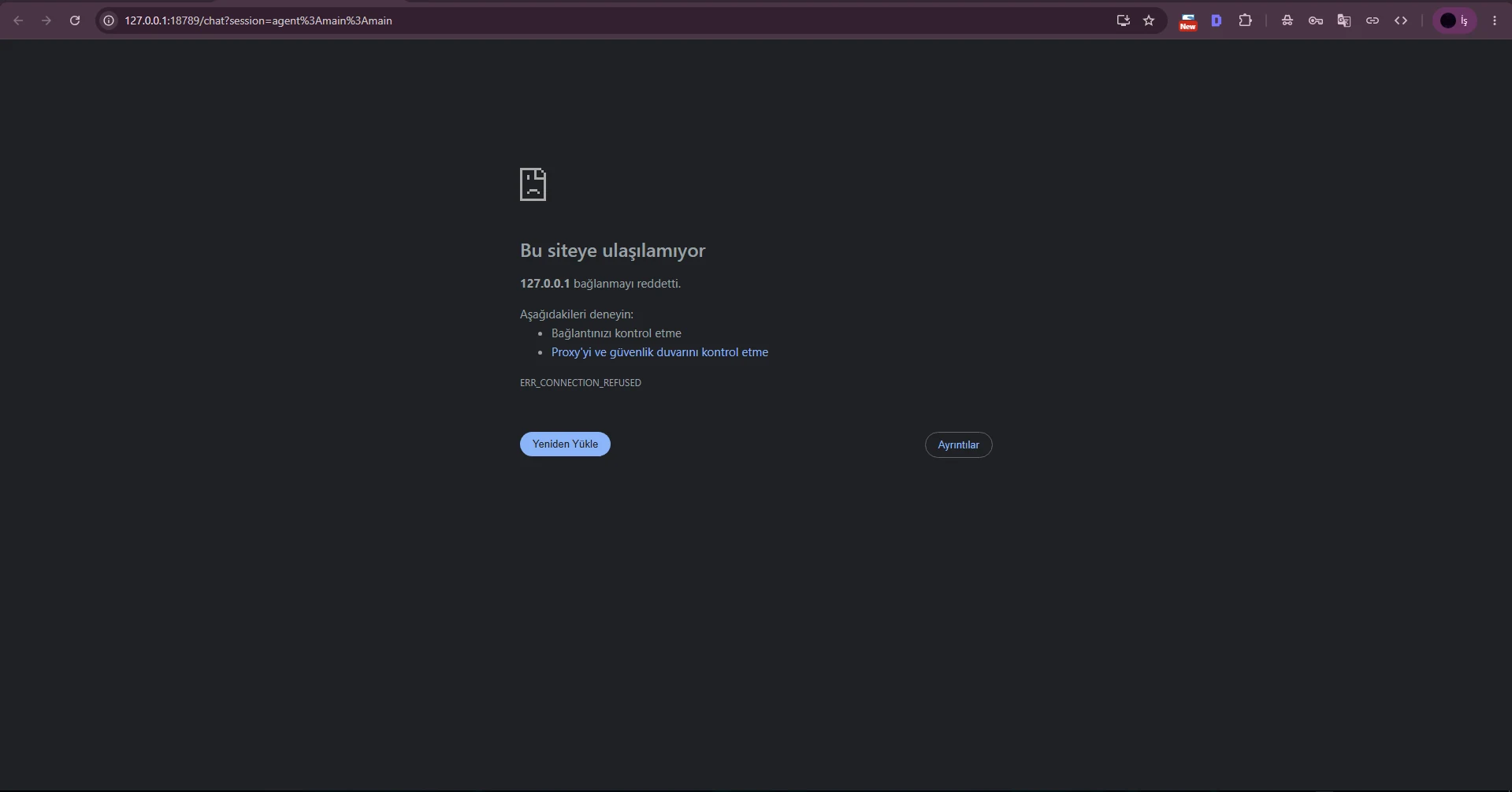
Windows açılır açılmaz eski Dashboard sekmesini yenilediğimizde ERR_CONNECTION_REFUSED gördük. Bu kalıcı hata değildi; işletim sistemi açılmıştı fakat OpenClaw Gateway Scheduled Task henüz 18789 portunu dinlemeye başlamamıştı.
Restart-Computer -Force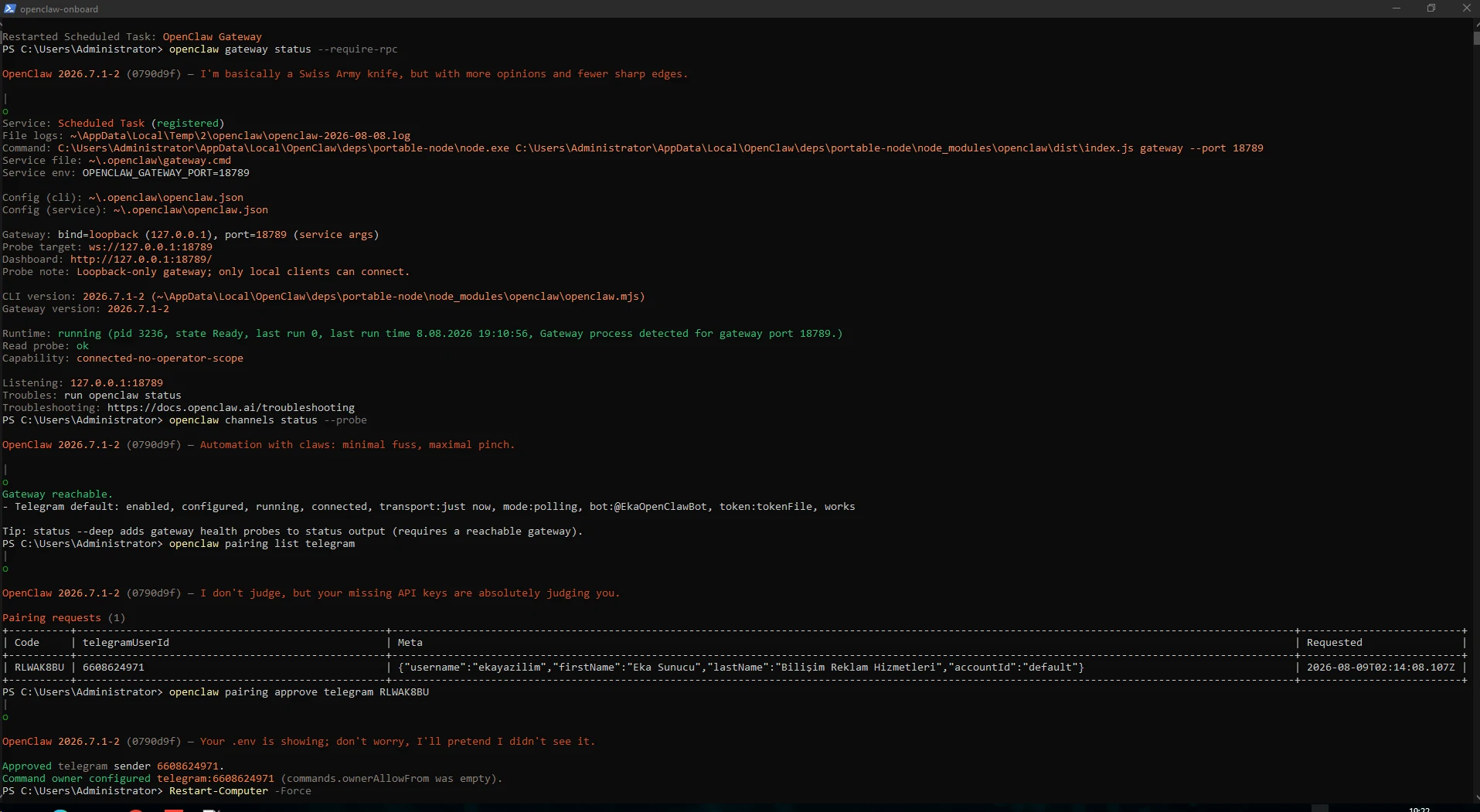
Kısa bir bekleme sonrasında Dashboard kendiliğinden tekrar erişilebilir hale geldi. Hiç PowerShell/OpenClaw komutu çalıştırmadan Telegram üzerinden reboot sonrası kontrol mesajı gönderdik.
Agent, bizim test ortamımızda Windows açılışından yaklaşık 21 saniye sonra gateway.cmd üzerinden Gateway'in otomatik başladığını raporladı. Telegram bağlantısı da geri geldi. 21 saniye yalnız bu VPS'e ait ölçümdür; başka sistemlerde farklı olabilir.
Windows VPS yeniden başlatıldı. Ben hiçbir OpenClaw komutu çalıştırmadım. Şu anda otomatik olarak çalışıyor musun? İşletim sistemini ve Telegram bağlantısını doğrula.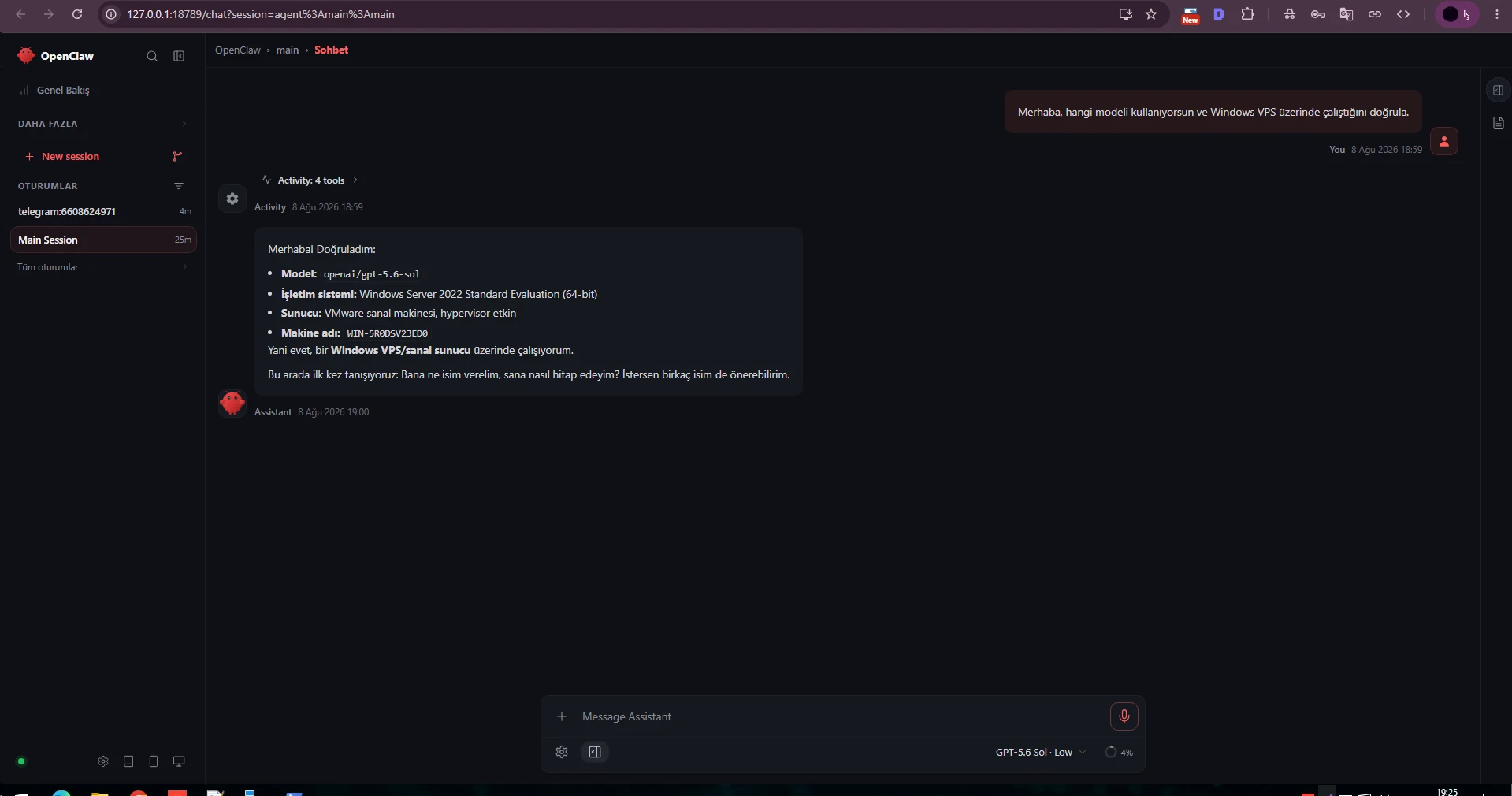
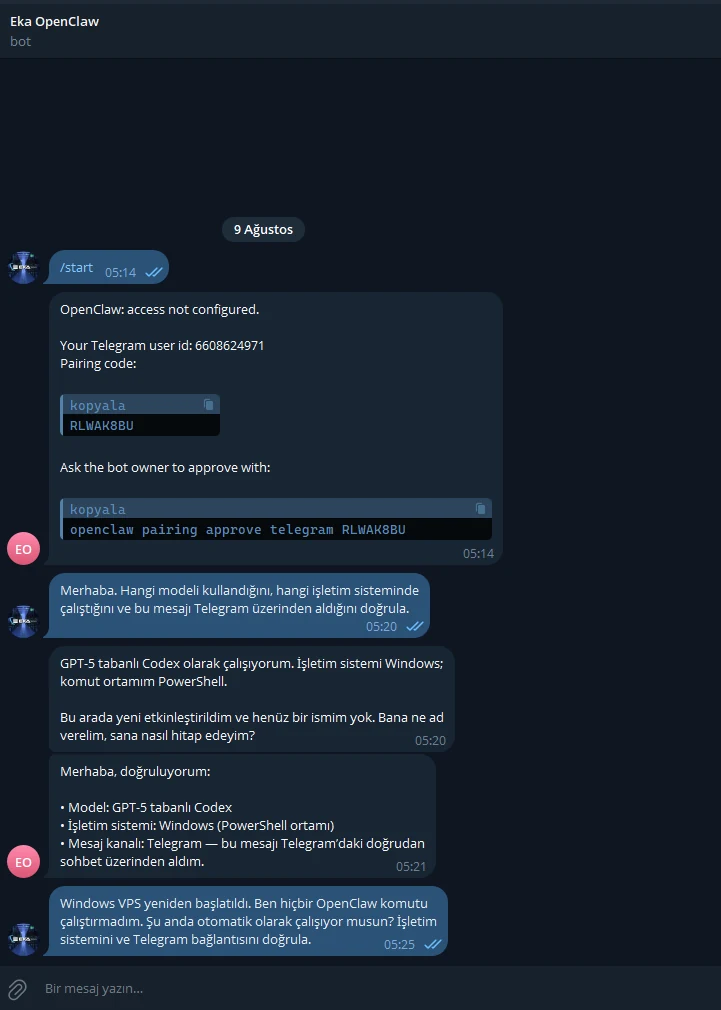
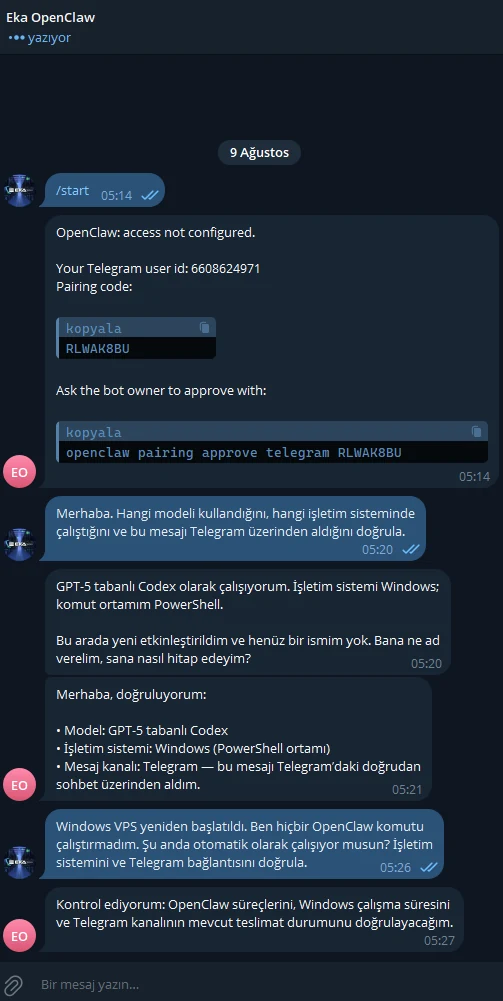
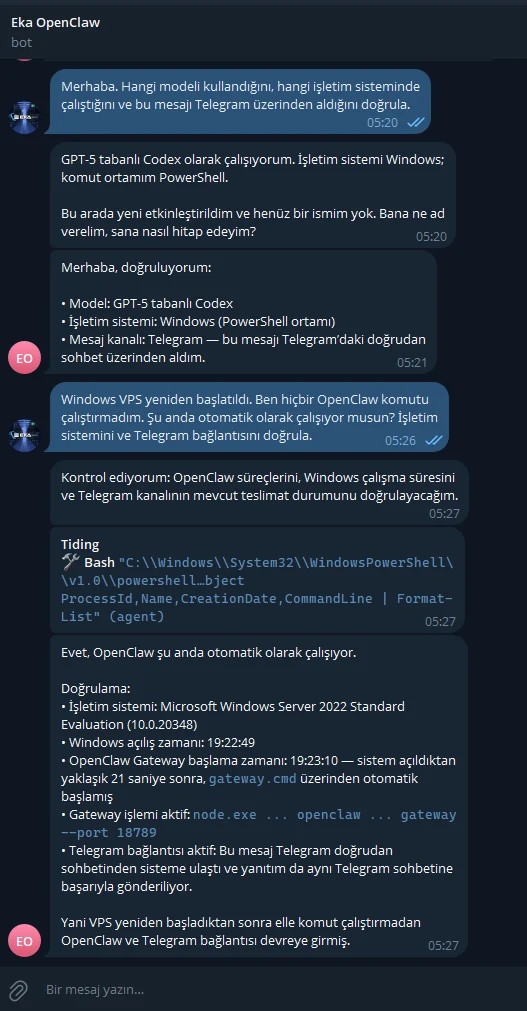
Kurulum sonunda Genel Bakış ekranında WebSocket Gateway URL'si, durum, uptime, son kanal yenilemesi, oturum sayısı ve son oturumlar aynı ekranda görülebilir.
Final ekranımızda Telegram oturumu ve gpt-5.6-sol bilgisi birlikte görünüyordu. Cron veya bazı kimlik doğrulama kartlarının boş olması etkin özelliklere göre değişebilir.
openclaw dashboard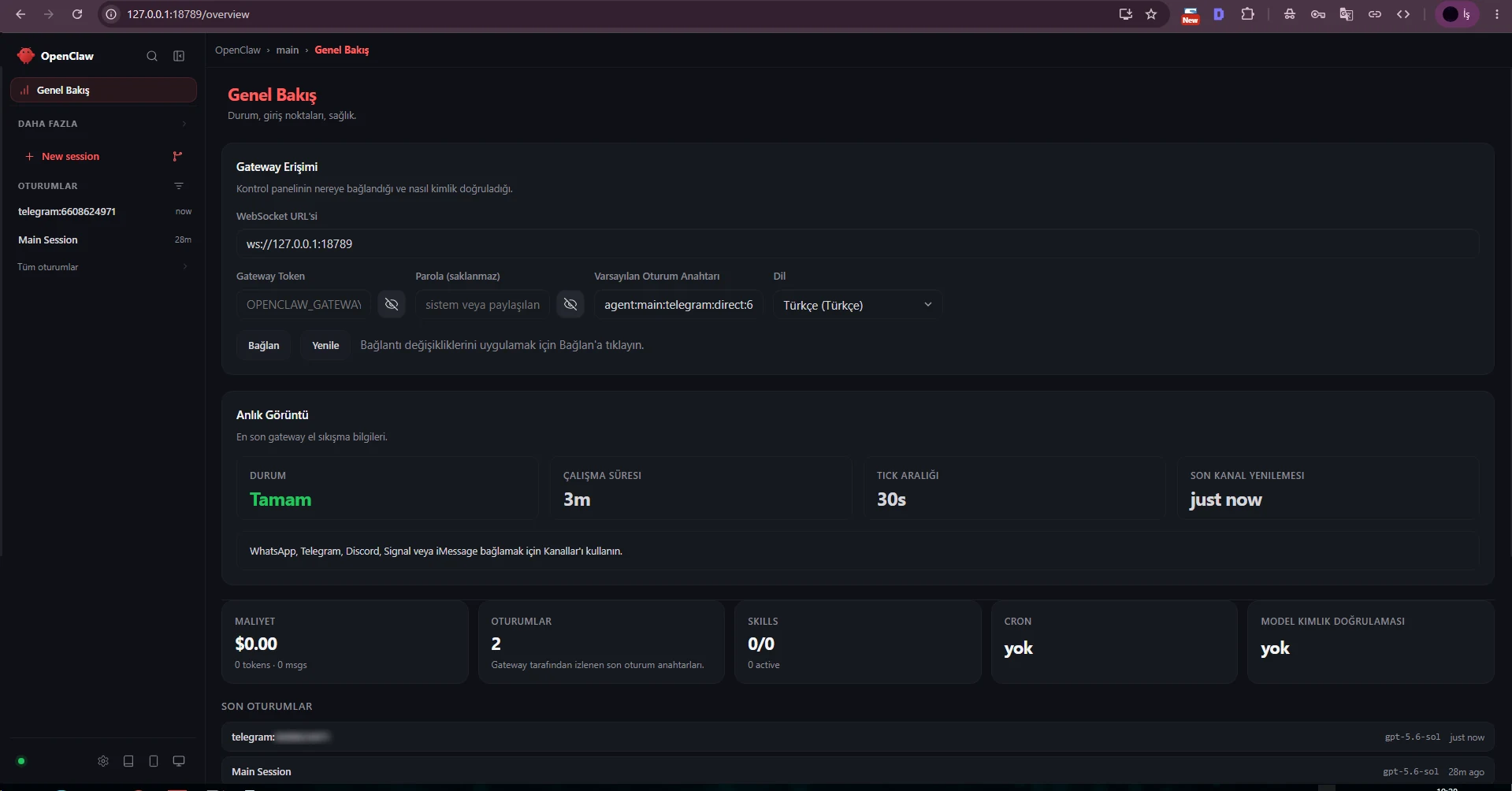
Windows testinde Codex plugin tarafında ERR_REQUIRE_ESM_RACE_CONDITION uyarısı gördük. Buna rağmen OAuth profili usable kaldı, model listesi geldi ve Dashboard/Telegram üzerinden gerçek cevap üretildi. Kırmızı bir log satırını gerçek fonksiyon testlerinden ayrı değerlendirmeyin.
Telegram requires token, unknown channel ve 1006 abnormal closure durumlarının kök nedenleri farklıydı: eksik token, kanalın henüz eklenmemiş olması veya restart sonrasındaki kısa hazır olma süresi. Katmanları status, gateway status, channels status --probe ve logs ile ayırın.
openclaw statusopenclaw gateway statusopenclaw channels status --probeopenclaw logs --followopenclaw doctor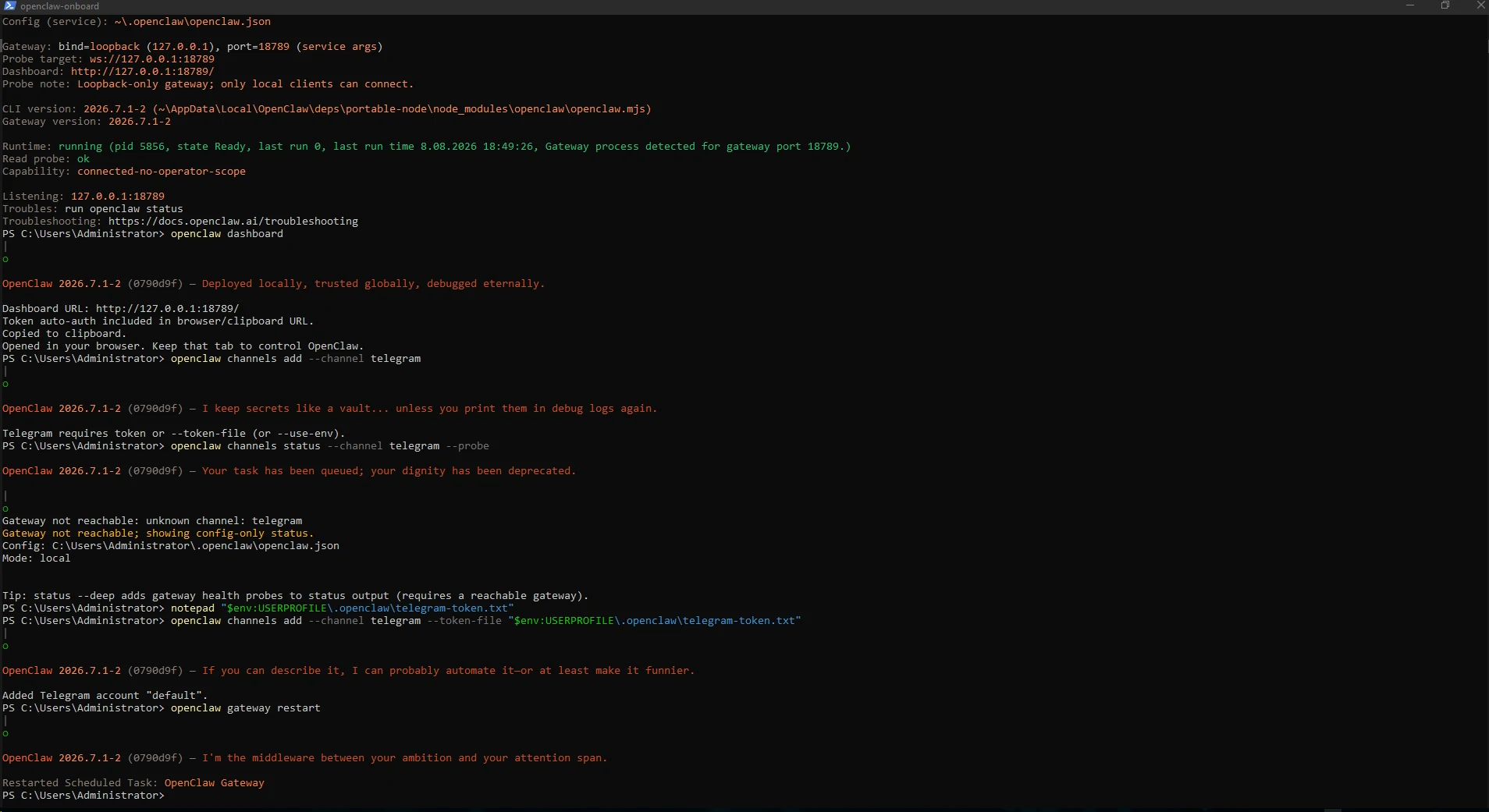
OpenClaw hızlı güncellenen bir projedir. Büyük güncelleme öncesi VPS snapshot alın; güncelleme sonrasında Gateway ve Telegram probe testlerini tekrarlayın.
Sorunda önce openclaw status ve gateway status ile runtime'ı, sonra channels status --probe ile kanal bağlantısını, ardından logs --follow ve doctor ile ayrıntıları inceleyin.
openclaw statusopenclaw gateway restartopenclaw channels status --probeopenclaw logs --followopenclaw doctorBu kurulumda Gateway loopback üzerinde kaldı. Yerel yönetim arayüzünü sırf uzaktan erişmek için ham biçimde internete açmayın; gerektiğinde desteklenen güvenli uzak erişim ve açık kimlik doğrulama yaklaşımı kullanın.
Telegram Bot API tokenı, OAuth verileri, auth profilleri ve Gateway tokenı secret kabul edilmelidir. Token yanlışlıkla paylaşıldıysa revoke edip yenisini üretin. Ekran görüntülerindeki credential ancak gerçekten iptal edildiyse veya sansürlendiyse yayınlanmalıdır.
Bu rehberde native PowerShell kurulumu Windows Server 2022 Standard Evaluation üzerinde başarıyla test edildi. Kendi sürümünüzde reboot ve kanal testlerini tekrarlayın.
Hayır. Managed Gateway Windows Scheduled Task üzerinden çalıştığında açık PowerShell penceresine ihtiyaç yoktur.
Bu testte Gateway 127.0.0.1:18789 üzerinde loopback olarak çalıştı. Yerel yönetim portunu ham biçimde internete açmayın.
OpenAI sağlayıcısında ChatGPT/Codex OAuth akışı kullanılabilir. Model ve limitler hesabınıza göre değişir.
Bilinmeyen DM göndericileri otomatik yetkilendirilmez; Gateway sahibi isteği görür ve uygun kullanıcıyı approve eder.
BotFather tokenını doğrudan veya tokenFile ile belirtin. Bu rehberde komut geçmişine secret yazmamak için --token-file kullanıldı.
Bizim testte Gateway restart'ın hemen ardından yapılan probe sırasında görüldü. Gateway hazır olunca probe sonucu works oldu.
Windows açılmıştı fakat Gateway Scheduled Task henüz 18789 portunu dinlemiyordu. Test VPS'inde yaklaşık 21 saniye sonra otomatik toparlandı.
Managed Gateway görevinin amacı budur; yine de kendi VPS'inizde tam reboot testi yapın. Bizim Windows Server 2022 testimiz başarılı oldu.
Yönetici erişimi olan uygun bir Windows VPS'te aynı adımlar uygulanabilir. Kaynak ihtiyacı kullandığınız araç ve model çalışma biçimine göre değişir.
OpenClaw Gateway, Telegram botu ve 7/24 AI agent yapısını kendi sunucunuzda çalıştırmak için EKA Sunucu Windows VPS paketlerini inceleyebilirsiniz.
Güncellendi: 09.08.2026 Türkiye (Türkçe)
 Almanya (German)
 Worldwide (English)

