
 Halkalı merkez mahallesi fatih cd ozgur apt no 46 , Küçükçekmece , İstanbul , 34303 , TR
Bu rehberde Google Gemini sohbet ve etkinlik geçmişini gerçek masaüstü ekran görüntüleriyle adım adım temizliyoruz. My Activity üzerinden son bir saat, son gün, tüm zamanlar ve özel tarih aralığı seçeneklerini; ardından tek sohbet silme, Etkinliği sakla ayarını kapatma, otomatik silme, 72 saatlik geçici saklama ve Workspace hesaplarındaki farkları açıklıyoruz.
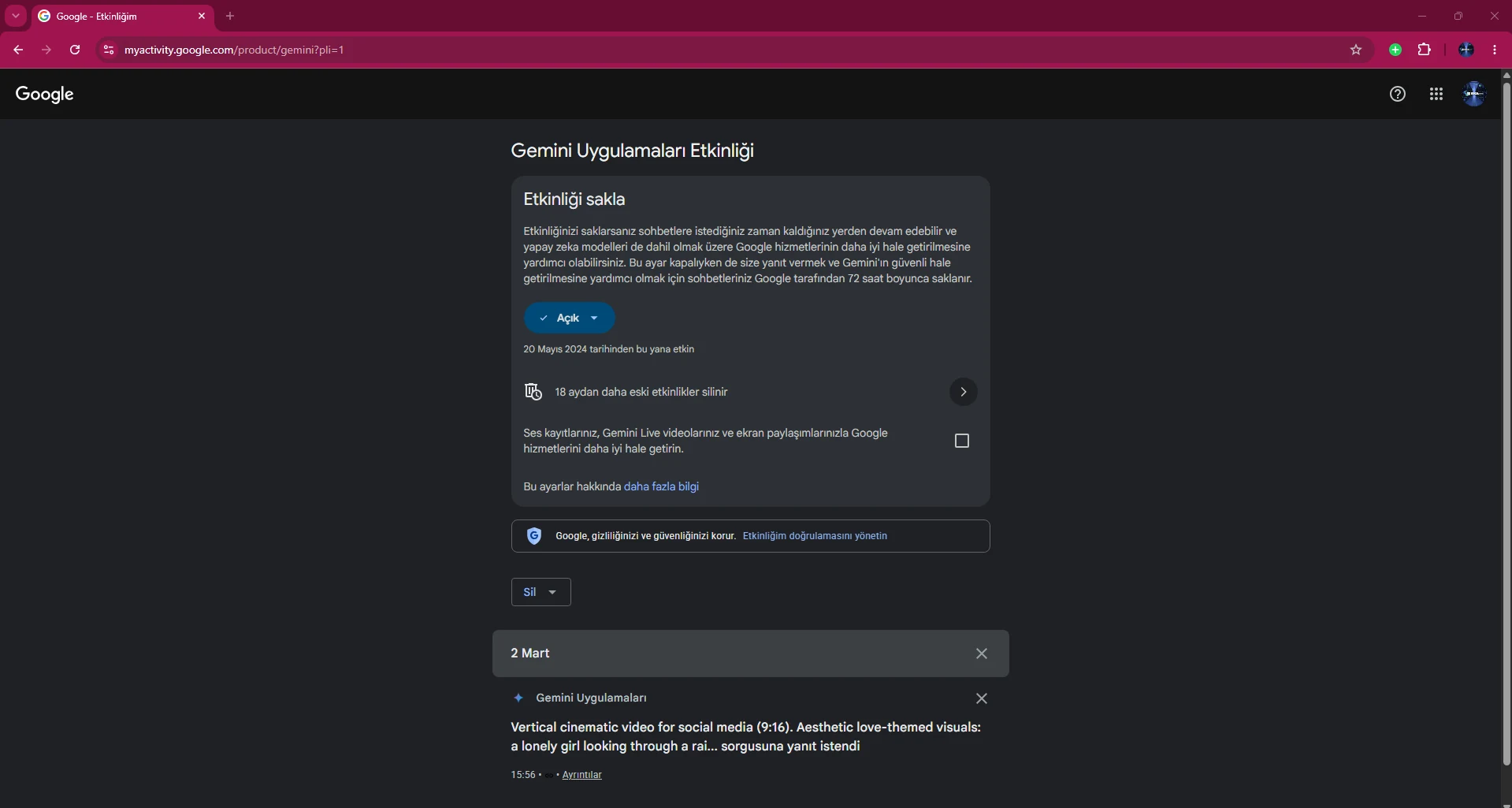
Gemini’da solda gördüğünüz son sohbetler, günlük kullanım tarafıdır. Google My Activity içindeki Gemini Uygulamaları Etkinliği ise hesabınıza bağlı Gemini etkinliğini daha geniş şekilde yönetmenizi sağlar. Tüm geçmişi, belirli günleri veya belirli zaman aralıklarını temizlemek istediğinizde My Activity ekranı daha kapsamlı kontrol sunar.
Kişisel hesaplarda son sohbetler ile Gemini Uygulamaları Etkinliği birbirine bağlı çalışır. Google’ın güncel yardım sayfasına göre son sohbetlerden bir konuşmayı sildiğinizde ilgili etkinlik de Gemini Uygulamaları Etkinliği’nden kaldırılır; etkinlik tarafındaki veri silindiğinde de ilgili kayıt son sohbetlerde görünmez.
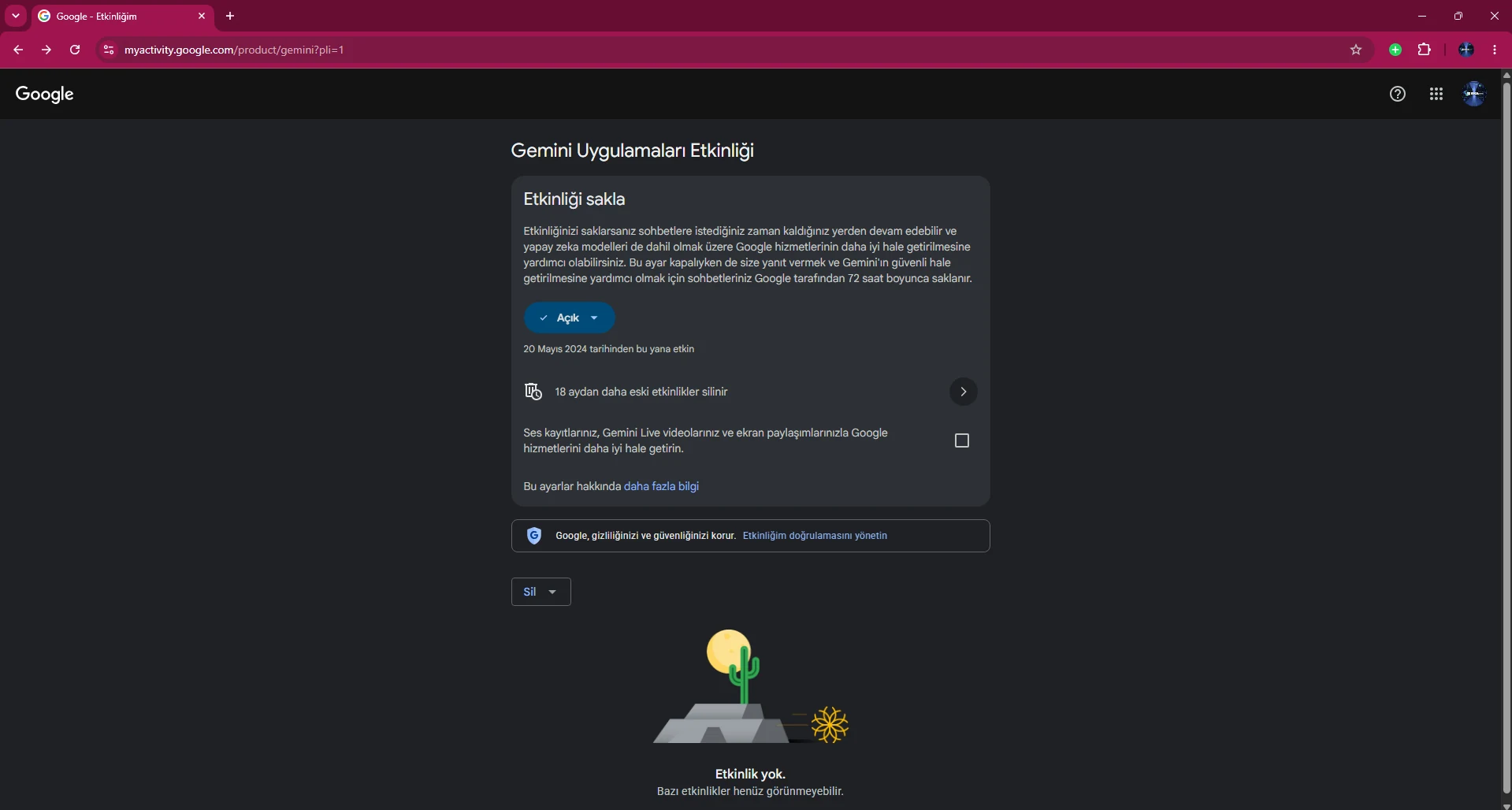
Tarayıcıda myactivity.google.com/product/gemini adresine gidin ve geçmişini temizlemek istediğiniz Google hesabıyla oturum açtığınızdan emin olun. Sayfanın üst bölümünde Etkinliği sakla durumu, otomatik silme bilgisi ve Sil düğmesi görünür.
Gemini içinden gitmek isterseniz gemini.google.com üzerinde Ayarlar ve Yardım bölümündeki Etkinlik seçeneğini kullanabilirsiniz. Her iki yöntem de aynı etkinlik yönetim alanına götürür.
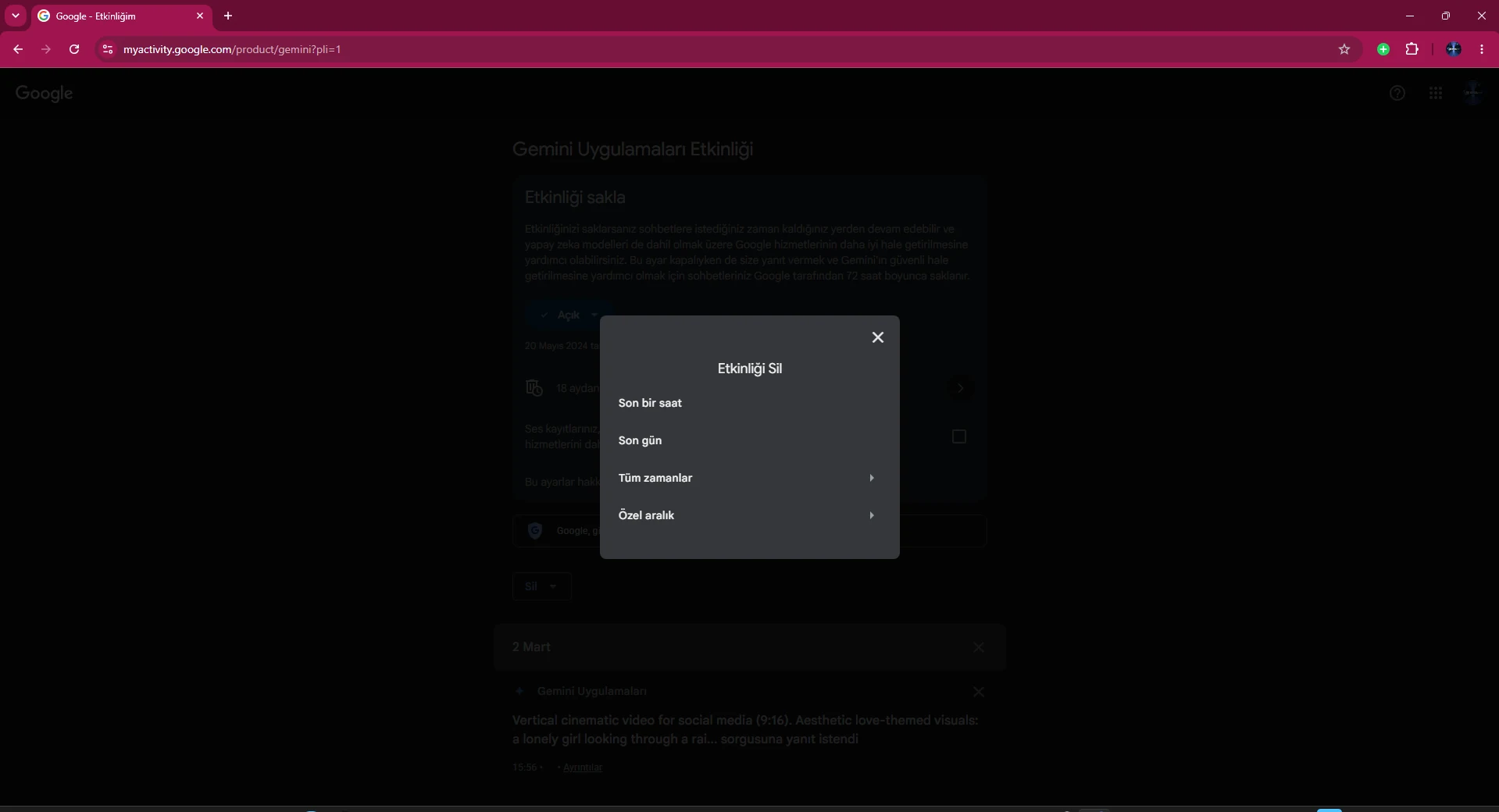
Sil düğmesine tıkladığınızda Son bir saat, Son gün, Tüm zamanlar ve Özel aralık seçenekleri açılır. Yalnız son denemeleri temizlemek için kısa zaman seçeneklerini, hesabınızdaki tüm Gemini etkinliğini kaldırmak için Tüm zamanlar seçeneğini kullanabilirsiniz.
Özel aralık seçeneği özellikle belirli bir gün veya proje dönemine ait konuşmaları temizlemek isteyen kullanıcılar için yararlıdır. Böylece daha eski ve saklamak istediğiniz sohbetleri silmeden hedefli temizlik yapabilirsiniz.
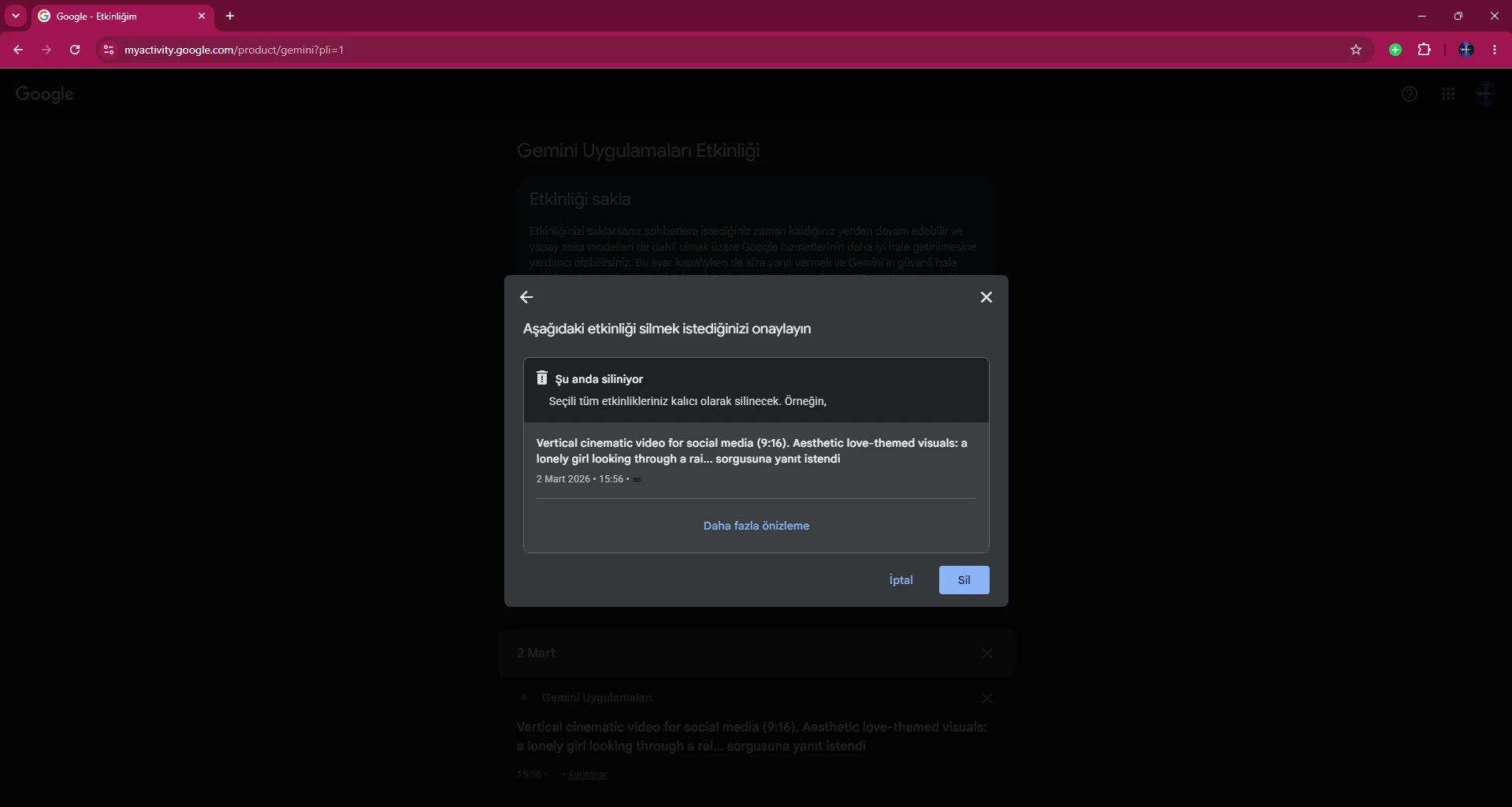
Tüm zamanlar veya başka bir zaman aralığı seçildiğinde Google bir onay ekranı gösterir. Bu ekranda silme kapsamını ve örnek etkinliği kontrol edin. Doğru hesapta olduğunuzdan eminseniz sağ alttaki Sil düğmesine basın.
Google, silme işlemini kalıcı işlem olarak sunar. Bu nedenle daha sonra ihtiyaç duyacağınız önemli konuşmaları silmeden önce metni kopyalamanız veya başka bir yerde saklamanız daha güvenlidir.
İşlem tamamlandığında Google ekranda silme işleminin tamamlandığını belirten bir onay penceresi gösterir. Bu ekran, seçtiğiniz etkinliğin kullanıcı hesabı görünümünden kaldırılma işleminin başarıyla başlatıldığını doğrular.
Bu aşamada pencereyi kapatıp aynı etkinlik sayfasına dönün. Özellikle Tüm zamanlar seçeneğini kullandıysanız etkinlik listesinde kayıt kalıp kalmadığını kontrol edin.
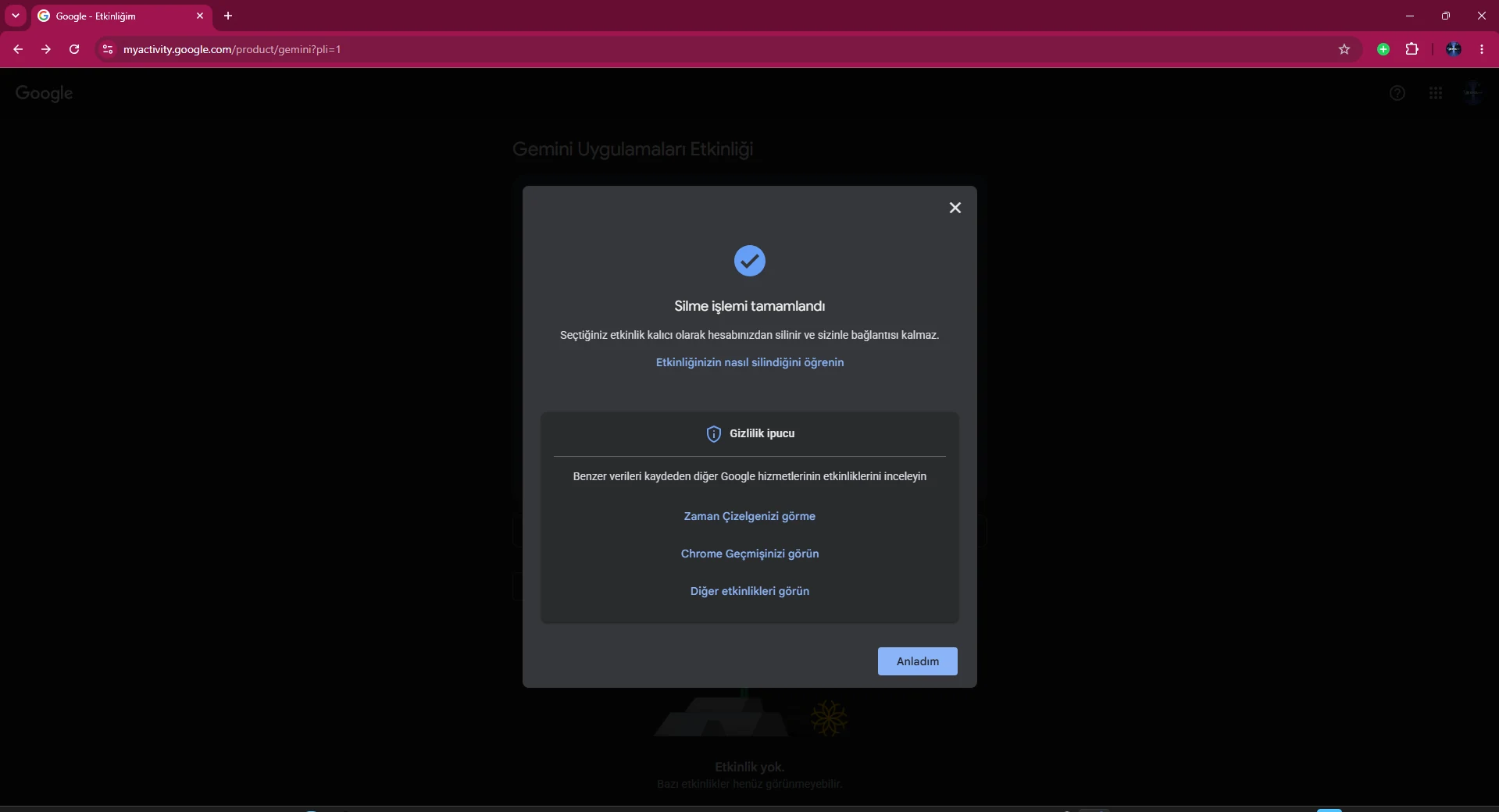
Silme sonrasında Gemini Uygulamaları Etkinliği sayfasında Etkinlik yok mesajı görünüyorsa seçtiğiniz kapsamda listelenecek etkinlik kalmamış demektir. Bazı etkinliklerin arayüzde görünmesi kısa süreli gecikebilir; sayfayı yenilemek yardımcı olabilir.
Buradaki kontrol önemlidir çünkü yalnız onay mesajını görmek yerine gerçek etkinlik listesinin durumunu da doğrulamış olursunuz.
Son aşamada gemini.google.com adresine dönün ve sol taraftaki sohbet alanını kontrol edin. Tüm zamanlar temizliği yaptıysanız geçmiş sohbetlerin artık listelenmediğini görmeniz gerekir.
Bu ikinci doğrulama, My Activity ile Gemini uygulamasının aynı hesapta senkronize olduğunu anlamanıza yardımcı olur. Eğer eski sohbetler görünmeye devam ediyorsa sayfayı yenileyin ve doğru hesapla oturum açtığınızı yeniden kontrol edin.
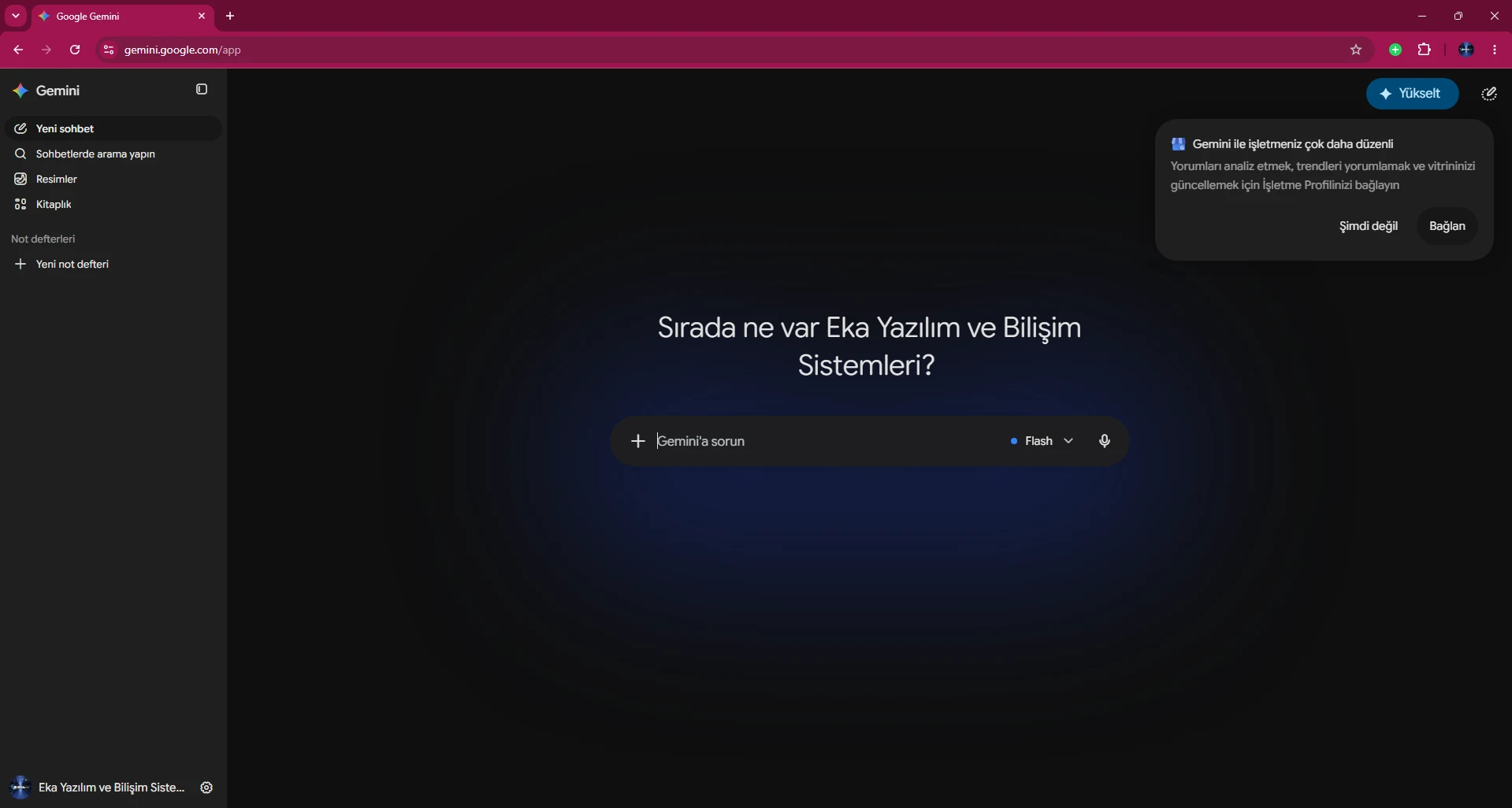
Tüm geçmişi temizlemek istemiyorsanız Gemini ana ekranındaki sol panelden yalnız bir konuşmayı silebilirsiniz. Sohbetler gizliyse menüyü açın, silmek istediğiniz konuşmanın üzerine gelin, Daha fazla menüsünü açın ve Sil seçeneğini kullanın.
Google’ın güncel yardım bilgisine göre kişisel hesaplarda bu yöntemle bir sohbet silindiğinde ilgili etkinlik de Gemini Uygulamaları Etkinliği’nden kaldırılır. Bu nedenle tek konuşma temizliği için My Activity ekranına gitmek zorunda değilsiniz.
Geçmişi bir kez temizlemek yerine yeni konuşmaların uzun süreli etkinlik geçmişine eklenmesini istemiyorsanız Gemini Uygulamaları Etkinliği sayfasındaki Etkinliği sakla ayarını kapatabilirsiniz. Güncel arayüzde Açık düğmesine basıldığında Kapat veya Kapat ve etkinliği sil seçenekleri sunulabilir.
Kapat seçeneği yeni etkinliğin uzun süreli geçmişe kaydedilmesini durdurur. Kapat ve etkinliği sil seçeneği ise mevcut etkinliği temizleme sürecini de aynı akış içinde başlatır. Google arayüz isimlerini zaman içinde değiştirebildiği için karar ekranındaki açıklamayı okuyarak devam edin.
Etkinliği sakla özelliğini kapatmak “hiçbir veri hiçbir süreyle tutulmaz” anlamına gelmez. Google’ın güncel Gemini yardım sayfasında, Etkinliği sakla kapalı olsa bile konuşmaların hizmeti sunmak ve geri bildirimleri işlemek amacıyla hesabınızla birlikte 72 saate kadar saklanabileceği belirtilir.
Google ayrıca bu geçici etkinliğin Gemini Uygulamaları Etkinliği ekranında görünmeyeceğini belirtir. Bu nedenle çok hassas verileri yalnız geçmiş ayarına güvenerek paylaşmamak en güvenli yaklaşımdır.
Gemini Uygulamaları Etkinliği ekranında otomatik silme bölümünü kullanarak belirli yaştan eski etkinliklerin otomatik temizlenmesini sağlayabilirsiniz. Kullanılabilir seçenekler hesap türüne göre değişebilse de Google’ın güncel yardım ve Workspace belgelerinde 3 ay, 18 ay ve 36 ay seçenekleri yer alır.
Sık sık manuel temizlik yapmak istemiyorsanız daha kısa saklama süresi seçmek pratik bir gizlilik önlemi olabilir. Buna karşılık eski konuşmalara tekrar ihtiyaç duyuyorsanız daha uzun süre tercih edebilirsiniz.
Google’ın güncel açıklamalarında önemli üç ayrıntı bulunur. Bir Gem ile yaptığınız sohbeti silmek Gem’in kendisini silmez. Paylaşılan bir sohbet etkinliğini silmek ilgili herkese açık bağlantıyı otomatik olarak kaldırmaz. Her ikisi de kendi yönetim ekranlarından ayrıca silinmelidir.
Buna karşılık Gemini Live etkinliğini sildiğinizde o etkinlikle ilişkili ses, transkript, video ve ekran paylaşımı kayıtlarının da silindiği belirtilir. Bu nedenle Gemini Live kullananların yalnız metin sohbetlerini değil, bağlı medya kayıtlarını da hesaba katması gerekir.
İş veya okul hesabıyla Gemini kullanıyorsanız etkinlik ayarları kişisel hesaptan farklı olabilir. Google Workspace yöneticisi saklama süresini ve sohbet geçmişi politikasını kuruluş düzeyinde yönetebilir. Bu nedenle bazı kullanıcılar sohbet silme düğmesini göremez veya saklama süresini değiştiremez.
Google’ın güncel Workspace belgelerinde yöneticilerin 3, 18 veya 36 aylık otomatik silme seçeneklerini kullanabildiği ve bazı yapılarda geçmişi kapatabildiği belirtilir. Kurumsal hesapta bir seçeneği bulamıyorsanız yöneticinizle görüşmeniz gerekir.
Sil düğmesi görünmüyorsa, işlem tamamlanmıyorsa veya sohbetler geri görünüyorsa önce hesap ve tarayıcı durumunu kontrol edin. Kişisel Google hesabı yerine Workspace hesabı kullanıyor olabilirsiniz; ayrıca birden fazla hesap açık olduğunda yanlış profil üzerinde işlem yapmak sık görülen bir durumdur.
Google arayüzü zaman zaman güncellendiği için düğmelerin konumu ekran görüntülerimizden biraz farklı olabilir. Ancak temel yol değişmez: Gemini içinden Etkinlik bölümüne veya doğrudan myactivity.google.com/product/gemini adresine gidin.
En doğrudan yöntem myactivity.google.com/product/gemini adresindeki Gemini Uygulamaları Etkinliği sayfasını açmaktır. Buradaki Sil menüsünden son bir saat, son gün, tüm zamanlar veya özel aralık seçebilirsiniz.
Kişisel hesaplarda Gemini Uygulamaları Etkinliği verisi silindiğinde ilgili etkinlik son ve sabitlenmiş sohbetlerde de görünmez. Tek bir sohbeti son sohbetler listesinden sildiğinizde ilgili etkinlik de Gemini Uygulamaları Etkinliği’nden kaldırılır.
Hayır. Google, Etkinliği sakla kapalı olsa bile hizmeti sunmak ve geri bildirimleri işlemek amacıyla konuşmaların hesapla birlikte 72 saate kadar tutulabileceğini belirtir. Bu geçici etkinlik Gemini Uygulamaları Etkinliği ekranında görünmez.
Evet. Gemini Uygulamaları Etkinliği sayfasında Sil menüsünü açıp Tüm zamanlar seçeneğini kullanabilirsiniz. Son onay ekranında kapsamı kontrol etmeniz önerilir.
Evet. Sil menüsündeki Özel aralık seçeneğiyle başlangıç ve bitiş tarihini belirleyerek yalnız istediğiniz dönemi temizleyebilirsiniz.
Google’ın güncel yardım bilgisinde bir Gemini Live etkinliği silindiğinde o etkinlikle ilişkili ses, transkript, video ve ekran paylaşımı kayıtlarının da silindiği belirtilir.
Hayır. Bir Gem ile yapılan konuşmanın etkinliğini silmek Gem’in kendisini silmez. Gem ayrıca yönetilmelidir.
Hayır. Google, paylaşılan bir sohbetin etkinliğini silmenin ilgili herkese açık bağlantıyı otomatik olarak kaldırmadığını belirtir. Paylaşım bağlantısı ayrıca yönetilmelidir.
Google Workspace hesaplarında Gemini Uygulamaları Etkinliği ve saklama süresi kuruluş yöneticisi tarafından kontrol edilebilir. Kullanıcı bazı hesaplarda sohbetleri silemeyebilir veya saklama süresini değiştiremeyebilir.
Kullanılabilir seçenekler hesap türüne göre değişebilir. Google kişisel ve Workspace yardım sayfalarında 3, 18 ve 36 aylık saklama seçeneklerinden söz eder; bazı yönetim ekranlarında otomatik silmeyi kapatma seçeneği de bulunabilir.
Hayır. Gemini Uygulamaları Etkinliği ayrı bir etkinlik alanıdır. Chrome, Google Arama, YouTube veya diğer ürünlerin geçmişleri kendi etkinlik ayarlarından ayrıca yönetilir.
Kullanıcı arayüzünde silinen sohbet veya etkinliği geri yüklemek için standart bir geri alma seçeneği bulunmaz. Silmeden önce gerekli içeriği dışa aktarmak veya kopyalamak daha güvenlidir.
Yerel yapay zeka modelleri, otomasyonlar ve test ortamları için EKA Sunucu VPS çözümlerini inceleyebilirsiniz.
Güncellendi: 15.08.2026 Türkiye (Türkçe)
 Almanya (German)
 Worldwide (English)

