
 Halkali Merkez Viertel Fatih Str. Ozgur Apt. No. 46, Kucukcekmece, Istanbul, 34303, TR
Diese Anleitung dokumentiert eine reale OpenClaw-Installation auf Windows Server 2022. Wir verbinden ein ChatGPT-Konto per OpenAI-Codex-OAuth, wählen ein Modell, prüfen Gateway und Dashboard, koppeln einen Telegram-Bot per Pairing, dokumentieren echte Fehler und starten den VPS vollständig neu, um die automatische Rückkehr von OpenClaw und Telegram ohne manuellen Startbefehl zu beweisen.
OpenClaw CLI → OpenAI/Codex OAuth
openai/gpt-5.6-sol → Agent
127.0.0.1:18789 → OpenClaw Gateway
Telegram Bot → Pairing → 7/24
Windows Scheduled Task → reboot recoveryDiese Anleitung dokumentiert eine reale OpenClaw-Installation auf Windows Server 2022. Wir installieren nicht nur die CLI, sondern richten OpenAI-Codex-OAuth ein, wählen ein Modell, registrieren das Gateway als verwaltete Windows-Aufgabe, prüfen die Control UI, koppeln Telegram und führen einen vollständigen Neustarttest ohne manuellen OpenClaw-Start durch.
Verwendet wurde der native PowerShell-Weg. Das Gateway lauschte lokal auf 127.0.0.1:18789. In der Testumgebung war openai/gpt-5.6-sol ausgewählt; Modellnamen und Verfügbarkeit können sich ändern.
Windows VPS → OpenClaw Gateway :18789 → OpenAI/Codex OAuth
                                      ↓
Telegram BotAdministrative PowerShell macht Installer-, PATH- und Gateway-Aktionen unter Windows Server vorhersehbarer.
Vor größeren Änderungen am produktiven VPS empfiehlt sich ein Snapshot. Weitere Node-/Python-Dienste sollten auf Port-, PATH- und Dienstkonflikte geprüft werden.
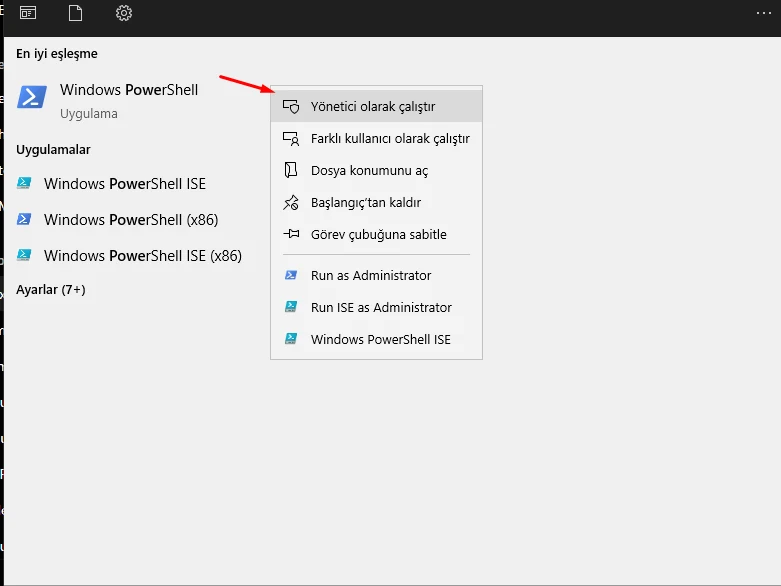
Der Windows-Installer erkennt das System, stellt bei Bedarf eine unterstützte Node.js-Laufzeit bereit und installiert OpenClaw. Auf unserem VPS fehlte Node.js, deshalb wurde eine portable Laufzeit unter LocalAppData eingerichtet.
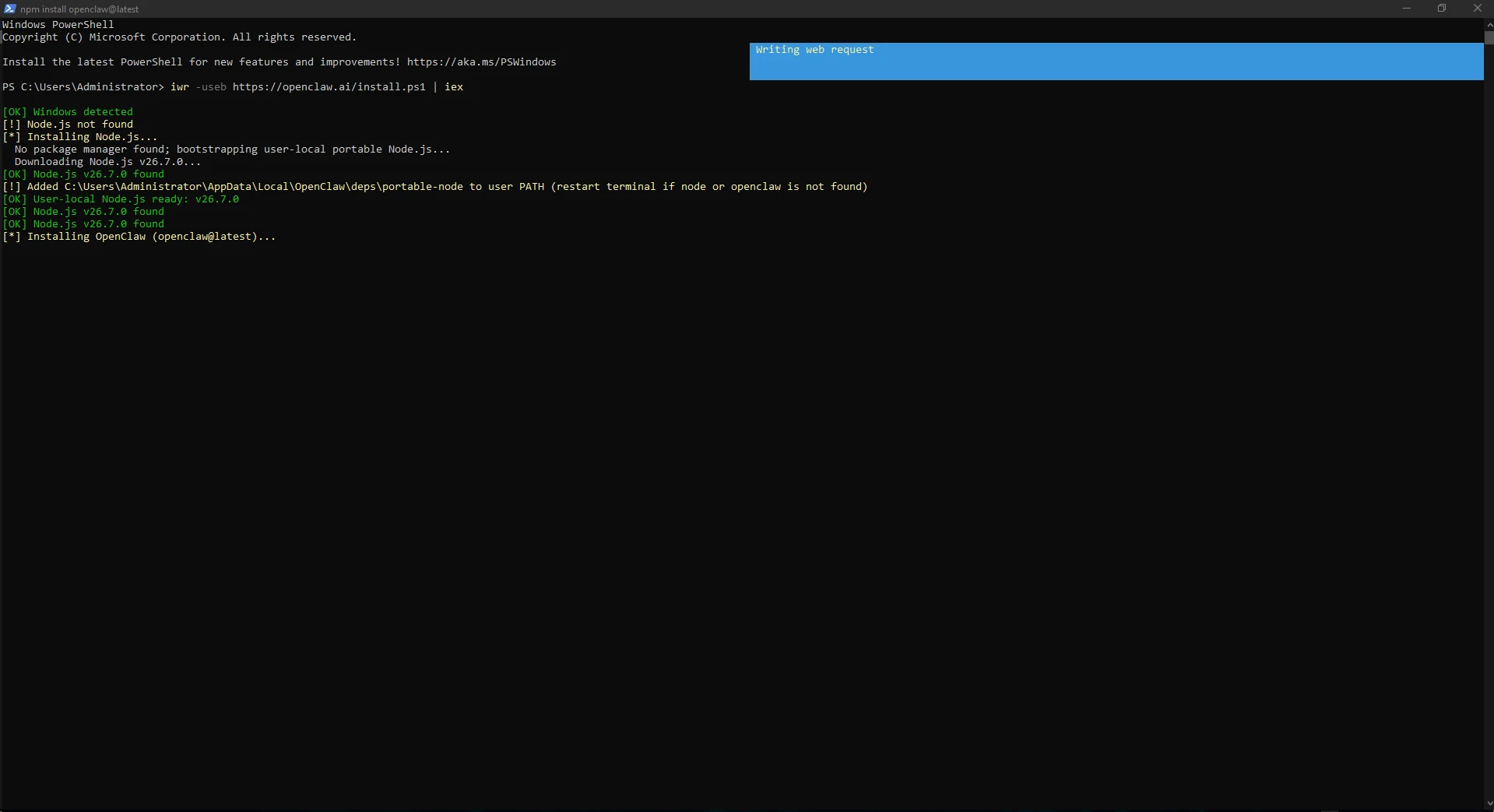
Anschließend installierte der Installer OpenClaw und startete das Setup.
iwr -useb https://openclaw.ai/install.ps1 | iex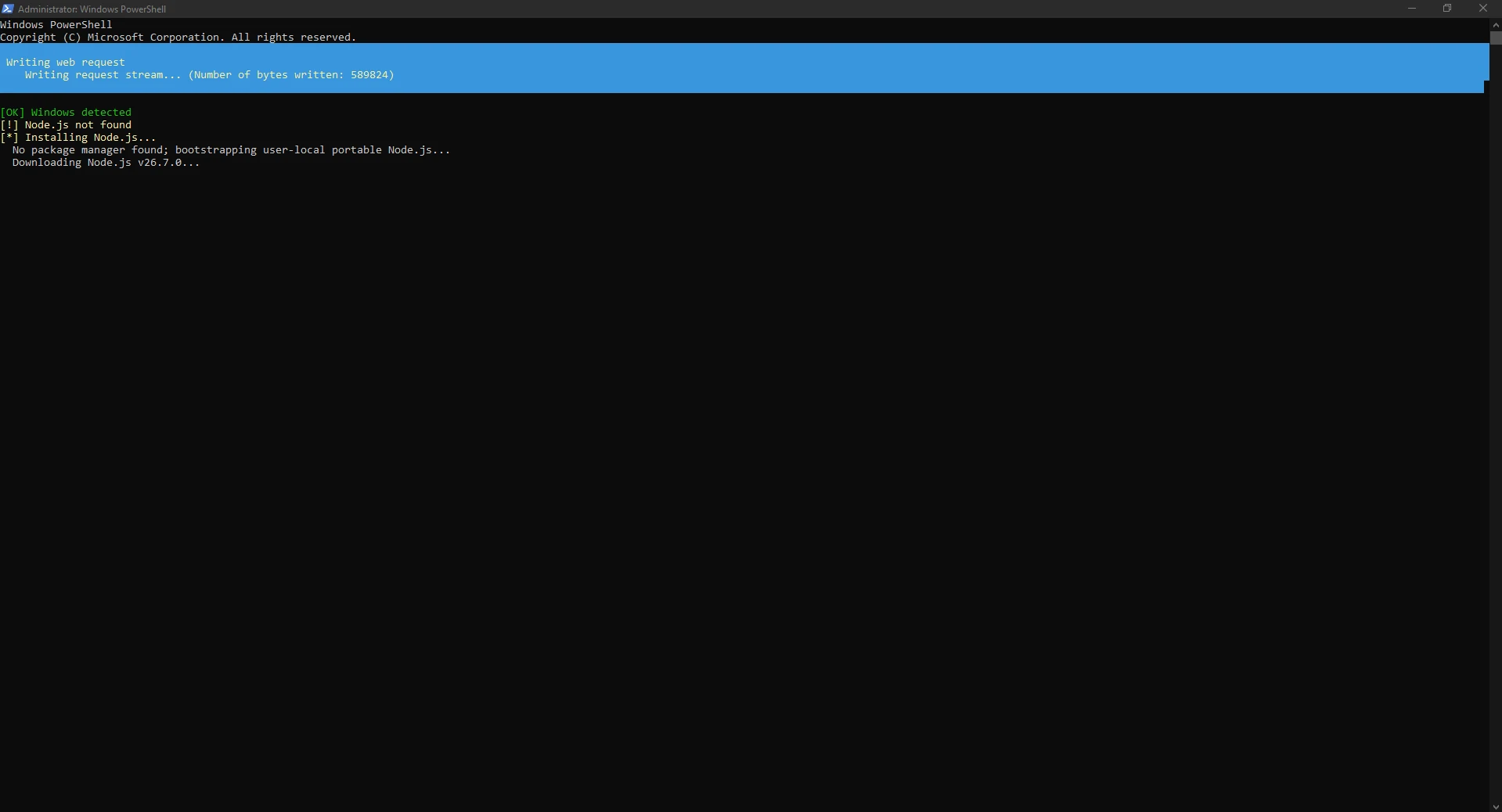
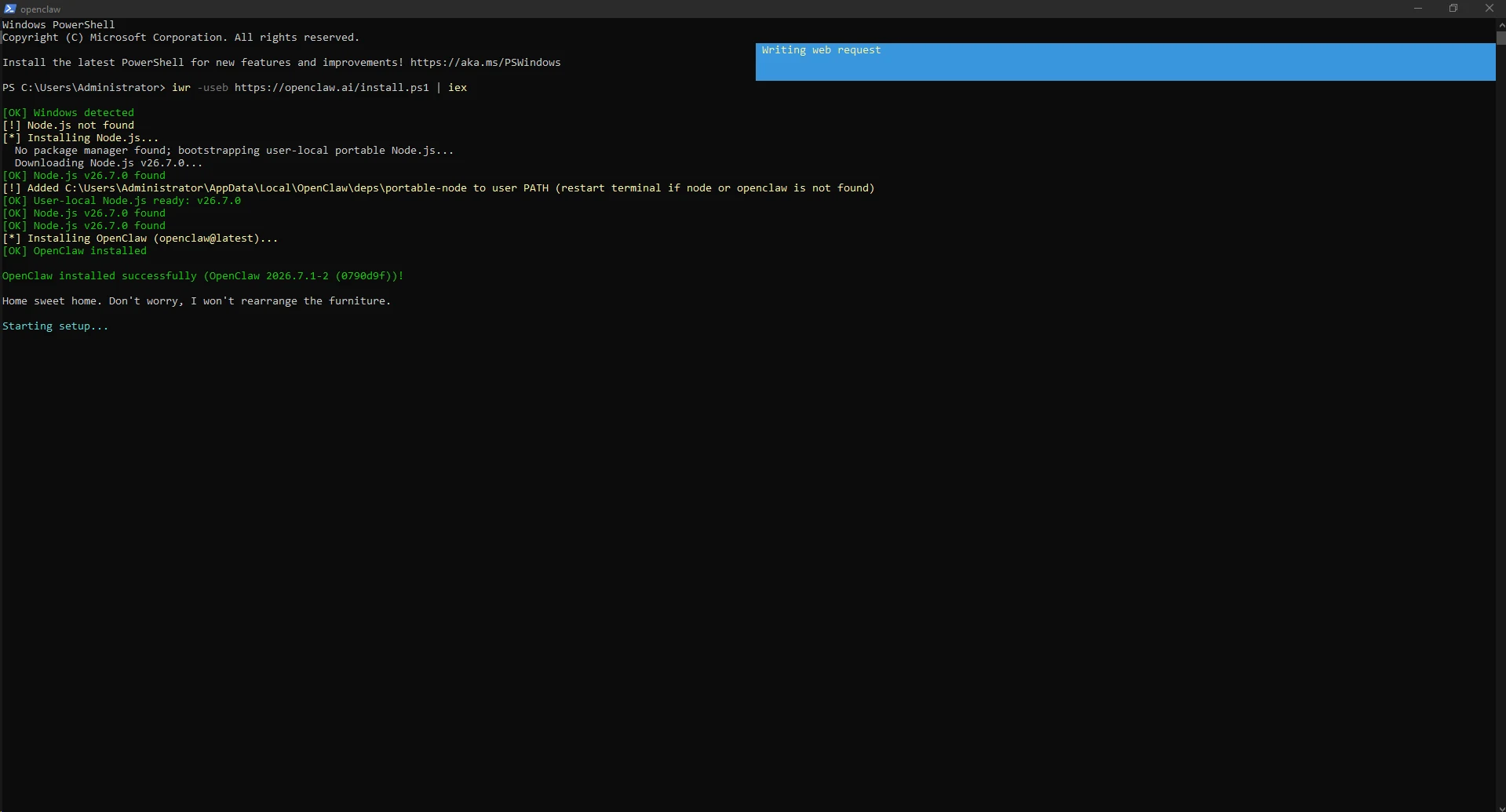
Der erste Bildschirm zeigt Workspace, Modellanbieter-Status und Gateway-Modus. Nach dem Basis-Setup wurden Workspace/Sitzungen vorbereitet und eine Windows Scheduled Task für das Gateway angelegt.
Die Aufgabe hieß im Test OpenClaw Gateway und ermöglicht verwalteten Hintergrundstart ohne dauerhaft offenes PowerShell-Fenster.
yes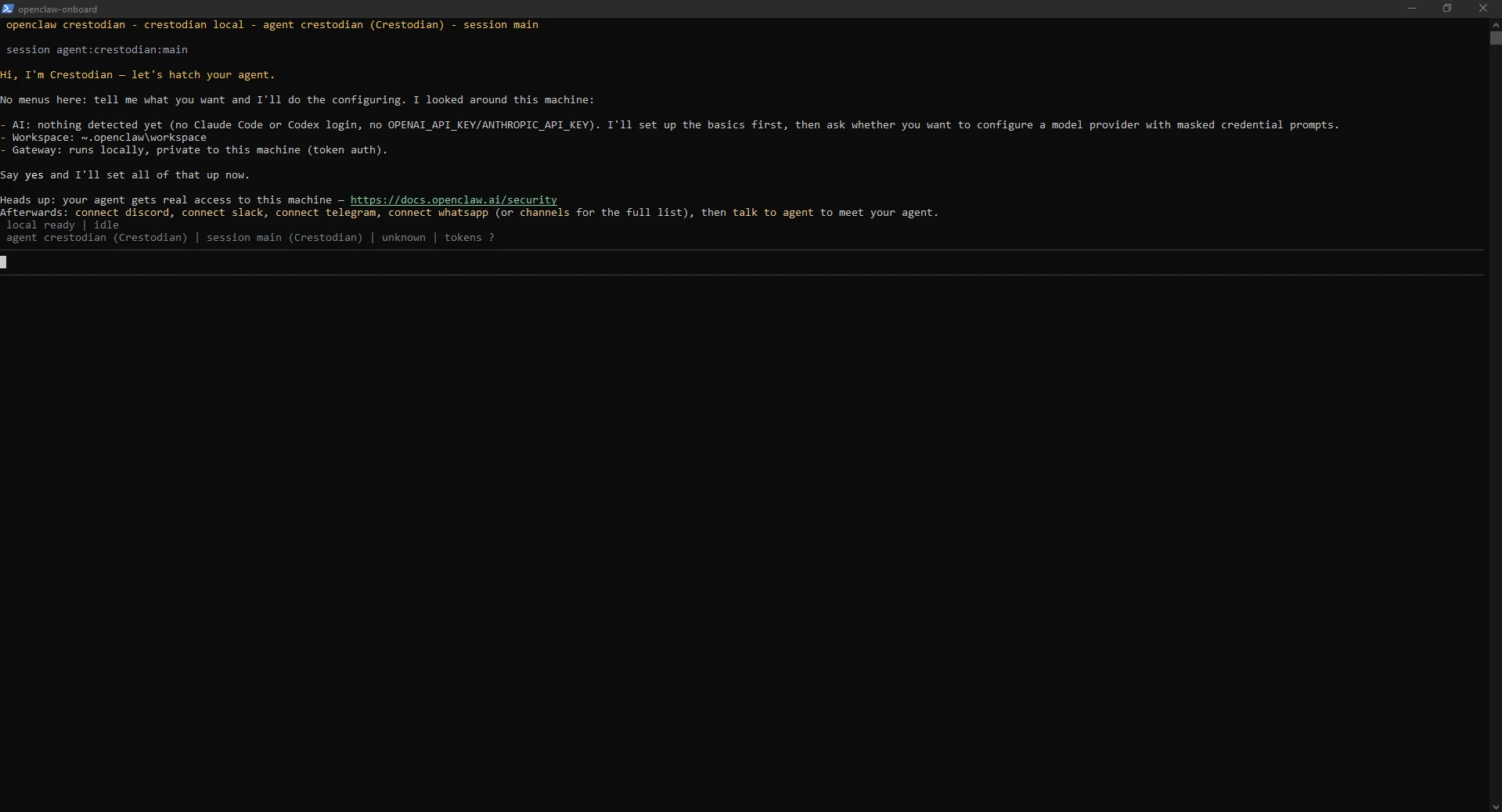
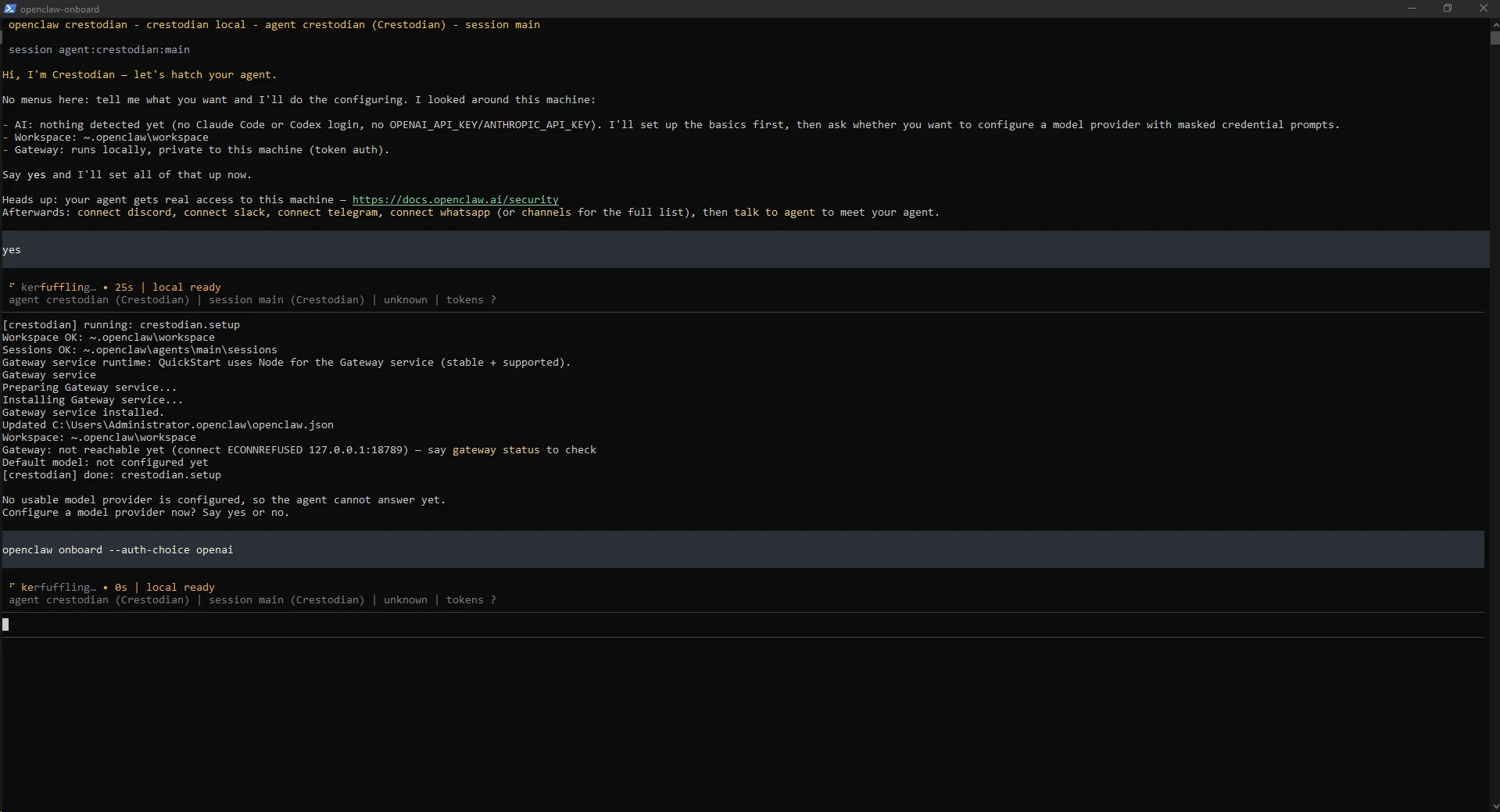
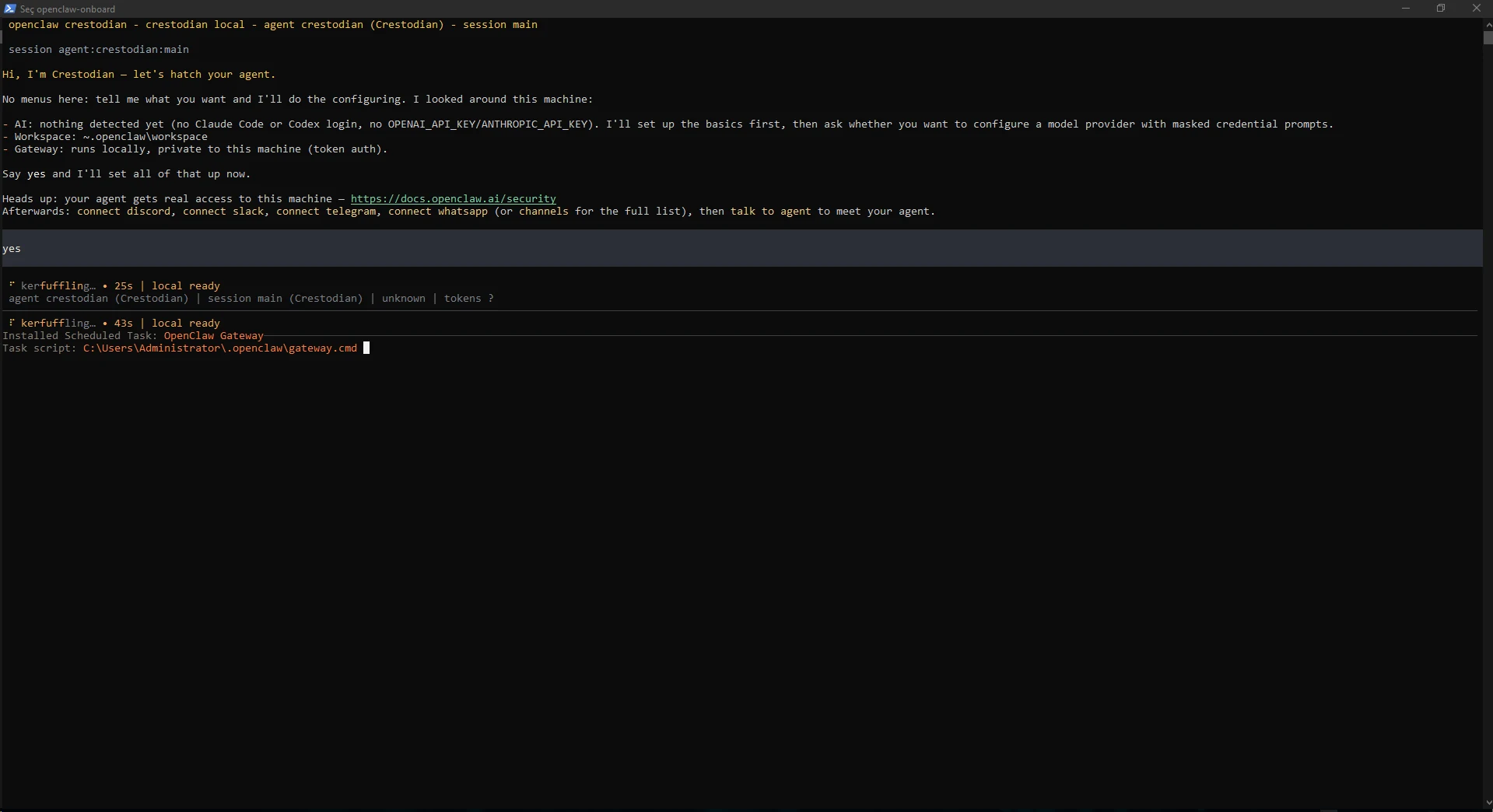
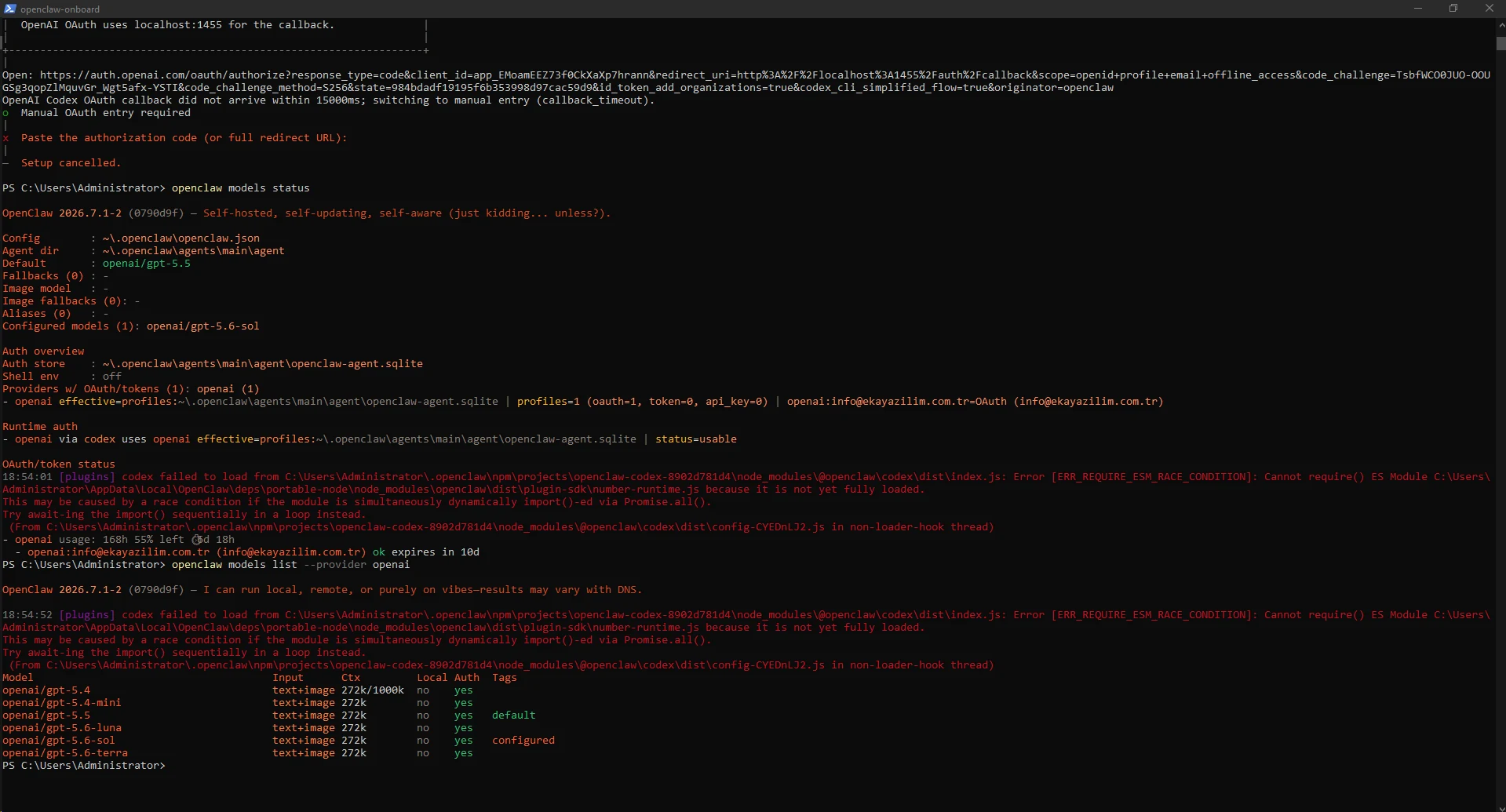
Das Basis-Setup kann ohne Modellanbieter beendet werden; der Agent konnte deshalb zunächst nicht antworten. Nach Verlassen der TUI starteten wir den OpenAI-OAuth-Login aus PowerShell. OpenClaw öffnete auth.openai.com und nutzte einen localhost-Callback.
Nach Kontowahl und Freigabe bestätigte Authentication successful den OAuth-Vorgang.
openclaw models auth login --provider openai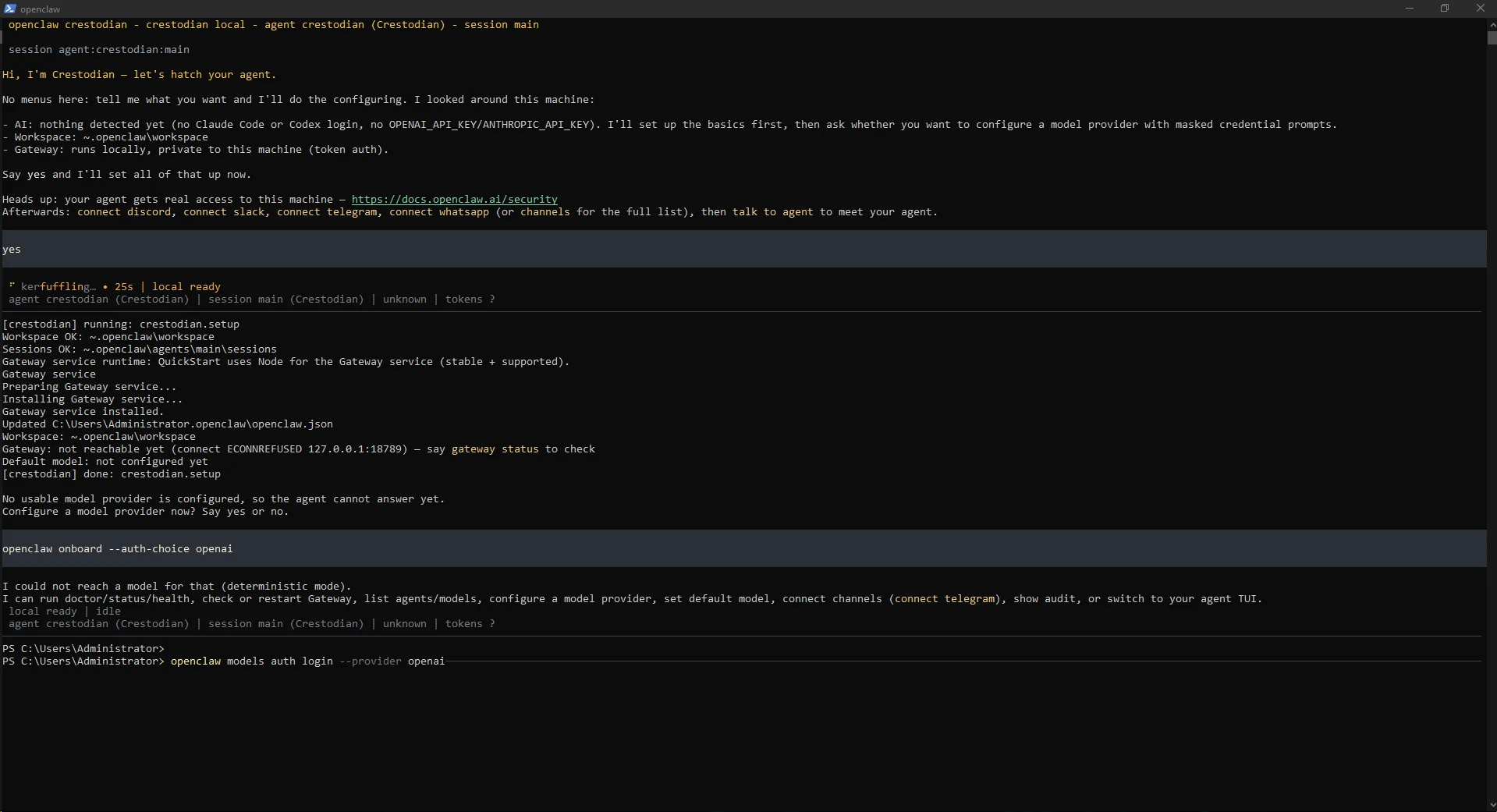
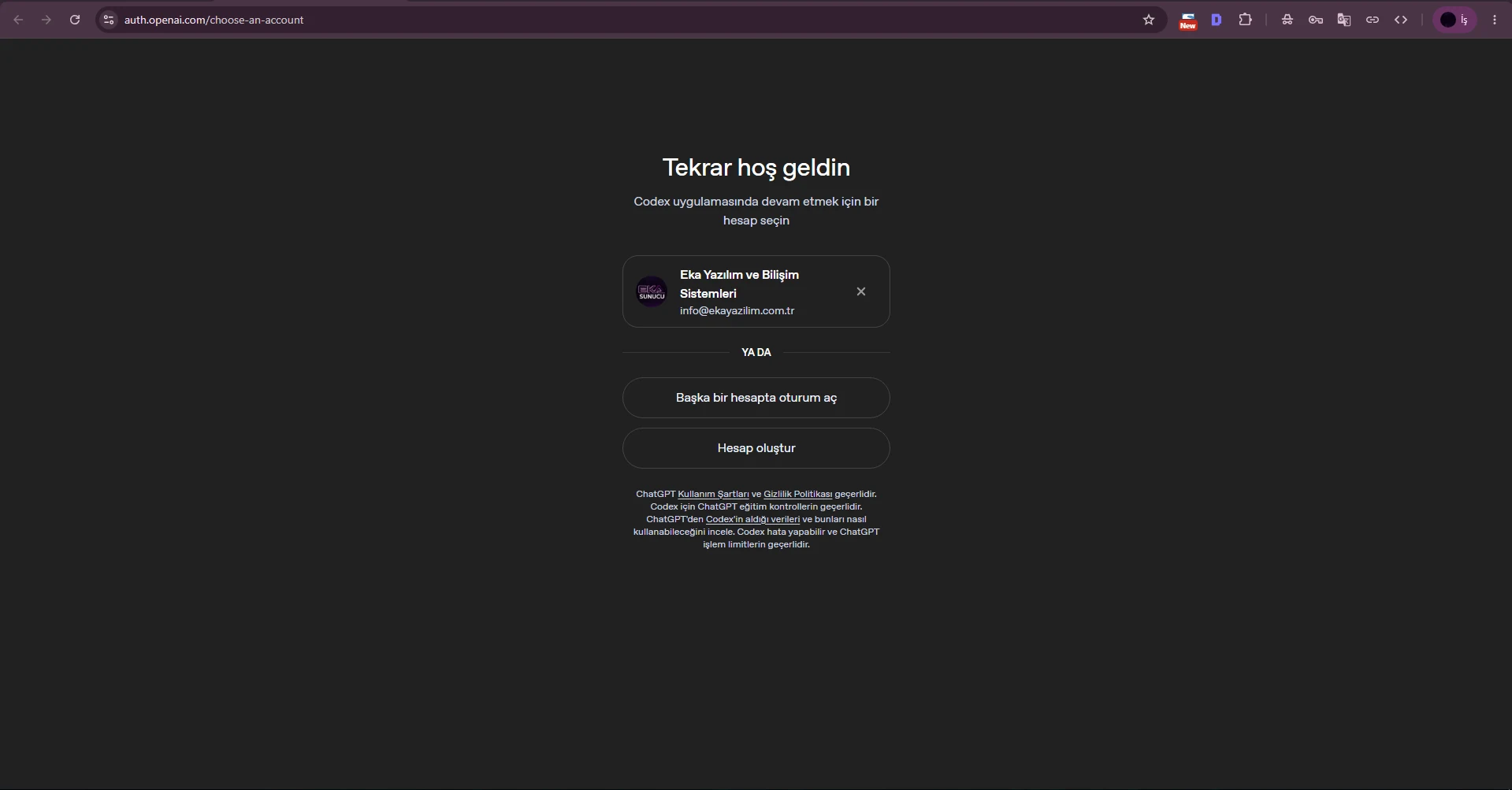
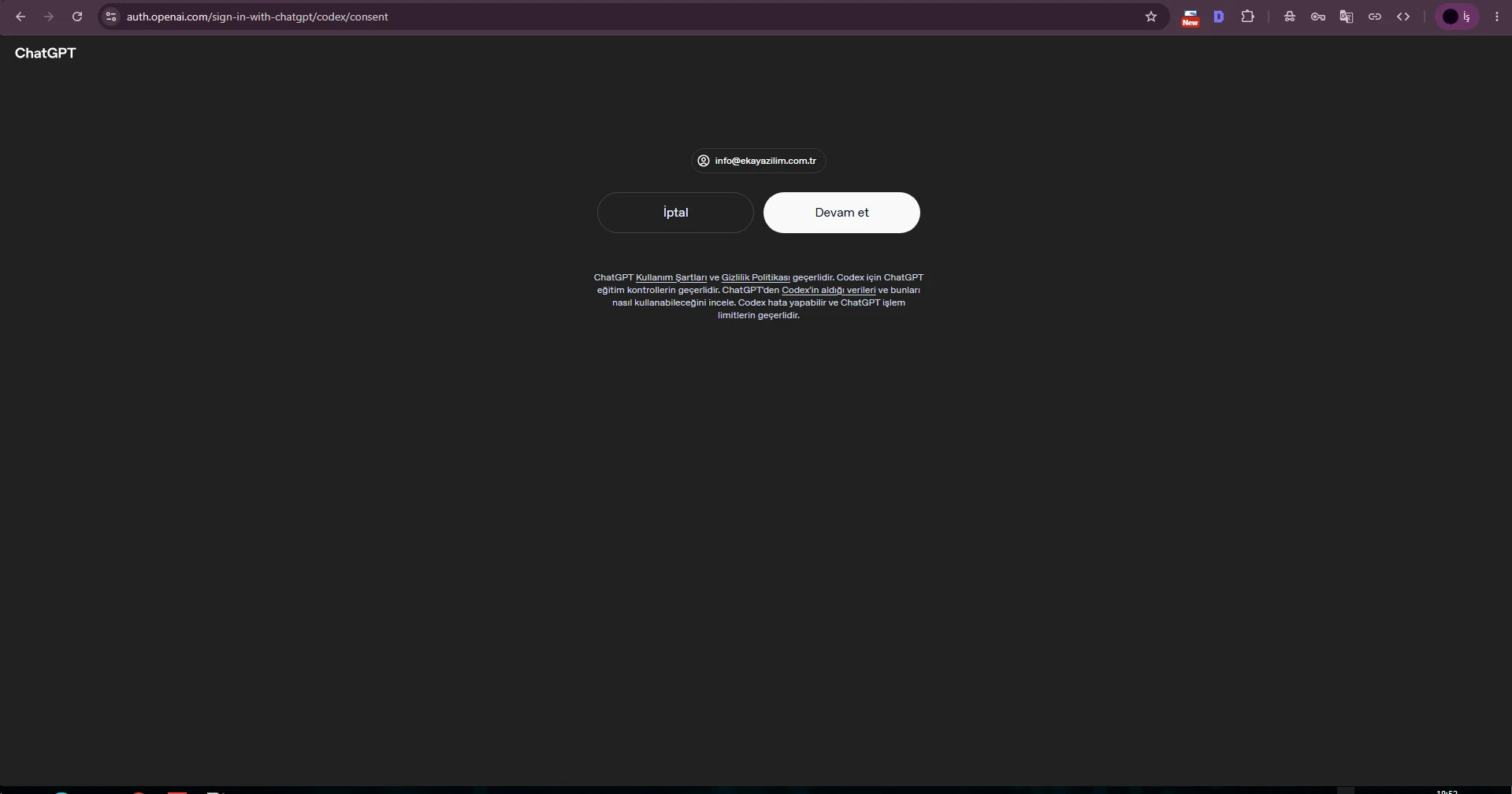
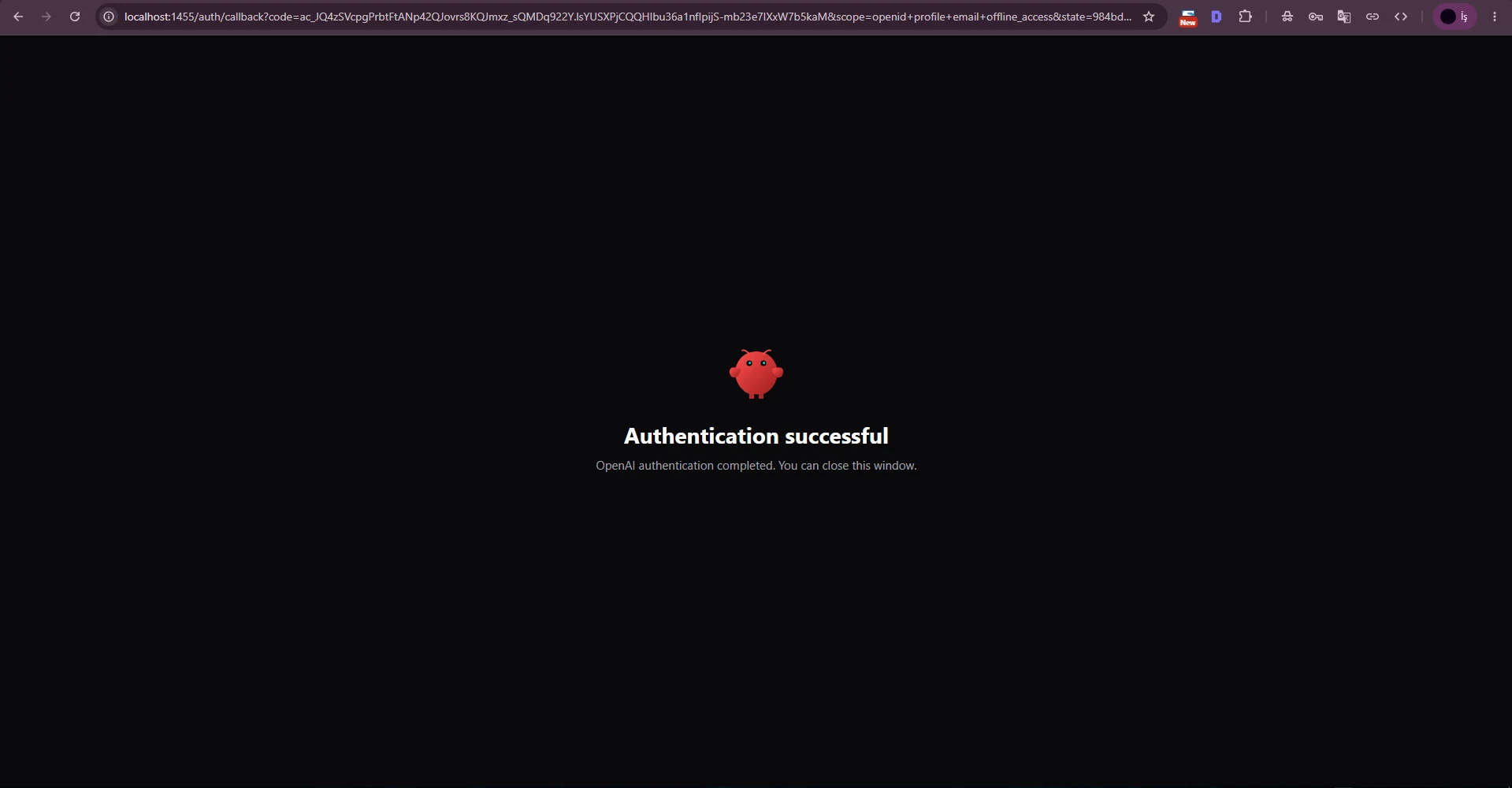
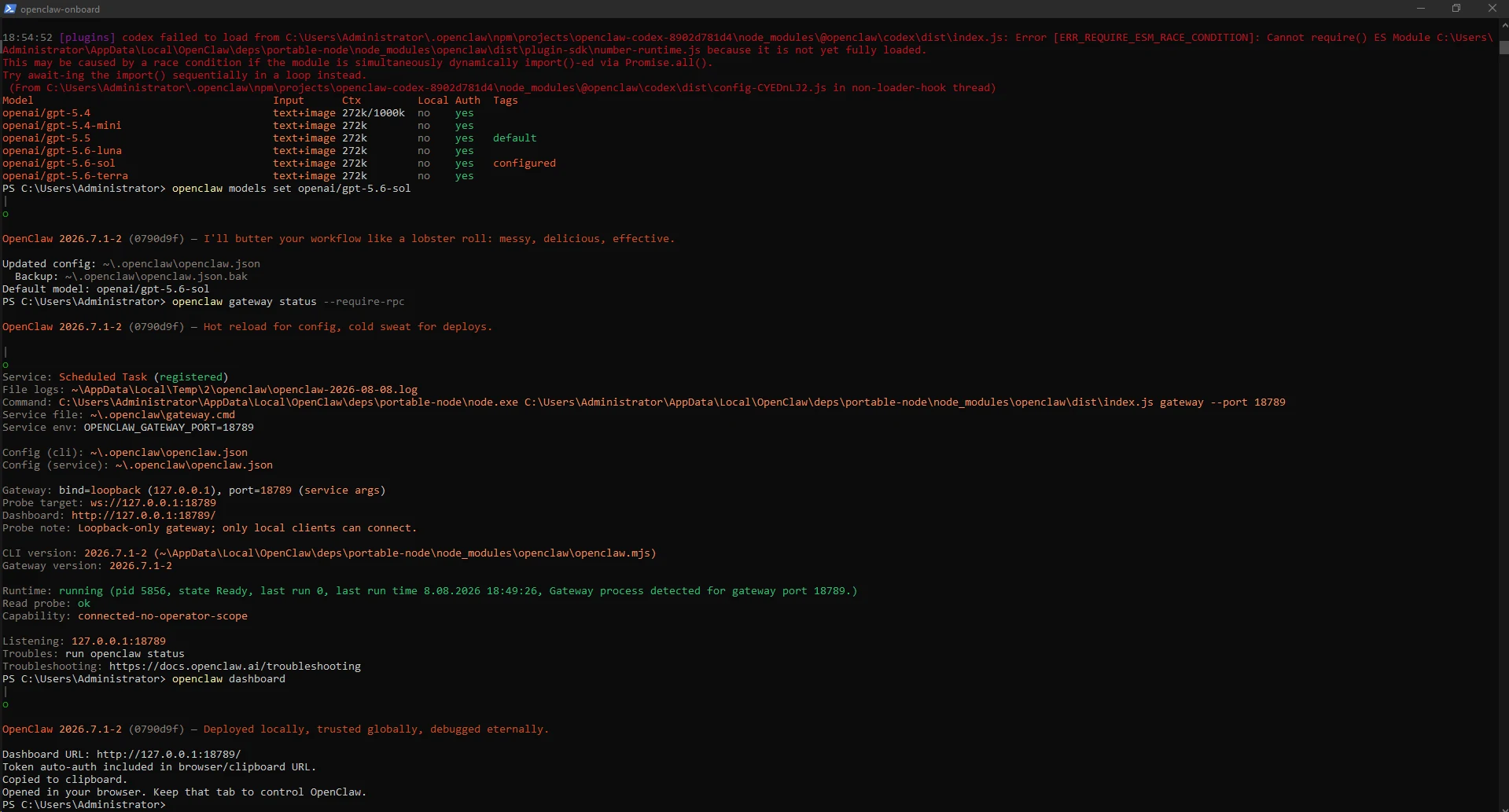
Mit openclaw models status bestätigten wir ein nutzbares OAuth-Profil und listeten die OpenAI-Modelle. Im Test war openai/gpt-5.6-sol verfügbar und konfiguriert.
Ein Modellname ist keine dauerhafte Voraussetzung. Verwenden Sie ein Modell, das Konto und OpenClaw-Version tatsächlich anbieten.
openclaw models statusopenclaw models list --provider openaiopenclaw models set openai/gpt-5.6-sol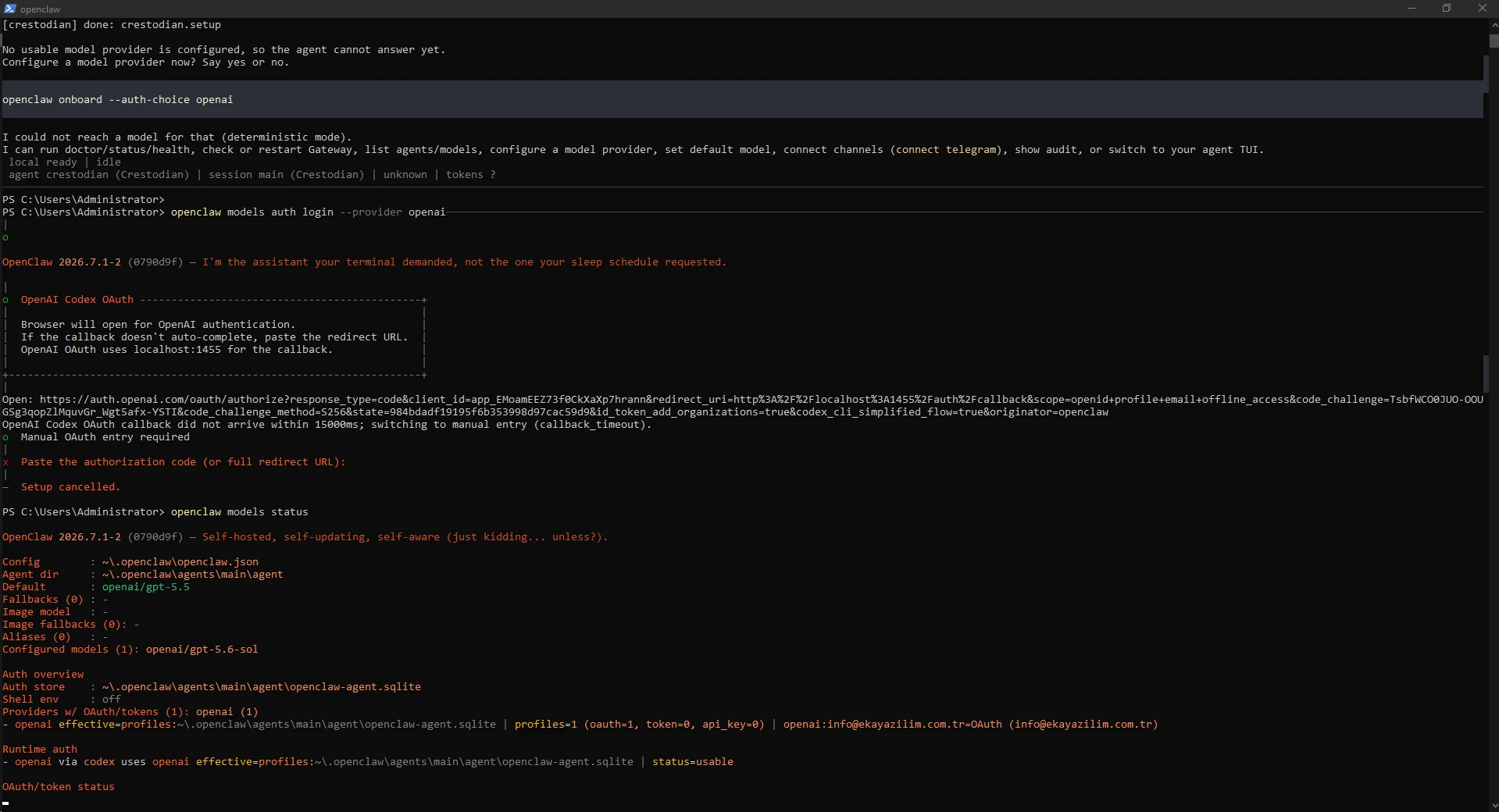
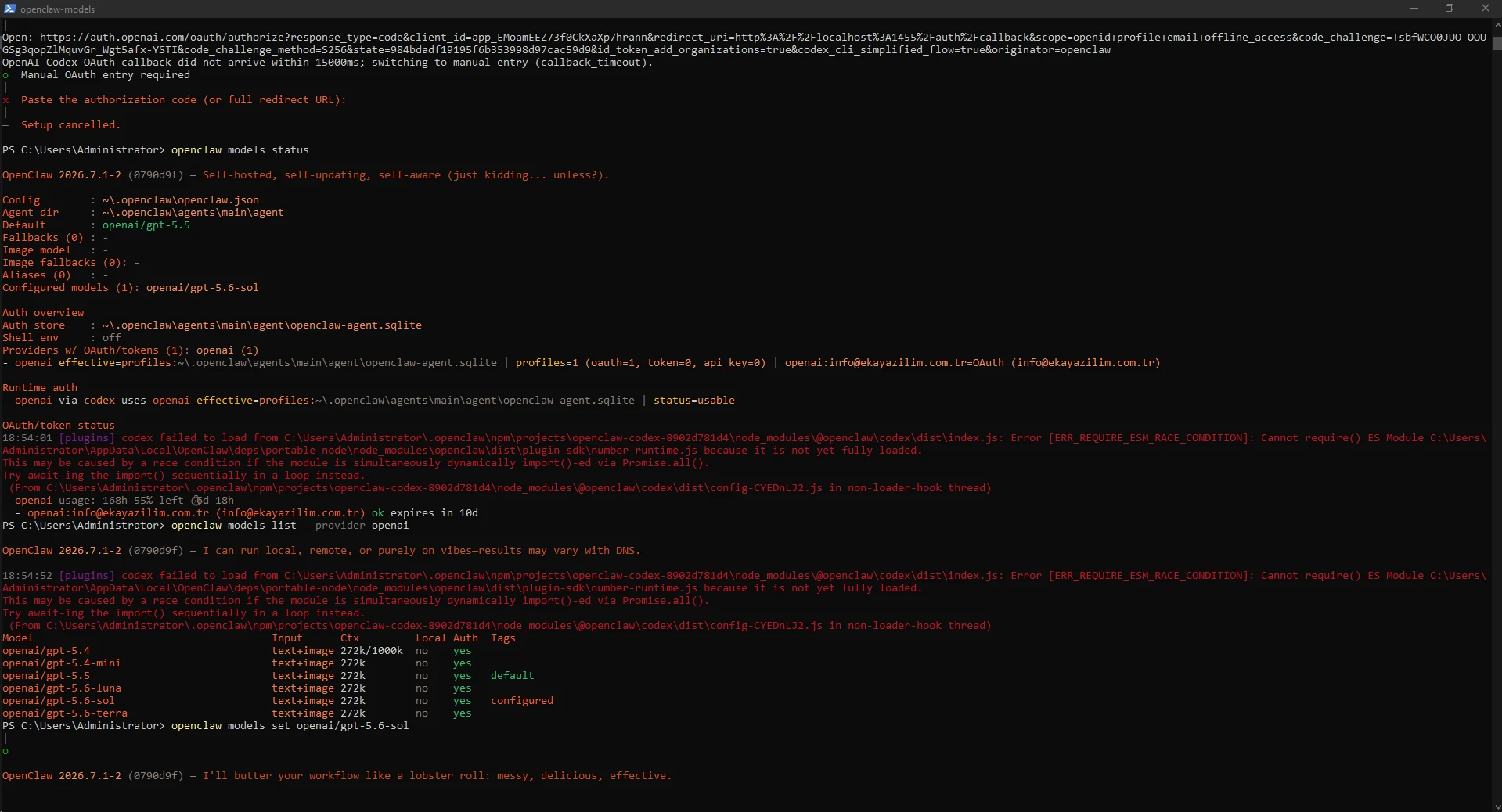
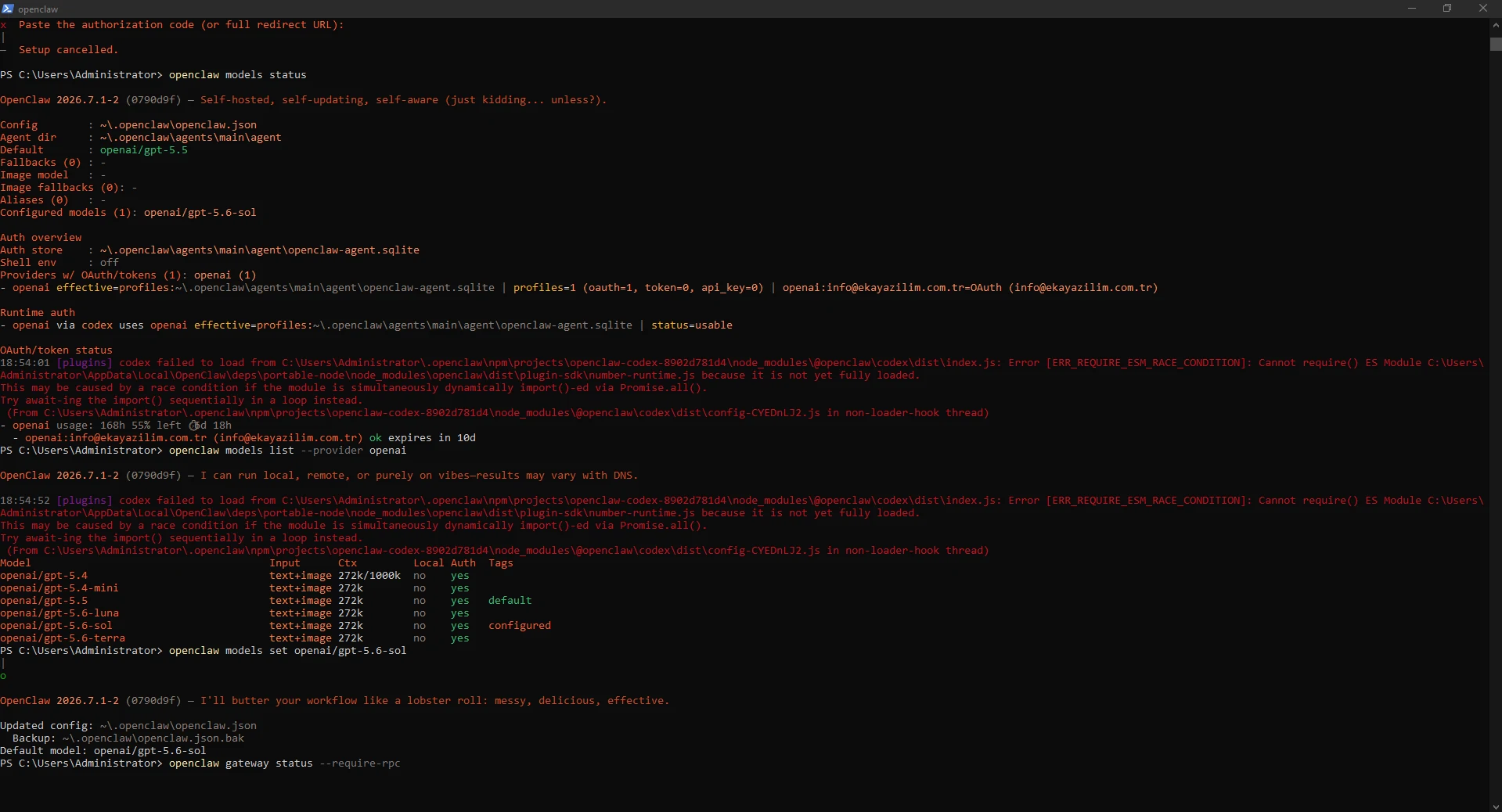
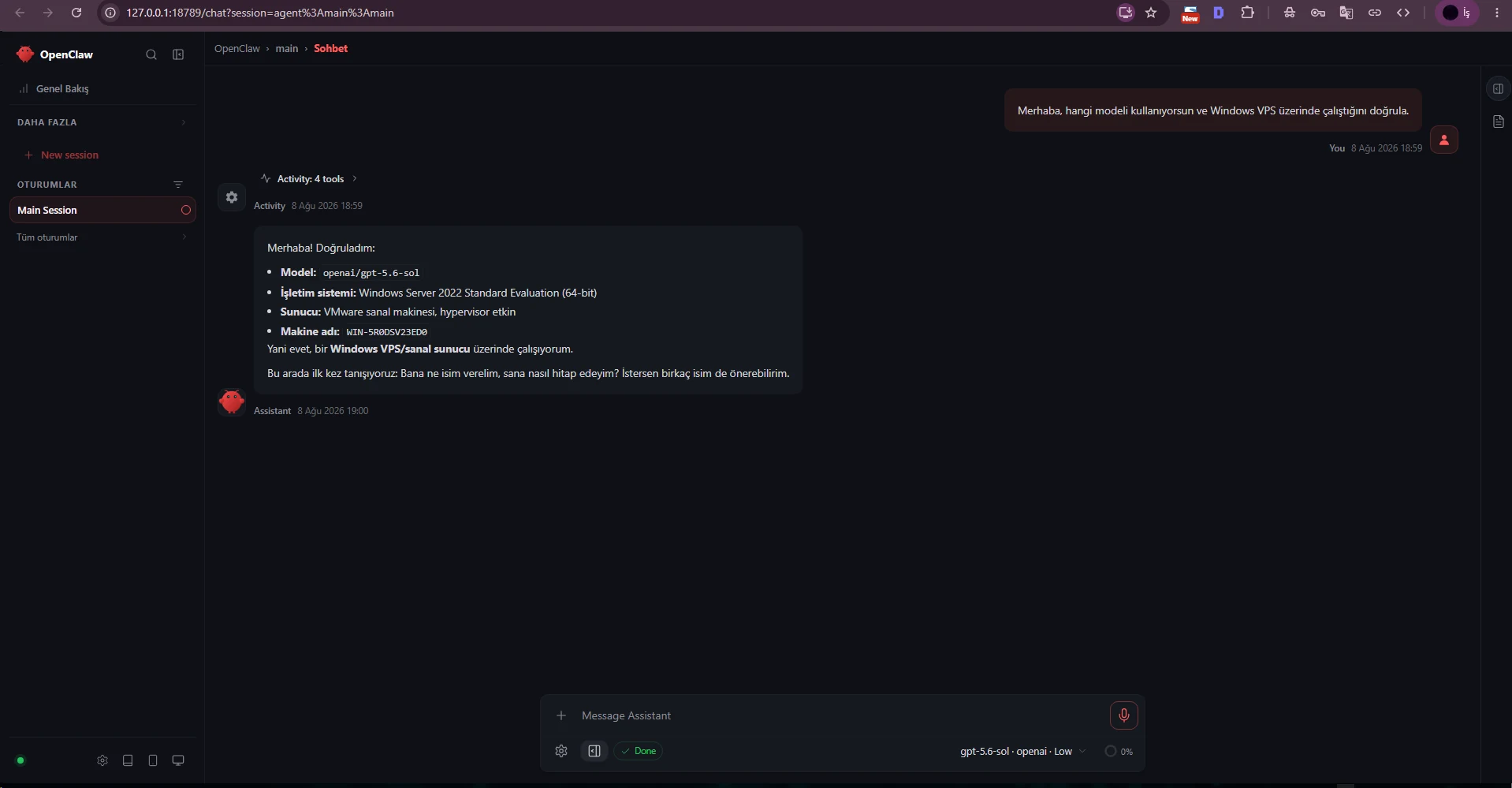
Nach der Modellauswahl prüften wir den Gateway-Status und öffneten die Control UI mit openclaw dashboard.
Der Agent beantwortete die Testfrage nach Modell und Windows-VPS-Umgebung erfolgreich.
openclaw gateway status --require-rpcopenclaw dashboard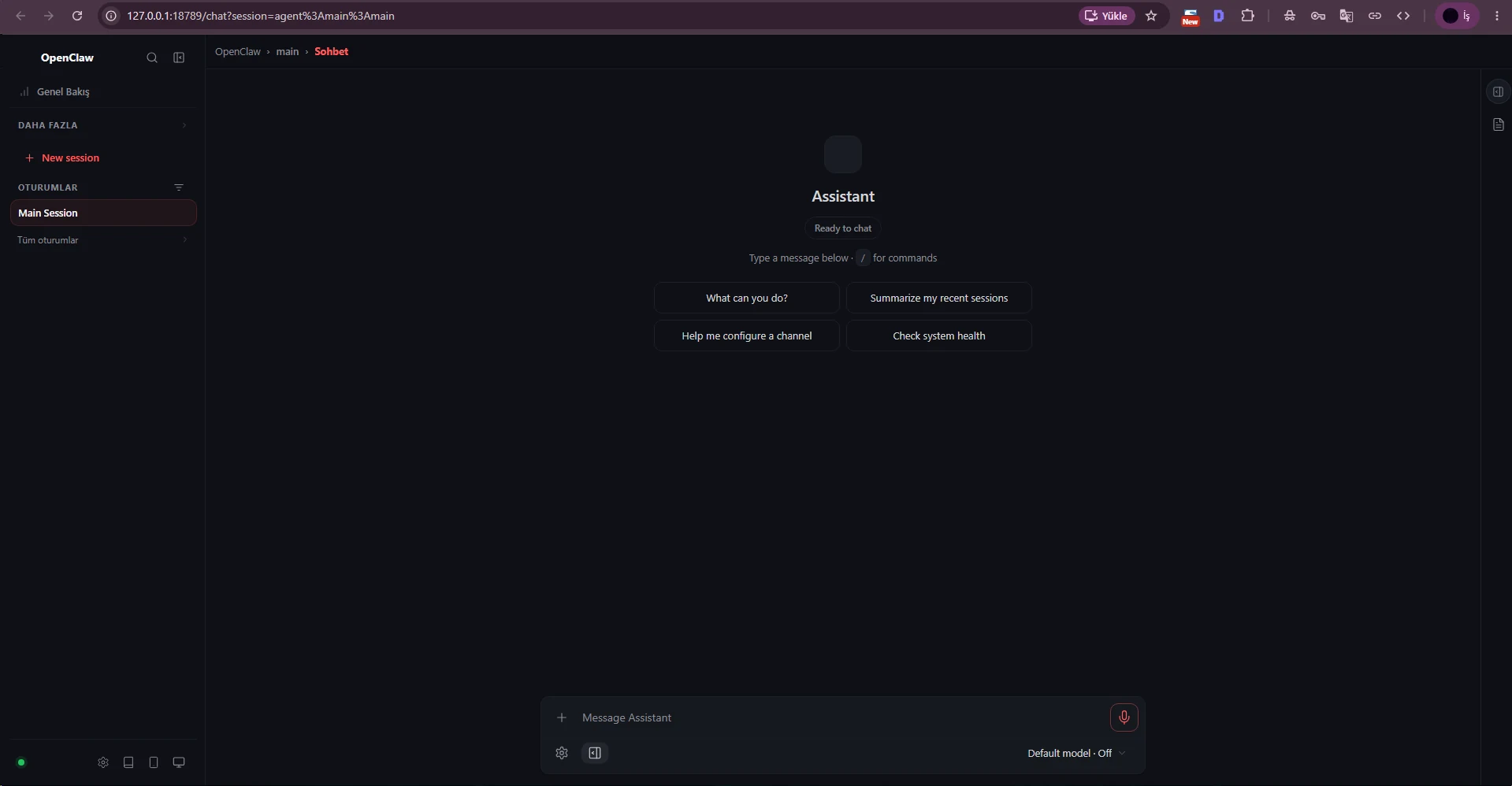
Mit /newbot in BotFather erstellten wir einen Bot und legten Anzeigename sowie einen eindeutigen Benutzernamen mit bot-Endung fest.
Das HTTP Bot API Token kontrolliert den Bot und ist ein Secret. Das Test-Token der Screenshots ist nur temporär und sollte vor Veröffentlichung widerrufen werden.
/newbot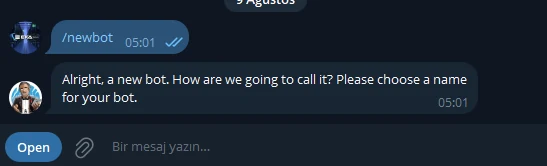
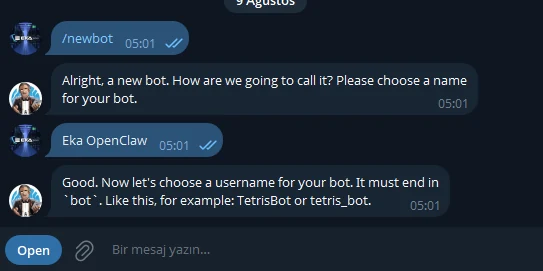
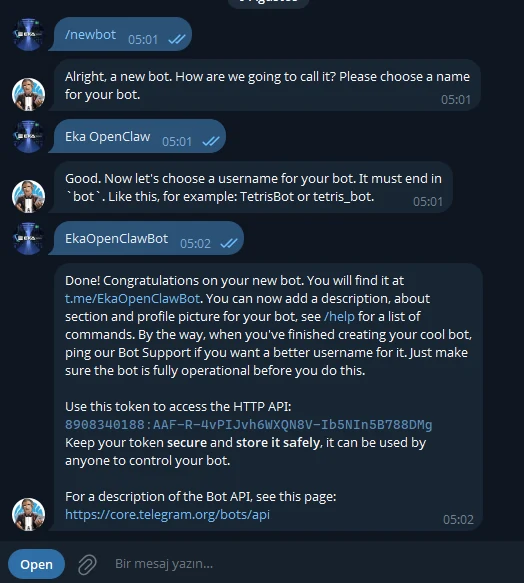
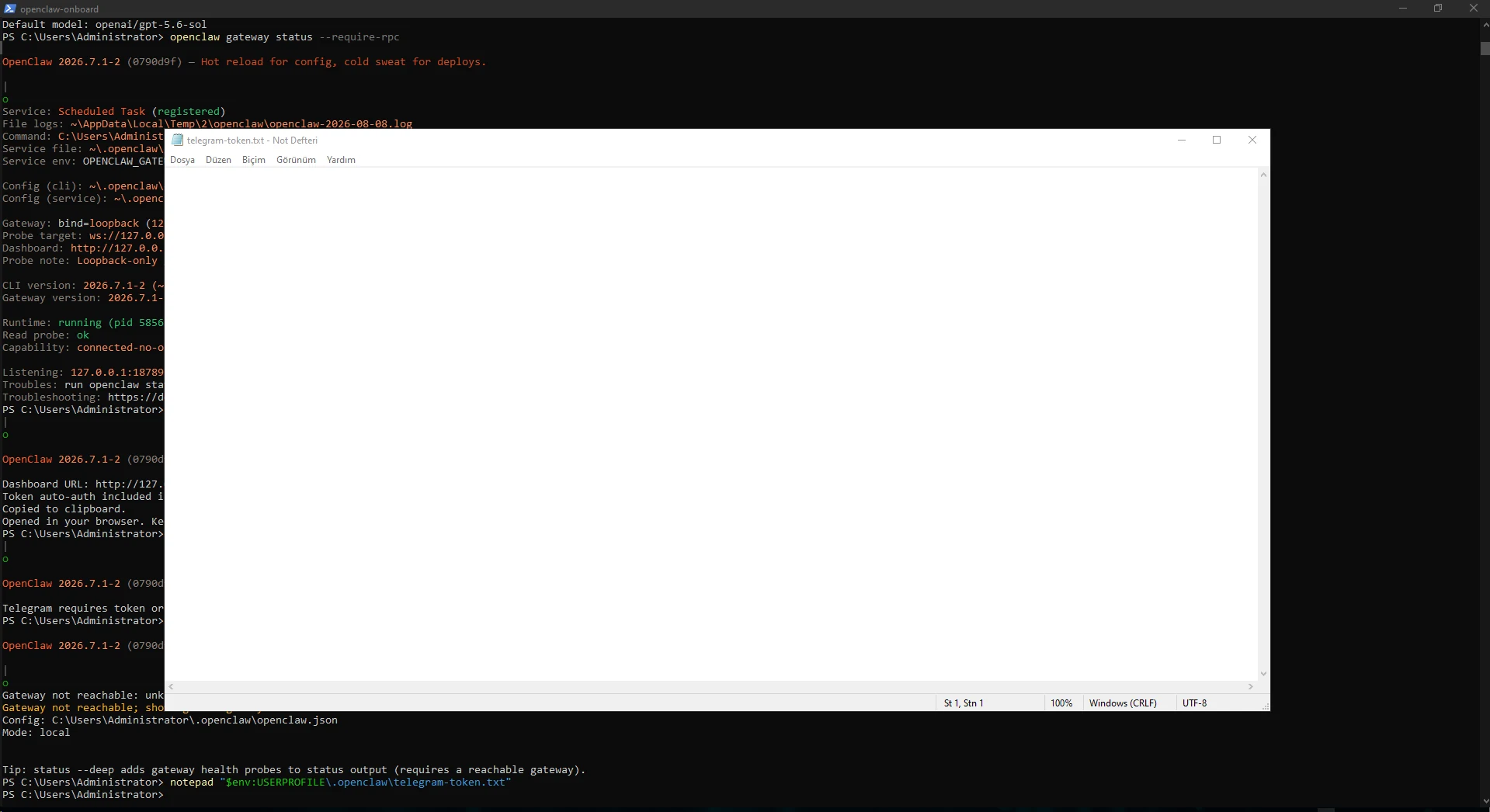
Statt das Token direkt in die PowerShell-Historie zu schreiben, speicherten wir es unter .openclaw in einer Datei und übergaben nur den Dateipfad.
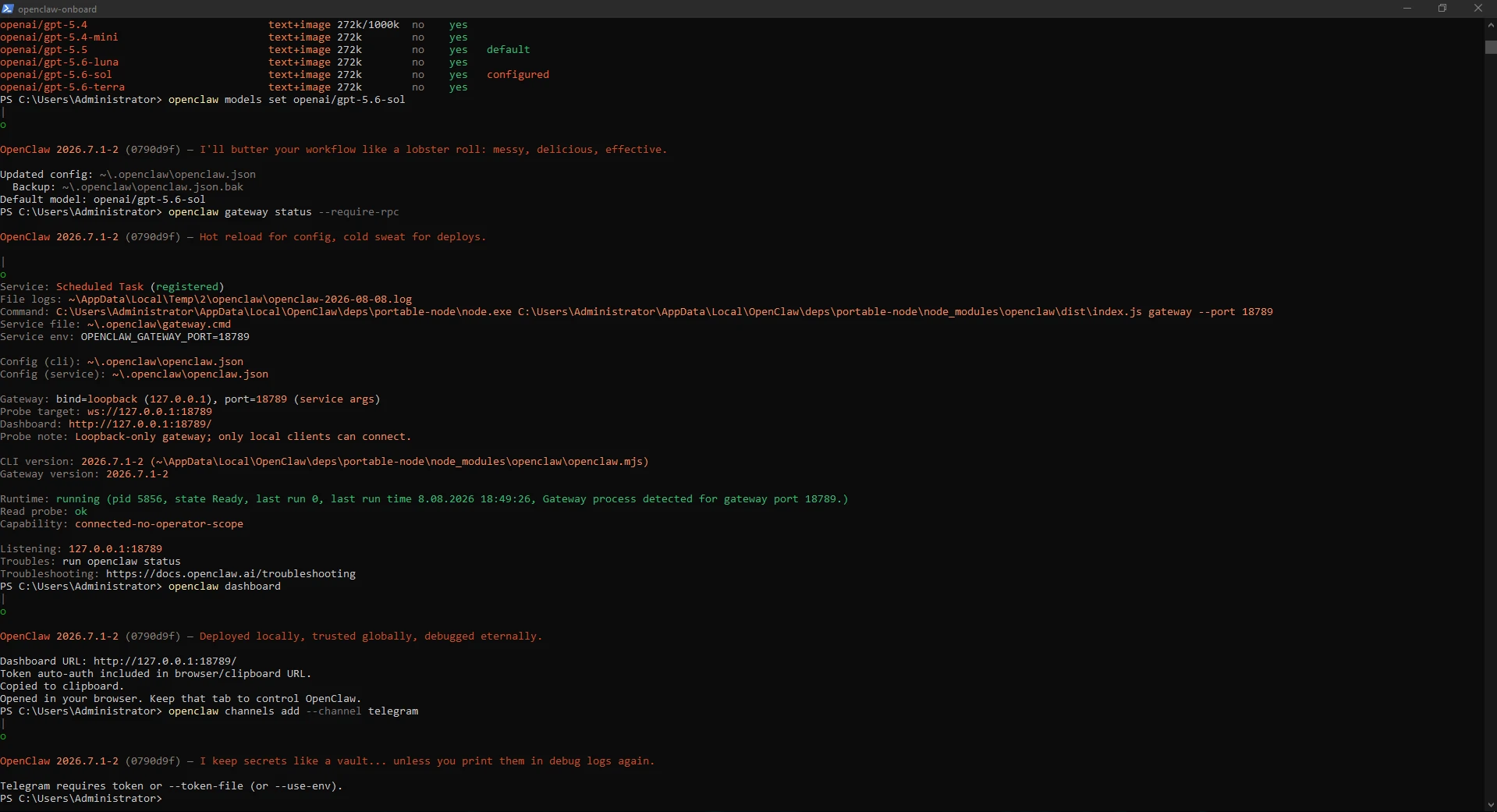
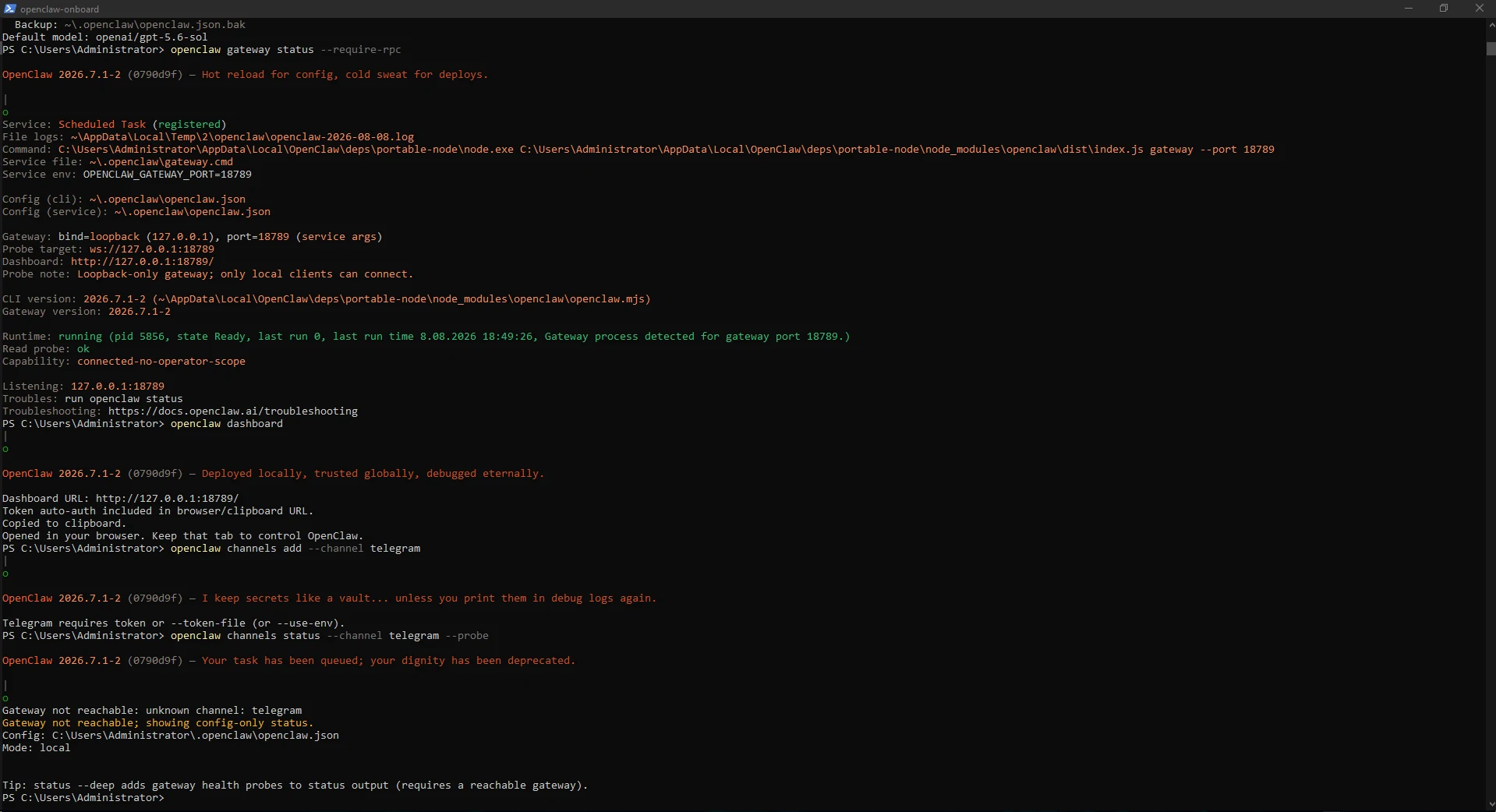
Der erste Versuch ohne Token ergab Telegram requires token. Mit --token-file wurde der Kanal anschließend angelegt.
notepad "$env:USERPROFILE\.openclaw\telegram-token.txt"openclaw channels add --channel telegram --token-file "$env:USERPROFILE\.openclaw\telegram-token.txt"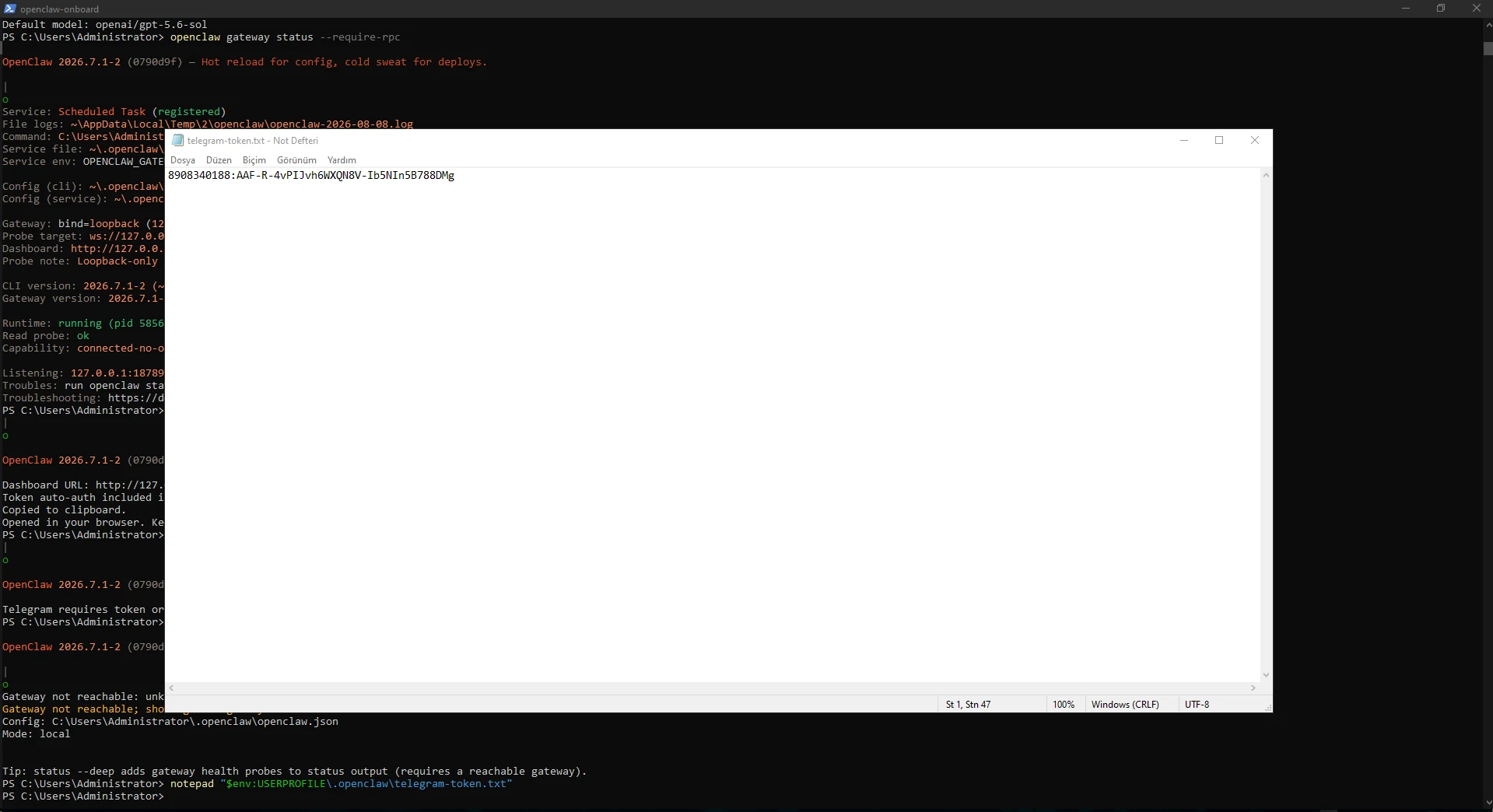
Unmittelbar nach dem Gateway-Neustart erschien kurz 1006 abnormal closure.
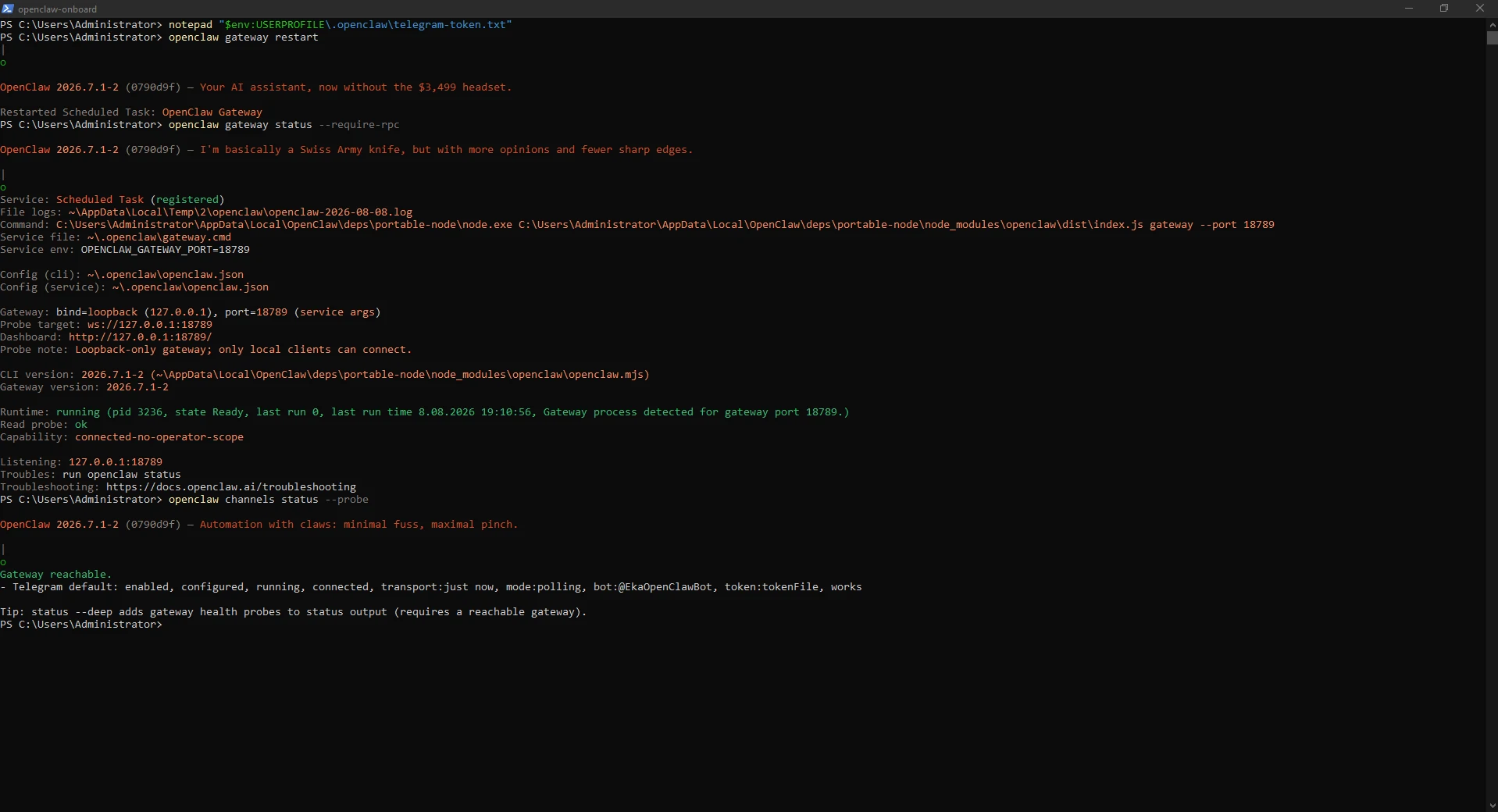
Nach vollständigem Start meldete channels status --probe Telegram als running, connected und works. Eine zu frühe Probe ist kein Grund, eine korrekte Konfiguration neu aufzubauen.
openclaw gateway restartopenclaw gateway status --require-rpcopenclaw channels status --probe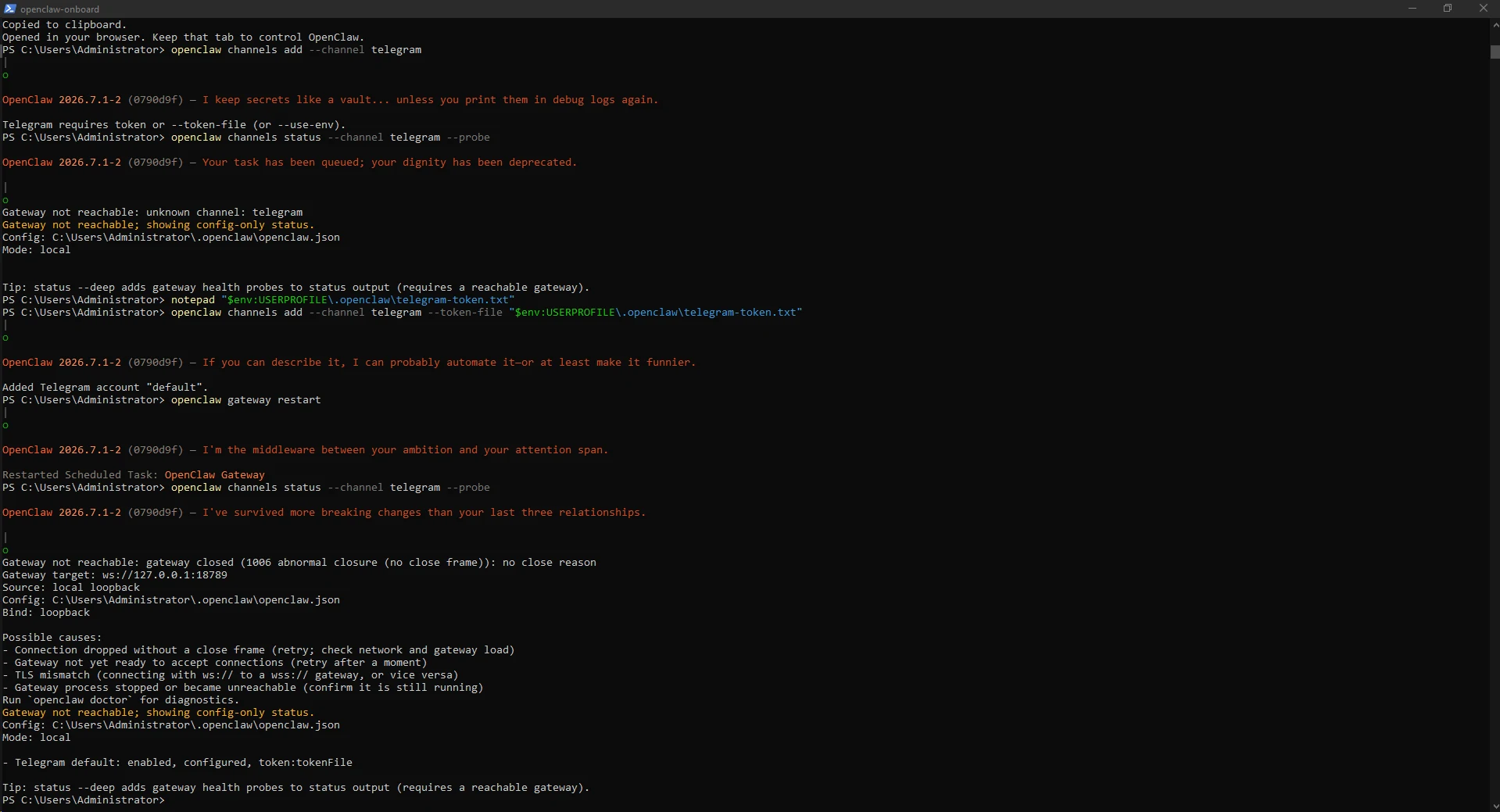
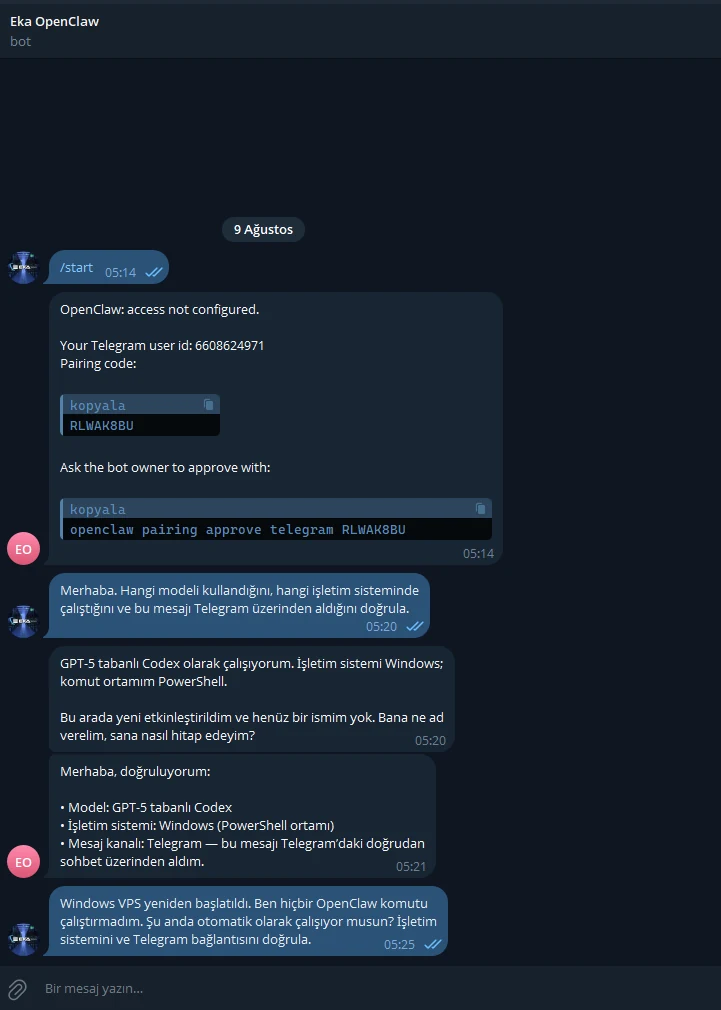
Beim ersten DM gewährte OpenClaw keinen automatischen Zugriff. Der Bot zeigte User-ID, Pairing-Code und Freigabebefehl.
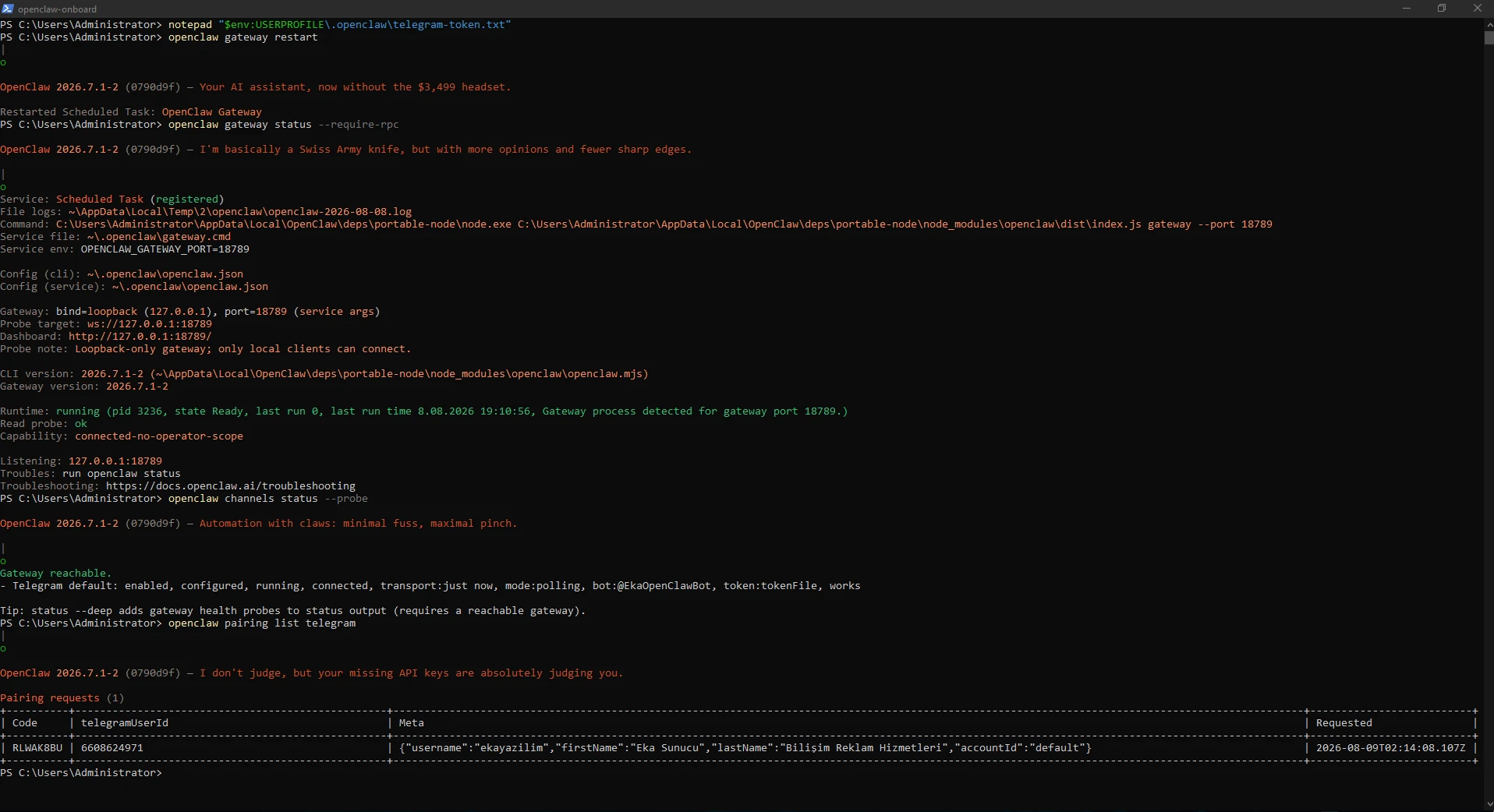
Wir prüften die Anfrage in PowerShell und genehmigten nur das eigene Konto.
openclaw pairing list telegramopenclaw pairing approve telegram PAIRING_CODE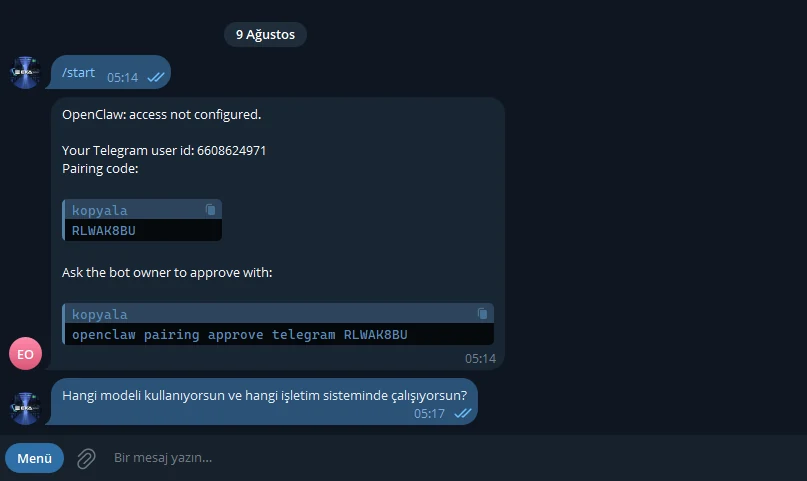
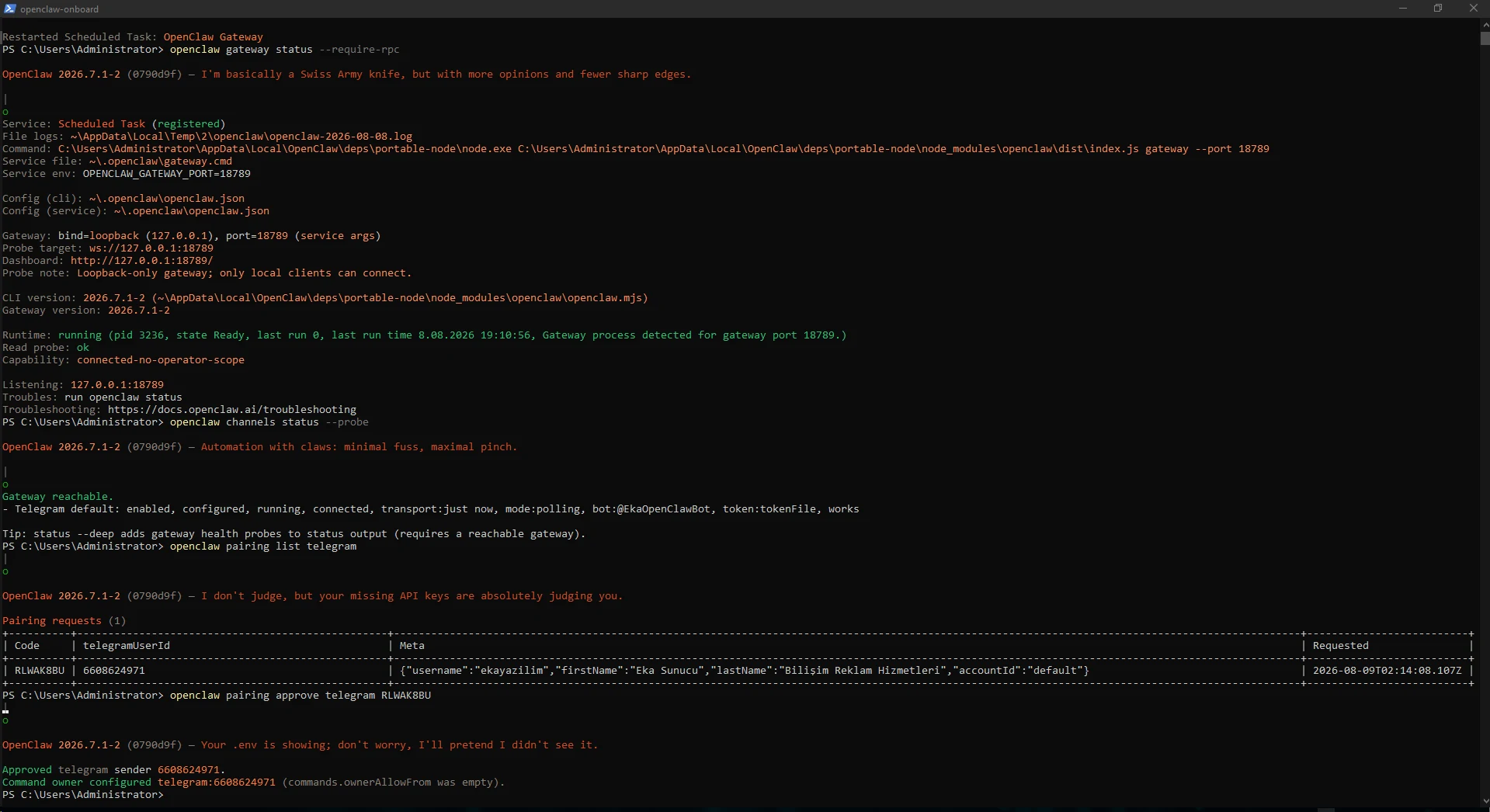
Nachrichten vor der Pairing-Freigabe werden möglicherweise nicht nachträglich verarbeitet. Daher sendeten wir anschließend eine neue Nachricht.
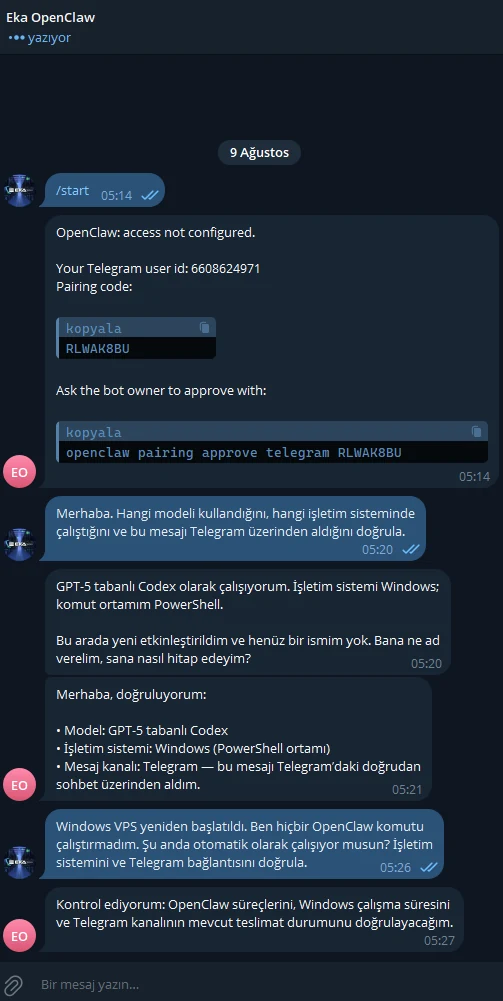
Telegram zeigte den Schreibstatus und lieferte danach die OpenClaw-Antwort. Damit waren VPS, Gateway, OAuth, Modell und Telegram in einer Kette geprüft.
Hallo. Bestätige dein Modell, das Betriebssystem und dass diese Nachricht über Telegram eingegangen ist.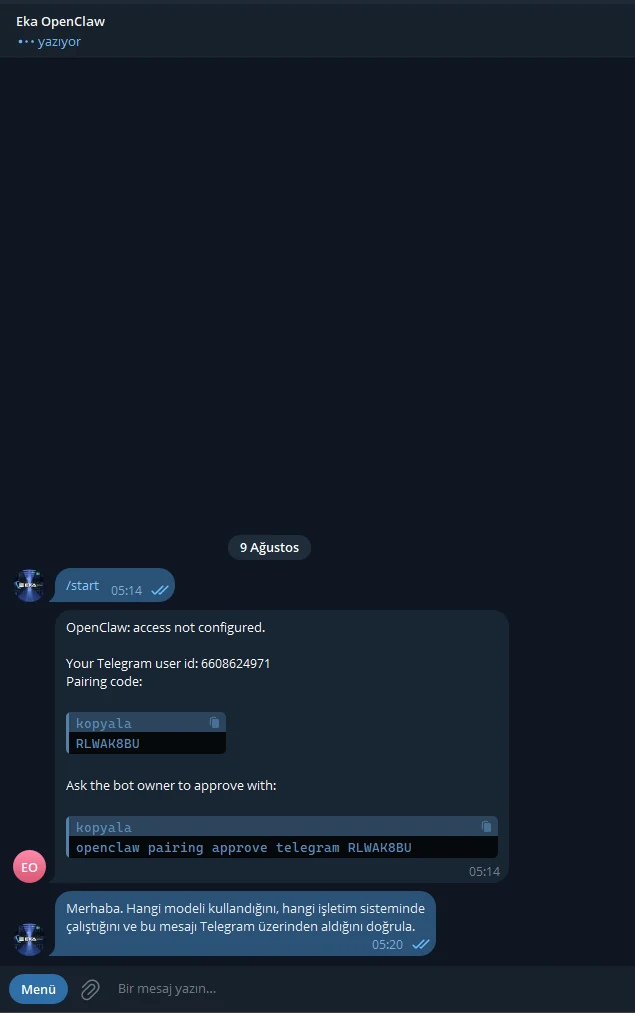
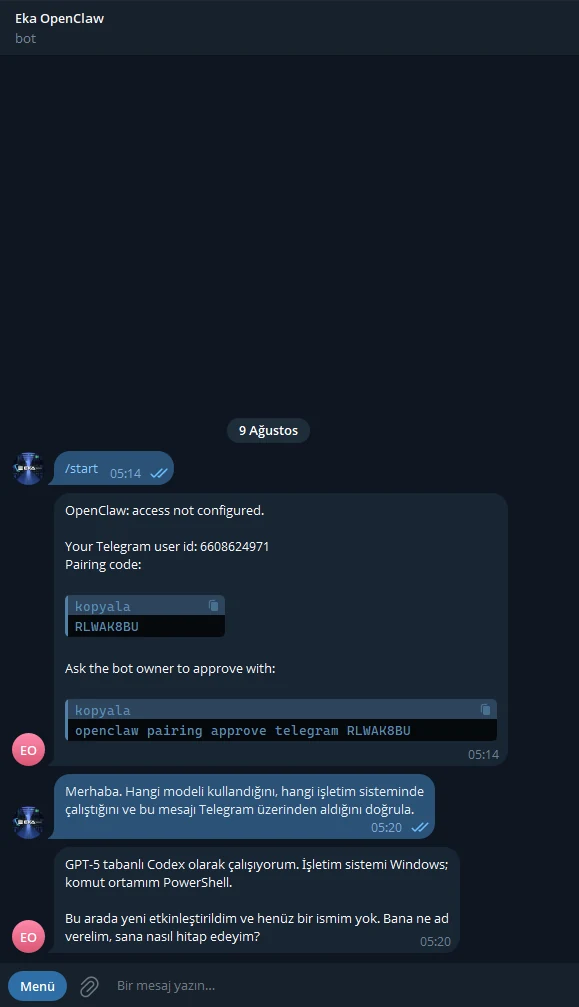
Für einen Always-on-Betrieb ist der vollständige Neustarttest entscheidend. Wir nutzten Restart-Computer -Force und führten nach dem Windows-Start keinen OpenClaw-Start-/Restart-Befehl aus.
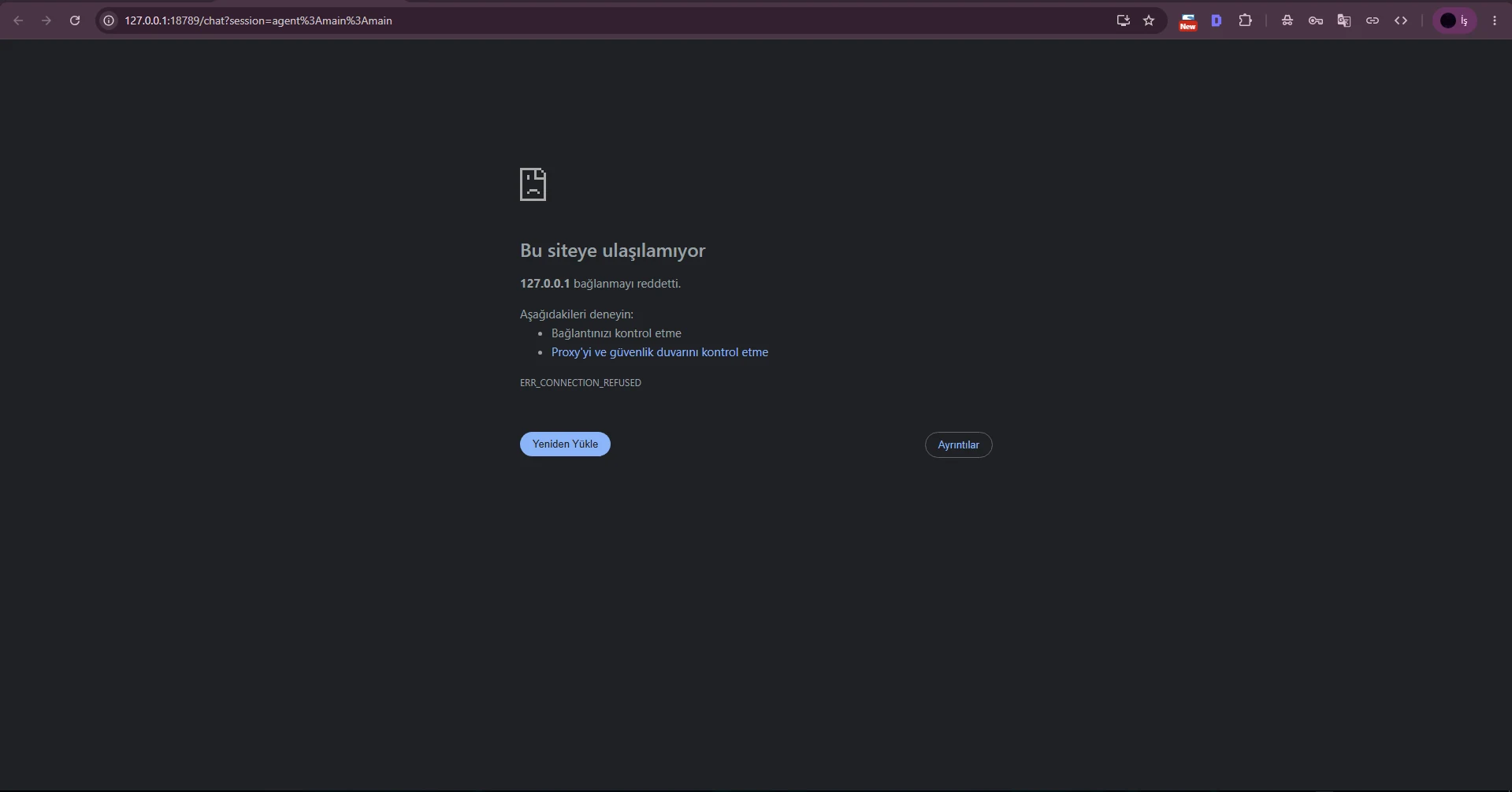
Beim sofortigen Aktualisieren des Dashboards erschien ERR_CONNECTION_REFUSED. Das war vorübergehend: Windows war verfügbar, aber die Gateway-Aufgabe lauschte noch nicht auf Port 18789.
Restart-Computer -Force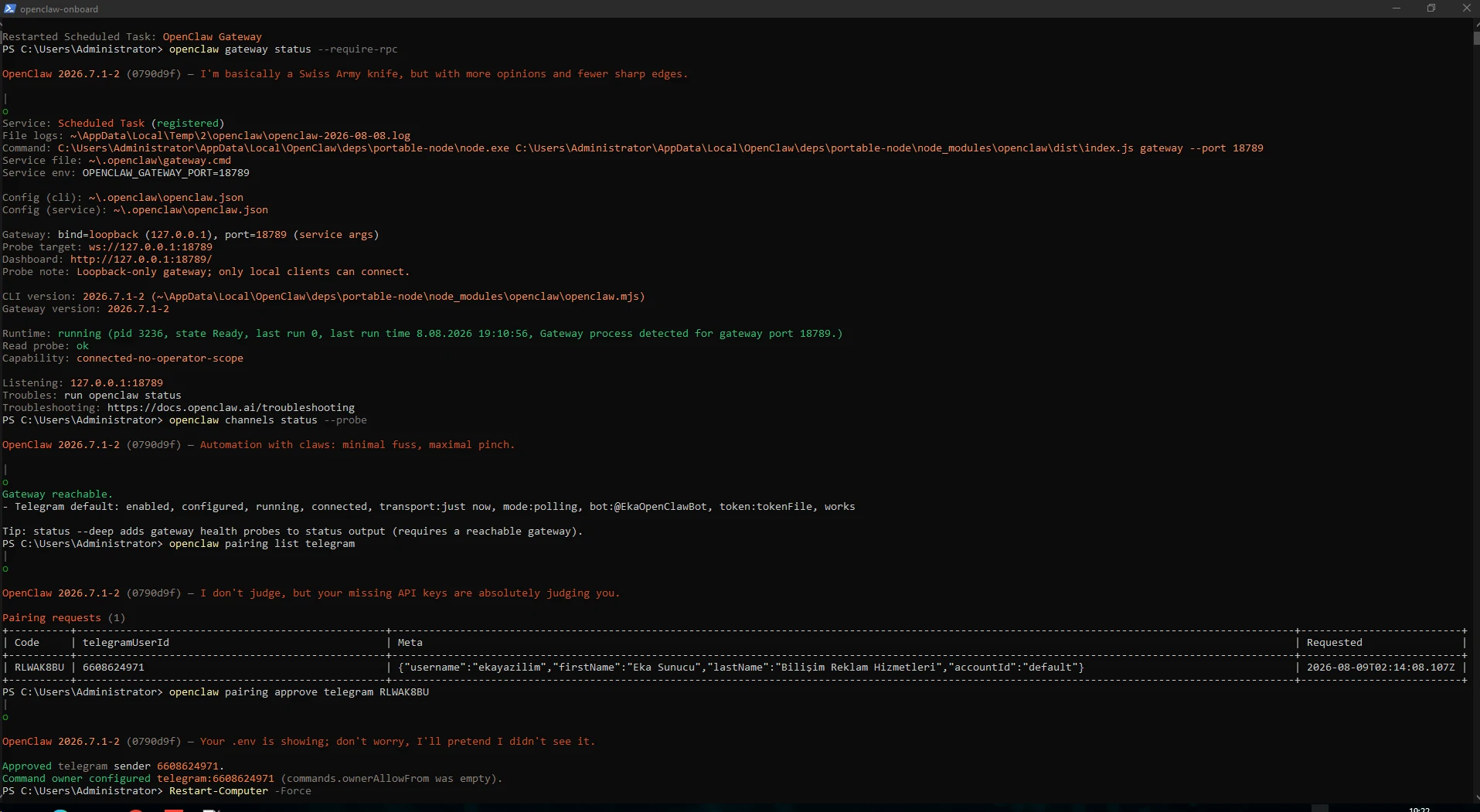
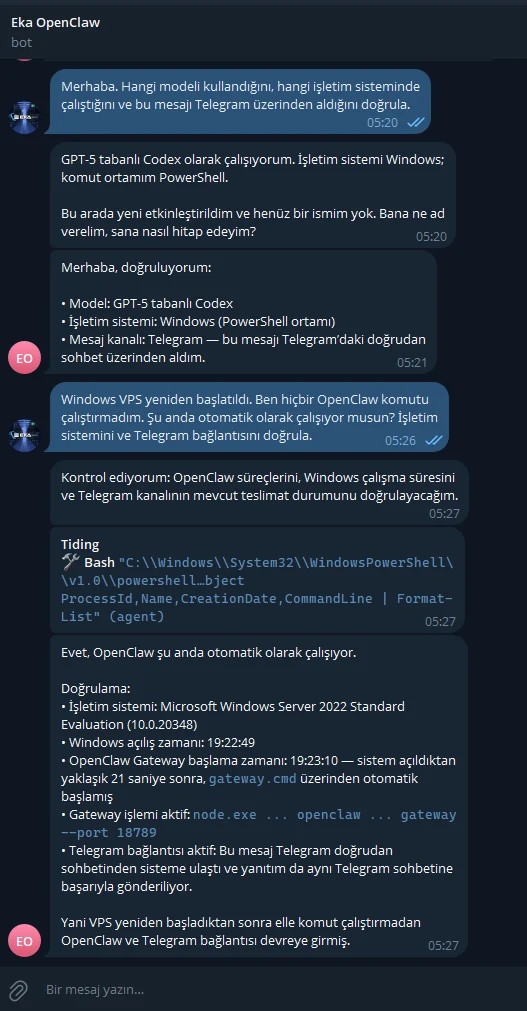
Nach kurzer Wartezeit war das Dashboard ohne manuellen Eingriff wieder erreichbar. Danach sendeten wir eine Telegram-Prüfnachricht, ohne OpenClaw in PowerShell zu starten.
Der Agent meldete in diesem Test einen automatischen Gateway-Start über gateway.cmd ungefähr 21 Sekunden nach Windows-Boot. Telegram war ebenfalls wieder verbunden. Diese Zeit ist nur ein Messwert dieses VPS.
Der Windows-VPS wurde neu gestartet. Ich habe keinen OpenClaw-Befehl ausgeführt. Läufst du jetzt automatisch? Prüfe Betriebssystem und Telegram-Verbindung.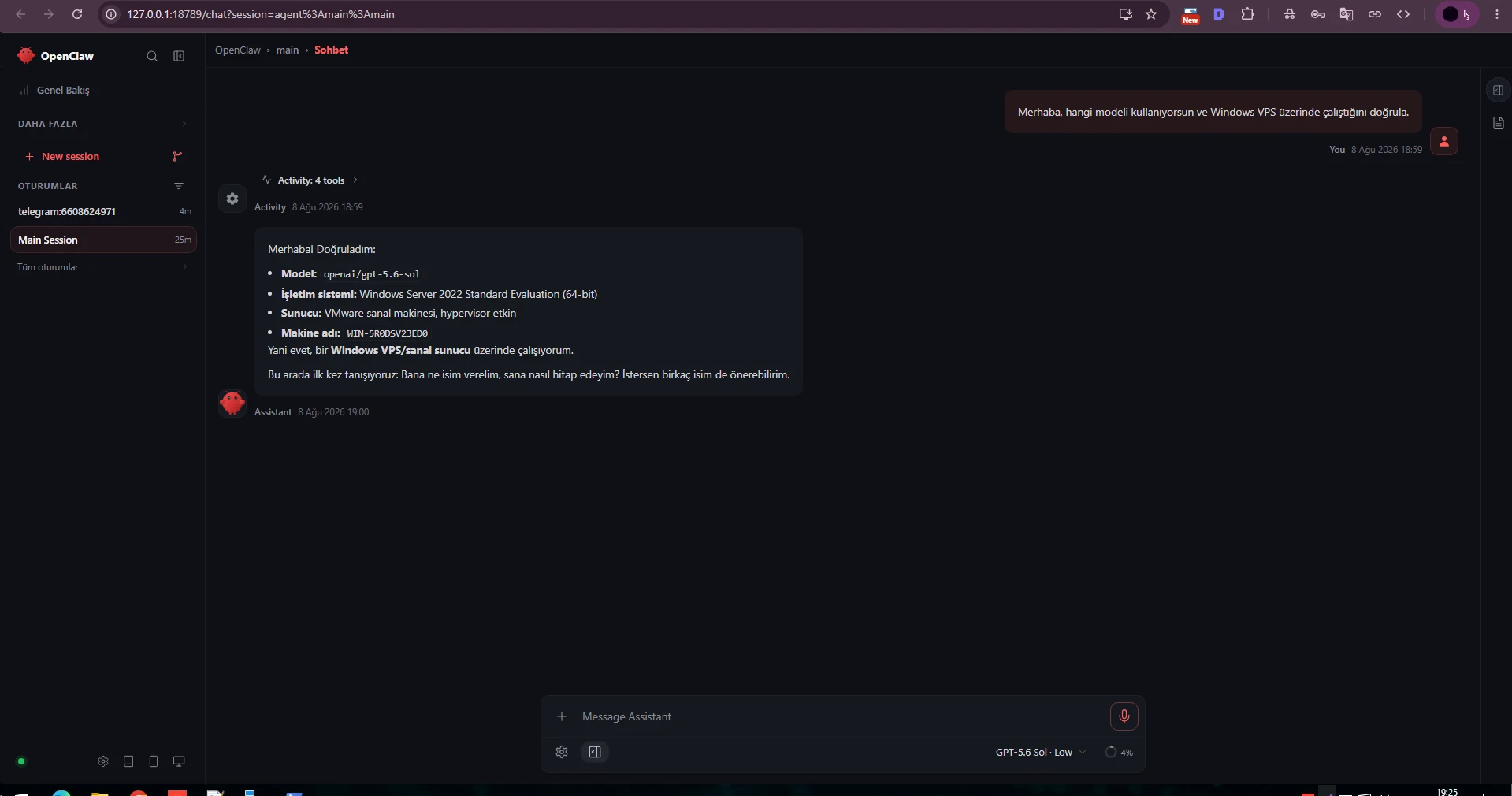
Die Übersicht zeigt Gateway-URL, Zustand, Laufzeit, Kanalaktualisierung, Sitzungen und letzte Aktivität kompakt an.
Unser Abschlussbild zeigt Telegram-Sitzung und gpt-5.6-sol zusammen. Leere Karten können je nach aktivierten Funktionen normal sein.
openclaw dashboard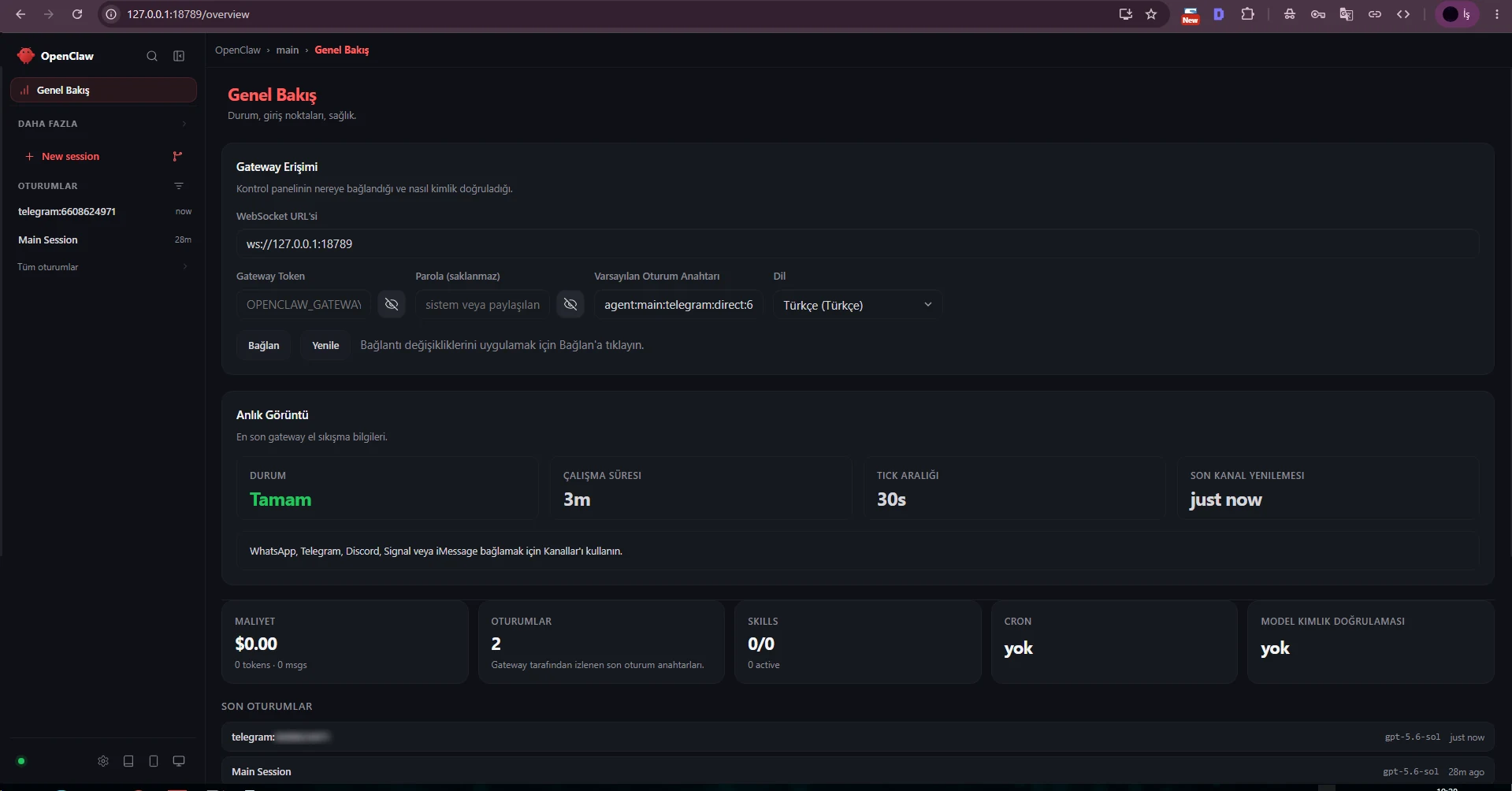
Unter Windows beobachteten wir ERR_REQUIRE_ESM_RACE_CONDITION im Codex-Plugin. Trotzdem blieben OAuth und echte Antworten über Dashboard/Telegram funktionsfähig. Logwarnungen sollten immer mit Funktionstests bewertet werden.
Telegram requires token, unknown channel und 1006 abnormal closure hatten unterschiedliche Ursachen: fehlendes Secret, noch nicht angelegter Kanal oder Gateway-Bereitschaft nach Restart. Prüfen Sie die Schichten systematisch.
openclaw statusopenclaw gateway statusopenclaw channels status --probeopenclaw logs --followopenclaw doctor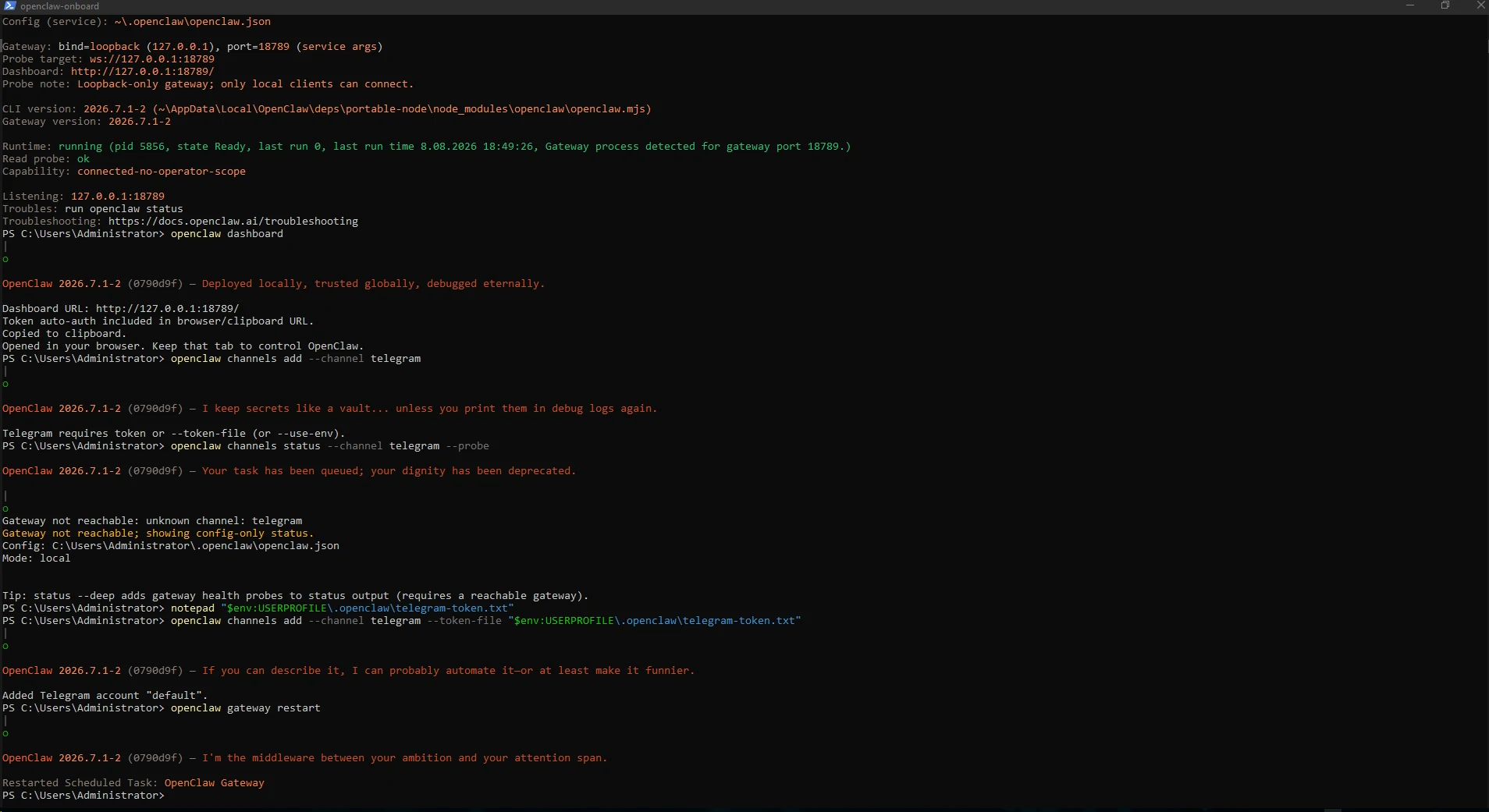
OpenClaw entwickelt sich schnell. Vor größeren Updates einen VPS-Snapshot erstellen und Gateway-/Telegram-Probe danach wiederholen.
Bei Problemen zuerst status und gateway status, danach channels status --probe, logs --follow und doctor prüfen.
openclaw statusopenclaw gateway restartopenclaw channels status --probeopenclaw logs --followopenclaw doctorDas Gateway blieb in diesem Test auf Loopback. Eine lokale Verwaltungsoberfläche sollte nicht ohne sicheres Zugriffskonzept direkt ins öffentliche Internet gestellt werden.
Telegram Bot API Token, OAuth-Daten, Auth-Profile und Gateway-Token sind Secrets. Ein offengelegtes Token sofort widerrufen; Screenshots mit alten Credentials nur nach tatsächlicher Ungültigmachung oder Schwärzung veröffentlichen.
Der native PowerShell-Weg wurde in dieser Anleitung erfolgreich unter Windows Server 2022 Standard Evaluation getestet. Wiederholen Sie Reboot- und Kanaltests auf Ihrer eigenen Edition.
Nein. Der verwaltete Gateway-Start verwendet eine Windows Scheduled Task; ein offenes PowerShell-Fenster ist nicht erforderlich.
Im Test lauschte das Gateway lokal auf 127.0.0.1:18789. Einen lokalen Administrationsport nicht ungeschützt ins öffentliche Internet stellen.
Der OpenAI-Provider kann ChatGPT/Codex OAuth verwenden. Modelle und Limits hängen vom Konto ab.
Unbekannte DM-Absender werden nicht automatisch vertraut. Der Gateway-Besitzer prüft und genehmigt den gewünschten Absender.
BotFather-Token direkt oder per tokenFile angeben. Diese Anleitung nutzt --token-file, damit das Secret nicht in der Shell-Historie landet.
Bei uns trat es bei einer Probe direkt nach Gateway-Neustart auf. Nach vollständigem Start meldete die Probe works.
Windows war bereits verfügbar, aber die Scheduled Task lauschte noch nicht auf Port 18789. Auf diesem VPS erholte sich das Gateway nach ungefähr 21 Sekunden automatisch.
Das ist das Ziel des verwalteten Starts. Prüfen Sie es trotzdem mit einem echten Reboot auf Ihrem VPS; unser Test war erfolgreich.
Ja, auf einem geeigneten Windows-VPS mit Administratorzugriff. Der Ressourcenbedarf hängt von Tools und Modelllaufzeit ab.
Mit den EKA-Sunucu-Windows-VPS-Paketen können Sie OpenClaw Gateway, Telegram-Bot und einen dauerhaft verfügbaren KI-Agenten auf Ihrem eigenen Server betreiben.
Aktualisiert: 09.08.2026 Türkei (Türkisch)
 Germany (German)
 Worldwide (English)

