
 Halkali Merkez Viertel Fatih Str. Ozgur Apt. No. 46, Kucukcekmece, Istanbul, 34303, TR
Diese Anleitung zeigt mit echten Desktop-Screenshots, wie Sie den Google-Gemini-Chat- und Aktivitätsverlauf löschen. Behandelt werden letzte Stunde, letzter Tag, gesamter Zeitraum und benutzerdefinierter Zeitraum sowie einzelne Chats, Aktivität speichern, automatische Löschung, die 72-Stunden-Regel und Workspace-Konten.
Die letzten Chats in der linken Gemini-Seitenleiste sind die alltägliche Gesprächsansicht. Gemini Apps Activity in Google My Activity bietet eine umfassendere Kontosteuerung für Gemini-Aktivitäten. Wenn Sie den gesamten Verlauf, bestimmte Tage oder einen definierten Zeitraum löschen möchten, bietet My Activity die umfassenderen Werkzeuge.
Bei persönlichen Konten sind letzte Chats und Gemini Apps Activity miteinander verknüpft. Laut aktueller Google-Hilfe wird beim Löschen eines Chats aus den letzten Unterhaltungen auch die zugehörige Aktivität entfernt; gelöschte Aktivität erscheint anschließend nicht mehr in letzten oder angehefteten Chats.
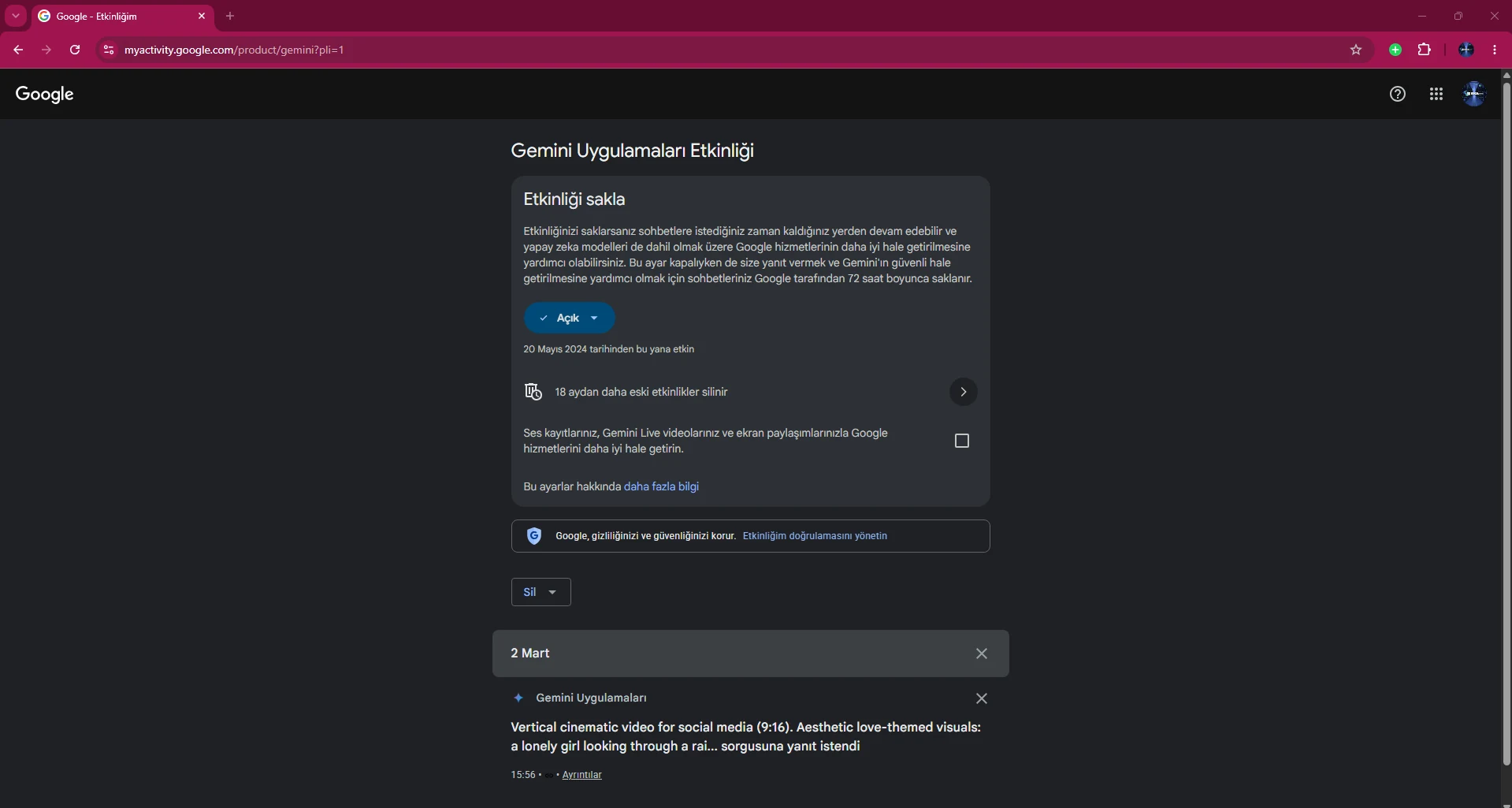
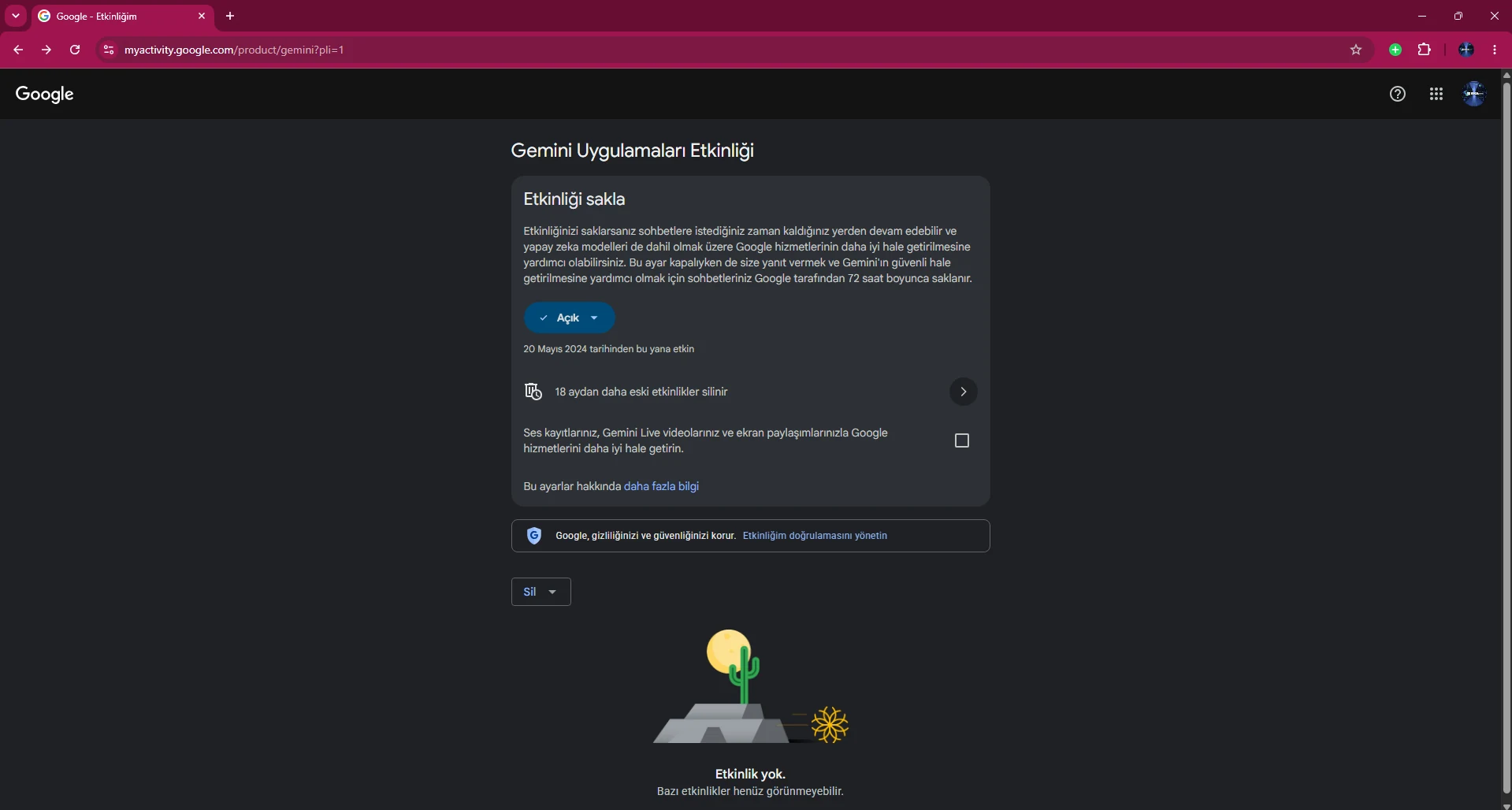
Öffnen Sie myactivity.google.com/product/gemini im Browser und vergewissern Sie sich, dass Sie mit dem Google-Konto angemeldet sind, dessen Gemini-Verlauf Sie löschen möchten. Oben sehen Sie den Status von Aktivität speichern, Informationen zur automatischen Löschung und die Schaltfläche Löschen.
Alternativ erreichen Sie denselben Bereich über gemini.google.com unter Einstellungen und Hilfe → Aktivität. Beide Wege führen zur Verwaltung der Gemini-Aktivität.
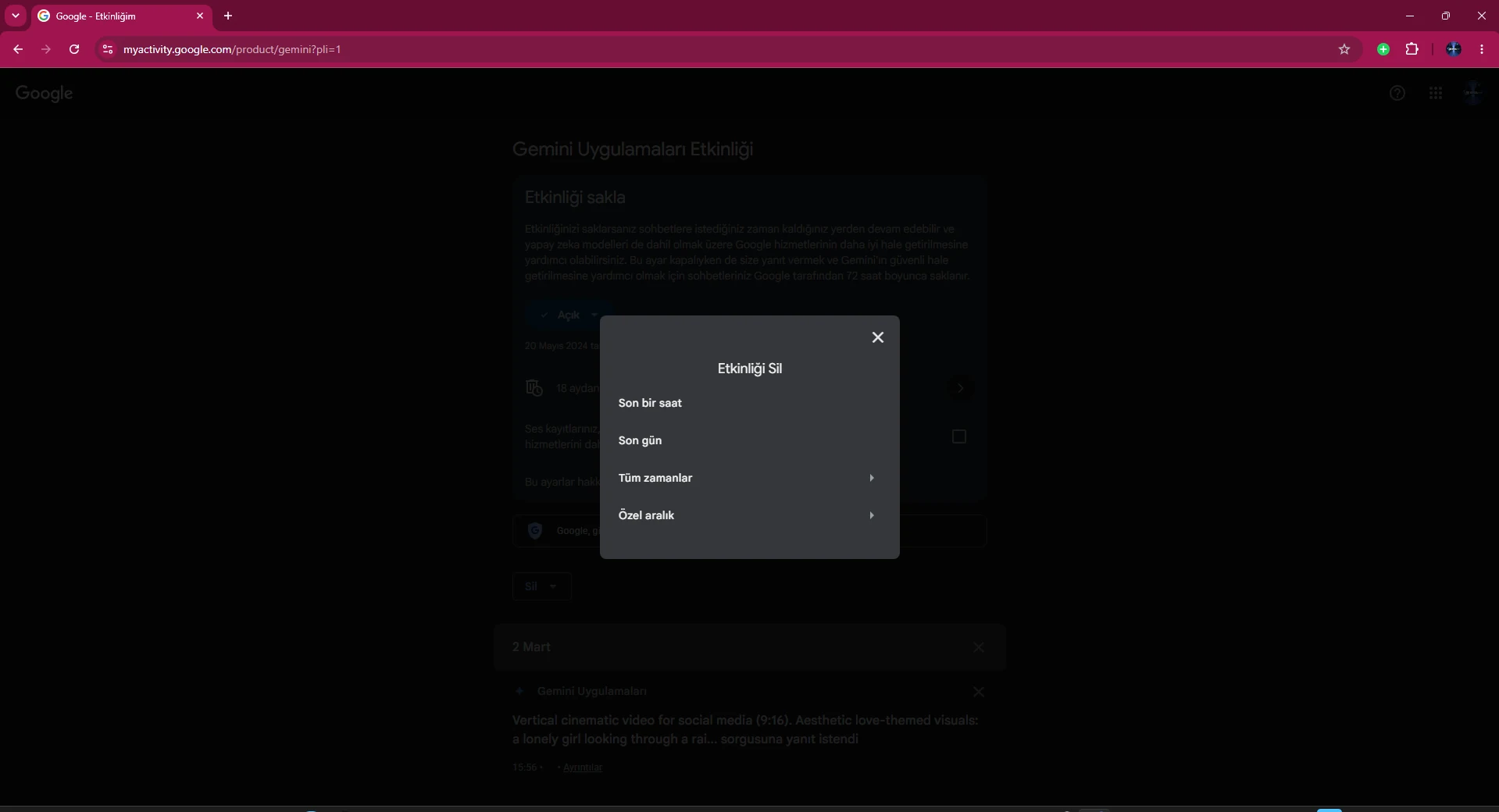
Klicken Sie auf Löschen. Danach stehen letzte Stunde, letzter Tag, gesamter Zeitraum und benutzerdefinierter Zeitraum zur Auswahl. Für einzelne Tests genügt ein kurzer Zeitraum; mit Gesamter Zeitraum entfernen Sie die angezeigte Gemini-Aktivität umfassend.
Der benutzerdefinierte Zeitraum eignet sich, wenn nur Chats aus einem bestimmten Tag oder Projektzeitraum entfernt werden sollen, ohne ältere Unterhaltungen zu löschen.
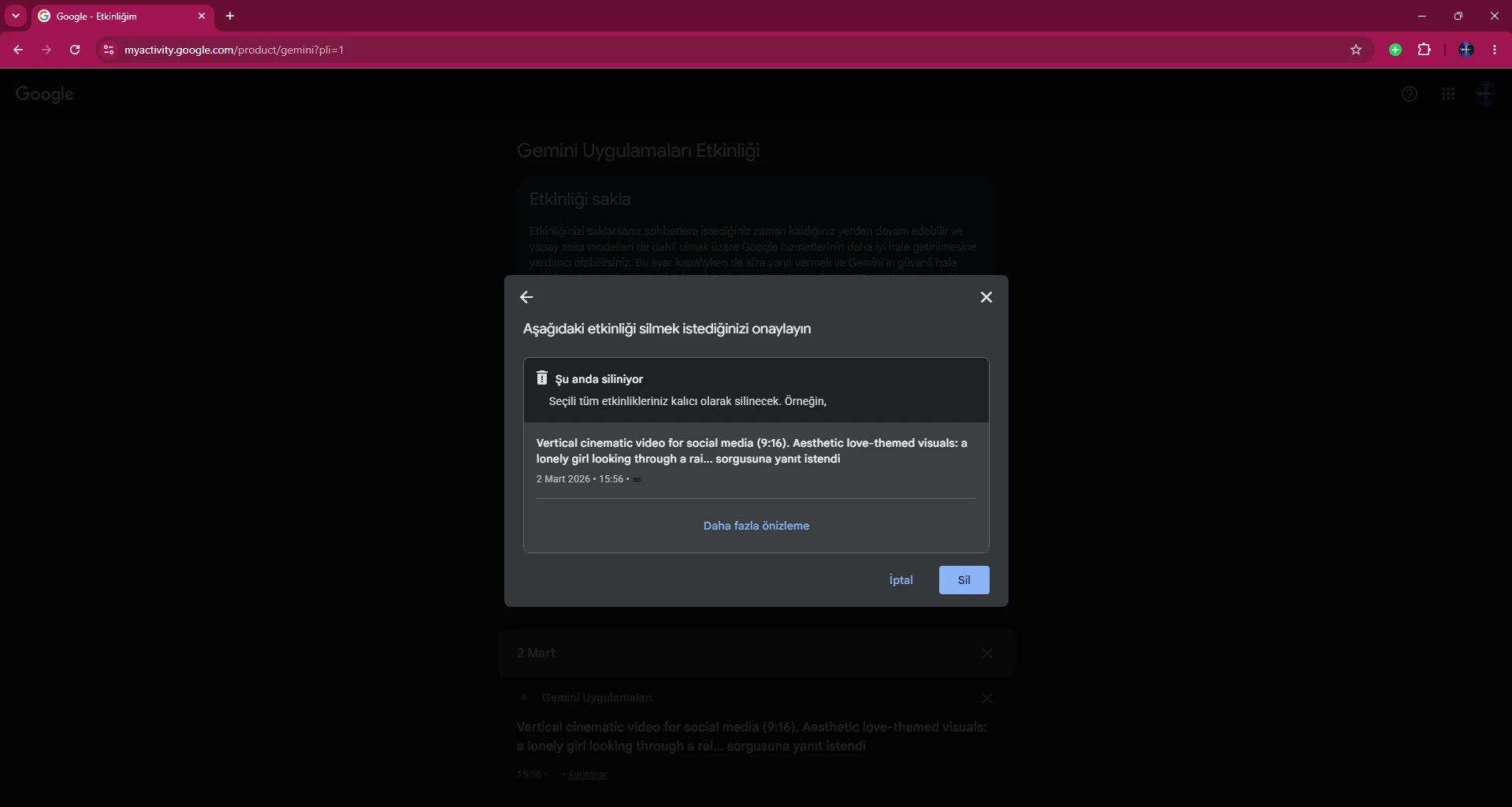
Nach Auswahl des gesamten Zeitraums oder eines anderen Bereichs zeigt Google eine Bestätigung. Prüfen Sie den Umfang und die angezeigte Beispielaktivität. Wenn das richtige Konto aktiv ist, klicken Sie unten rechts auf Löschen.
Google behandelt diese Löschung als dauerhaft. Wichtige Inhalte sollten vor dem Bestätigen kopiert oder gesichert werden.
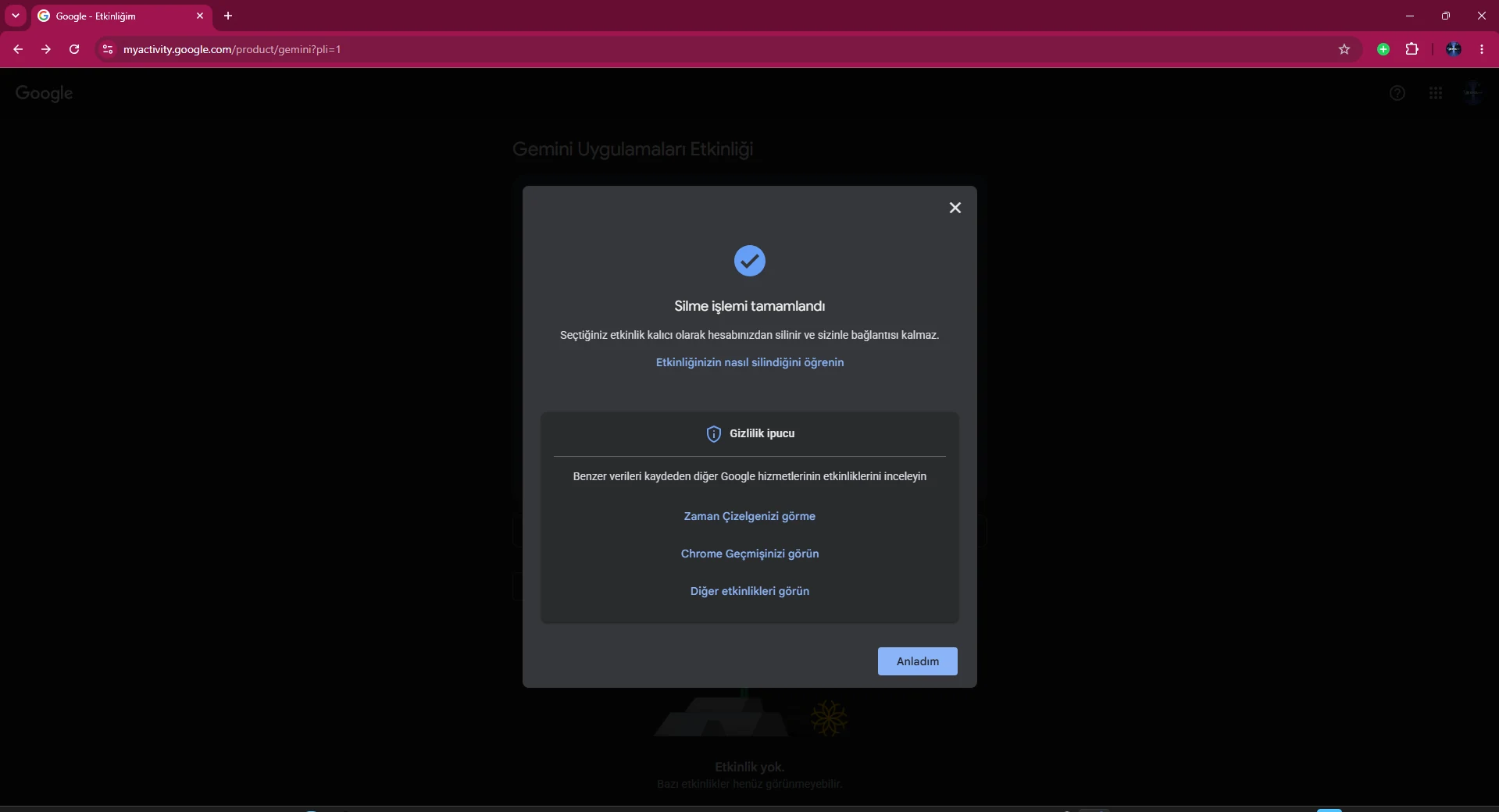
Nach Abschluss zeigt Google eine Bestätigung an, dass der Löschvorgang beendet wurde. Damit wird bestätigt, dass die ausgewählte Aktivität aus der Kontodarstellung entfernt wird.
Schließen Sie die Meldung und kehren Sie zur Aktivitätsseite zurück. Bei Auswahl des gesamten Zeitraums sollten Sie prüfen, ob noch Einträge vorhanden sind.
Wenn nach dem Löschen keine Aktivität mehr angezeigt wird, sind für den ausgewählten Bereich keine Einträge mehr in der Liste vorhanden. Manchmal benötigt die Oberfläche kurz zum Aktualisieren; ein Neuladen der Seite kann helfen.
Diese Kontrolle ist sinnvoll, weil damit nicht nur die Bestätigungsmeldung, sondern die tatsächliche Aktivitätsliste geprüft wird.
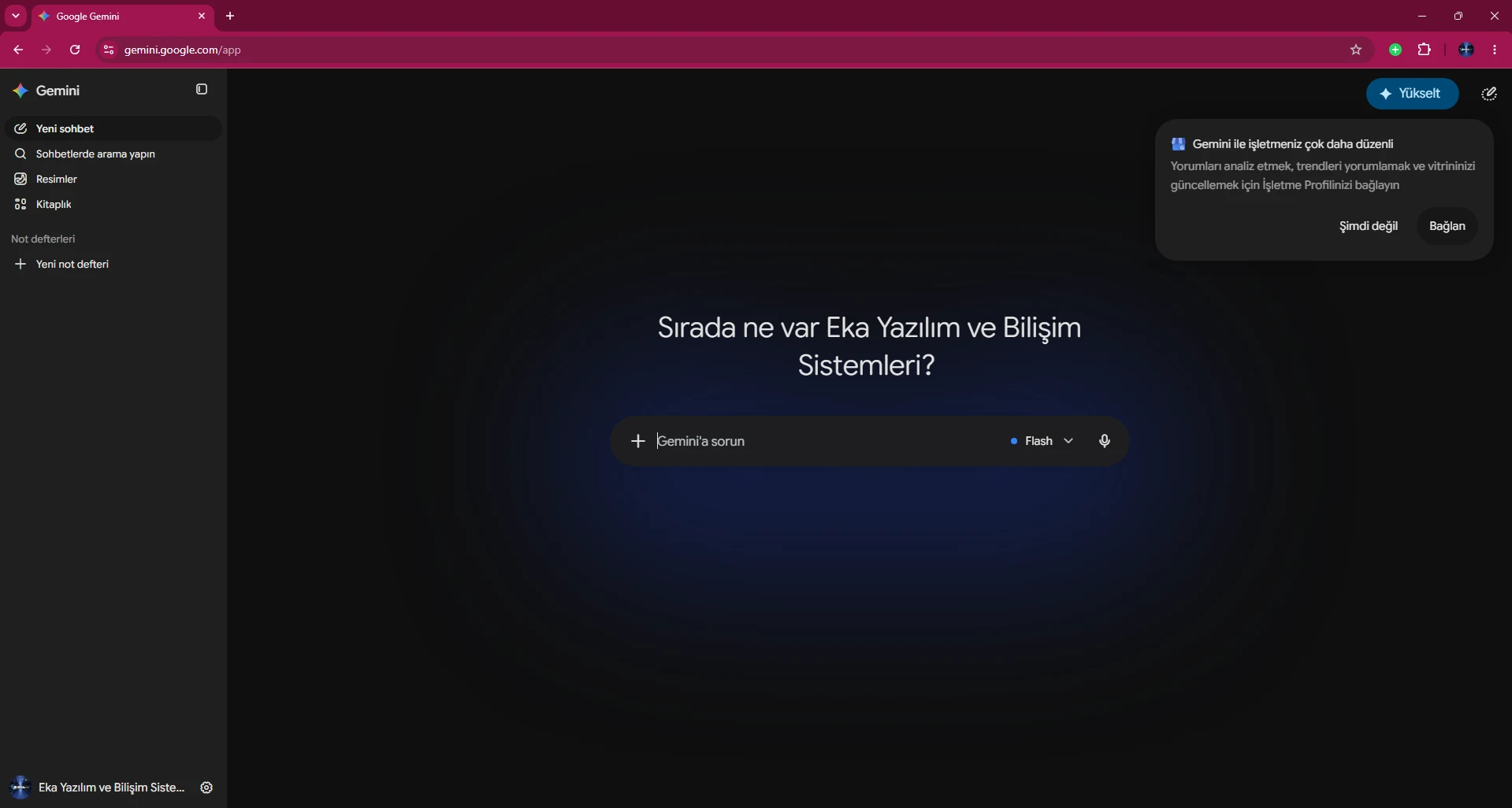
Öffnen Sie abschließend wieder gemini.google.com und prüfen Sie die Chatliste auf der linken Seite. Wenn der gesamte Zeitraum gelöscht wurde, sollten die betroffenen historischen Chats nicht mehr erscheinen.
Diese zweite Kontrolle hilft zu bestätigen, dass My Activity und Gemini für dasselbe Konto synchronisiert wurden. Falls alte Chats weiterhin sichtbar sind, laden Sie die Seite neu und prüfen Sie das aktive Konto.
Wenn nicht der gesamte Verlauf entfernt werden soll, können Sie eine einzelne Unterhaltung über die Gemini-Seitenleiste löschen. Öffnen Sie bei ausgeblendeten Chats das Menü, fahren Sie über den gewünschten Chat, öffnen Sie Mehr und wählen Sie Löschen.
Laut aktueller Google-Hilfe wird bei persönlichen Konten auch die zugehörige Gemini Apps Activity entfernt. Für das Löschen eines einzelnen Chats ist My Activity daher nicht zwingend erforderlich.
Wenn Sie nicht nur einmal bereinigen, sondern verhindern möchten, dass neue Unterhaltungen langfristig im Aktivitätsverlauf gespeichert werden, können Sie Aktivität speichern auf der Gemini Apps Activity-Seite deaktivieren. Die aktuelle Oberfläche kann die Optionen Deaktivieren oder Deaktivieren und Aktivität löschen anbieten.
Deaktivieren stoppt die normale langfristige Speicherung neuer Aktivität. Deaktivieren und Aktivität löschen startet zusätzlich die Entfernung vorhandener Aktivität. Da Google Bezeichnungen ändern kann, lesen Sie den Bestätigungstext vor dem Fortfahren.
Das Deaktivieren von Aktivität speichern bedeutet nicht, dass überhaupt keine Daten kurzfristig verarbeitet werden. Google erklärt in der aktuellen Gemini-Hilfe, dass Unterhaltungen bis zu 72 Stunden mit dem Konto gespeichert werden können, um den Dienst bereitzustellen und Feedback zu verarbeiten.
Google weist außerdem darauf hin, dass diese temporäre Aktivität nicht in Gemini Apps Activity erscheint. Sensible Informationen sollten daher nicht allein in der Annahme geteilt werden, dass deaktivierter Verlauf jede kurzfristige Speicherung ausschließt.
Über die automatische Löschung in Gemini Apps Activity kann Aktivität entfernt werden, sobald sie ein gewähltes Alter erreicht. Die verfügbaren Optionen hängen vom Kontotyp ab; aktuelle Google-Dokumente nennen 3, 18 und 36 Monate.
Wer nicht regelmäßig manuell löschen möchte, kann eine kürzere Aufbewahrungsdauer als praktische Datenschutzeinstellung wählen. Wer häufig auf ältere Chats zurückgreift, bevorzugt möglicherweise einen längeren Zeitraum.
Google nennt drei wichtige Details: Das Löschen einer Unterhaltung mit einem Gem löscht den Gem selbst nicht. Das Löschen der Aktivität eines geteilten Chats entfernt den zugehörigen öffentlichen Link nicht automatisch. Beide müssen separat verwaltet werden.
Für Gemini Live erklärt Google, dass beim Löschen der Aktivität eines Live-Chats auch zugehörige Audiodaten, Transkripte, Videos und Bildschirmfreigaben entfernt werden. Nutzer von Gemini Live sollten daher sowohl Text als auch verknüpfte Medien berücksichtigen.
Bei Arbeits- oder Schulkonten können die Aktivitätseinstellungen von persönlichen Konten abweichen. Ein Google-Workspace-Administrator kann Aufbewahrung und Gesprächsverlauf organisationsweit steuern. Daher sehen manche Nutzer keine Löschoption oder können die Aufbewahrungsdauer nicht ändern.
Aktuelle Google-Workspace-Dokumente nennen administratorgesteuerte Aufbewahrungsoptionen von 3, 18 und 36 Monaten; in bestimmten Konfigurationen kann der Verlauf deaktiviert werden. Fehlt eine Option im verwalteten Konto, wenden Sie sich an den Administrator.
Wenn Löschen fehlt, der Vorgang nicht abgeschlossen wird oder Chats weiterhin erscheinen, prüfen Sie zuerst Konto und Browser. Möglicherweise verwenden Sie ein Workspace-Konto statt eines persönlichen Kontos; bei mehreren angemeldeten Google-Konten kann außerdem leicht das falsche Profil verwaltet werden.
Google ändert die Oberfläche gelegentlich. Deshalb können sich Positionen der Schaltflächen von den Screenshots unterscheiden. Der grundlegende Weg bleibt jedoch gleich: Aktivität in Gemini öffnen oder direkt myactivity.google.com/product/gemini aufrufen.
Öffnen Sie myactivity.google.com/product/gemini mit dem richtigen Google-Konto. Über Löschen können Sie letzte Stunde, letzter Tag, gesamter Zeitraum oder einen benutzerdefinierten Zeitraum wählen.
Bei persönlichen Konten sind letzte Chats und Gemini Apps Activity miteinander verknüpft. Wird ein Chat gelöscht, wird auch die zugehörige Aktivität entfernt.
Nein. Google weist darauf hin, dass Unterhaltungen zur Bereitstellung des Dienstes und Verarbeitung von Feedback bis zu 72 Stunden mit dem Konto gespeichert werden können.
Ja. Wählen Sie auf der Gemini Apps Activity-Seite Löschen und anschließend Gesamter Zeitraum.
Ja. Verwenden Sie die Option Benutzerdefinierter Zeitraum im Löschmenü.
Google erklärt, dass beim Löschen der Aktivität eines Gemini-Live-Chats auch zugehörige Audiodaten, Transkripte, Videos und Bildschirmfreigaben gelöscht werden.
Nein. Das Löschen einer Unterhaltung mit einem Gem löscht nicht den Gem selbst.
Nein. Ein öffentlicher Freigabelink muss separat verwaltet werden.
Bei Workspace-Konten können Aktivitäts- und Aufbewahrungseinstellungen vom Administrator der Organisation gesteuert werden.
Je nach Kontotyp nennt Google 3, 18 und 36 Monate; in manchen Konfigurationen kann die automatische Löschung auch deaktiviert werden.
Nein. Gemini Apps Activity ist ein separater Bereich. Andere Google-Produkte müssen getrennt verwaltet werden.
In der Benutzeroberfläche gibt es keine normale Rückgängig-Funktion für gelöschte Gemini-Chats oder Aktivitäten. Wichtige Inhalte sollten vorher gesichert werden.
Entdecken Sie EKA Sunucu VPS-Pakete für lokale KI-Modelle, Automatisierung und Testumgebungen.
Aktualisiert: 15.08.2026 Türkei (Türkisch)
 Germany (German)
 Worldwide (English)

