 Türkei (Türkisch)
 Germany (German)
 Worldwide (English)


Einführung in den cPanel-Dateimanager
cPanel File Manager ist ein leistungsstarkes Tool, mit dem Sie die Dateien Ihrer Website verwalten können. Es bietet Zugriff auf Ihre Dateien direkt von Ihrem Browser aus, ohne einen FTP-Client zu verwenden, und ermöglicht Ihnen die Durchführung aller grundlegenden Dateivorgänge.
Melden Sie sich bei cPanel an
Als ersten Schritt müssen Sie sich beim cPanel-Prüfunglfeld Ihres Hosting-Kontos anmelden. Normalerweise können Sie über die URL darauf zugreifen, die Sie von Ihrem Hosting-Unternehmen erhalten haben (zum Beispiel: https://sizinsiteniz.com/cpanel).
Suchen Sie den Dateimanager
Klicken Sie auf der cPanel-Startseite im Abschnitt „Dateien“ auf das Symbol „Dateimanager“.
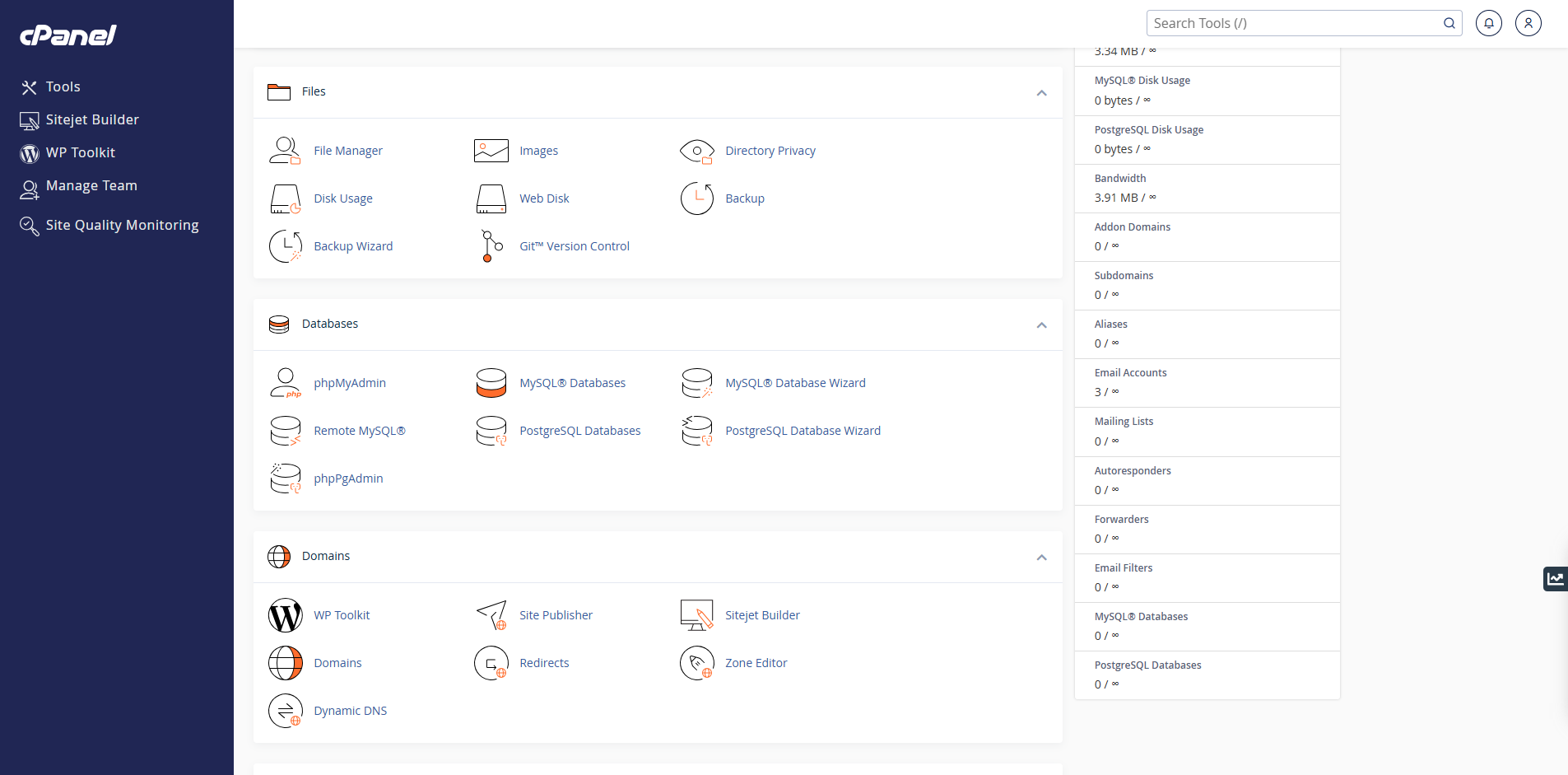
Einstellungen zum Öffnen des Dateimanagers
Wenn Sie den Dateimanager zum ersten Mal öffnen, wird möglicherweise ein Fenster angezeigt, in dem Sie auswählen können, von welchem Verzeichnis aus Sie beginnen möchten. Normalerweise wird das Verzeichnis „Web Root“ (public_html oder www) gewählt, da dies das Hauptverzeichnis Ihrer Website ist.
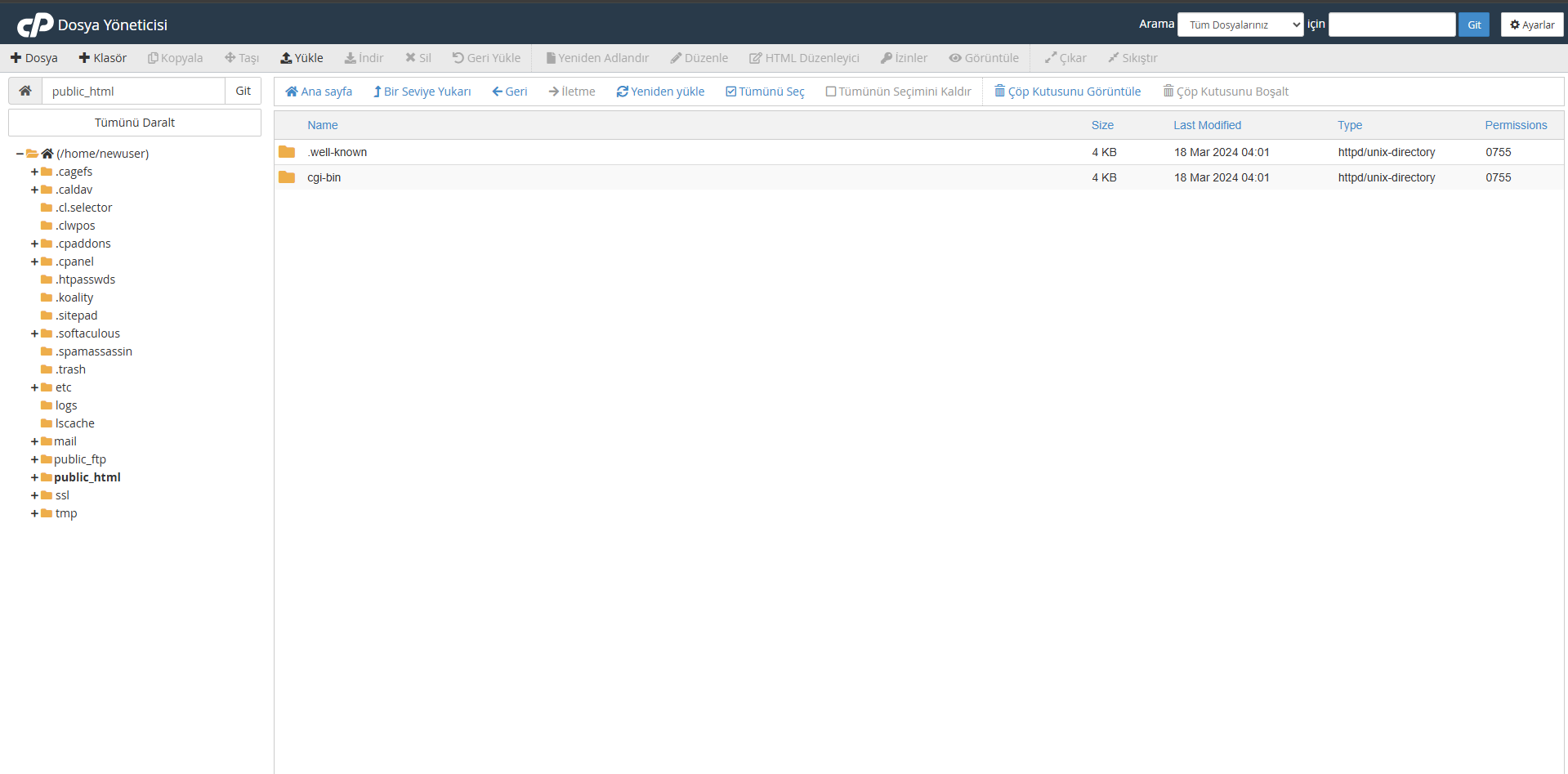
Mit der Verzeichnisstruktur auf der linken Seite des Dateimanagers können Sie schnell zwischen verschiedenen Ordnern auf Ihrem Server navigieren. Der rechte Bereich zeigt den Inhalt des ausgewählten Ordners.
Sie können über die Symbolleiste im oberen Menü auch allgemeine Vorgänge wie das Hochladen, Herunterladen, Löschen und Bearbeiten von Dateien ausführen.
Datei-Upload-Prozess
Sie können die einfachen Upload-Funktionen des Dateimanagers nutzen, um neue Dateien zu Ihrer Website hinzuzufügen. Hier sind die Schritte zum Hochladen der Datei:
Öffnen Sie den zu installierenden Ordner
Navigieren Sie zunächst zu dem Ordner, in den Sie Ihre Datei hochladen möchten. Wenn Sie beispielsweise eine Datei in das Home-Verzeichnis Ihrer Website hochladen möchten, öffnen Sie den Ordner „public_html“.
Klicken Sie auf den Download-Button
Klicken Sie im oberen Menü auf die Schaltfläche „Installieren“. Dadurch wird das Datei-Upload-Fenster geöffnet.
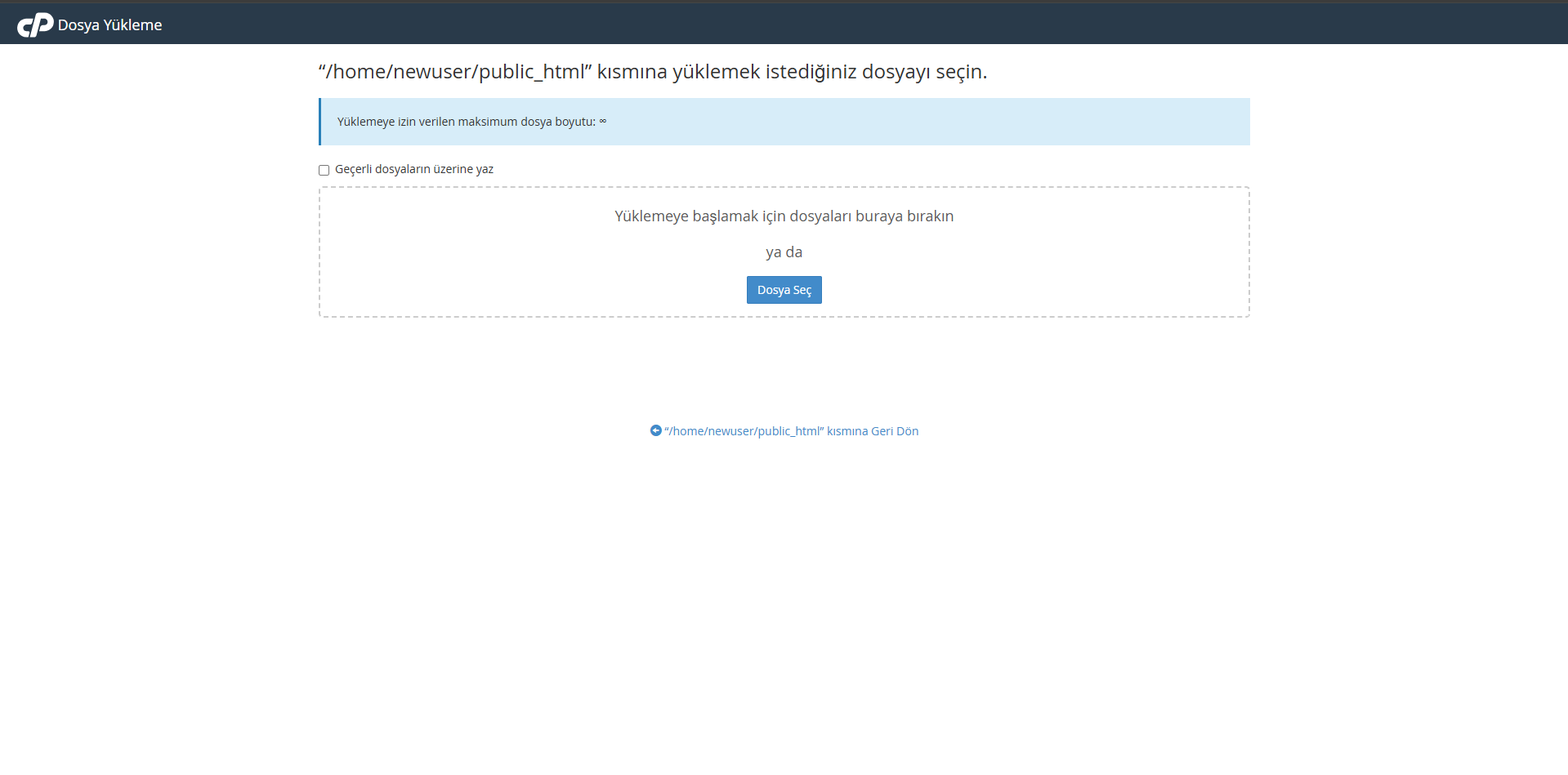
Wählen Sie Dateien aus oder ziehen Sie sie
Sie können Dateien von Ihrem Computer auswählen, indem Sie im sich öffnenden Fenster auf die Schaltfläche „Datei auswählen“ klicken, oder Sie können die Dateien direkt per Drag & Drop in den dafür vorgesehenen Bereich ziehen.
Sie können mehrere Dateien auswählen und gleichzeitig hochladen.
Starten Sie die Installation
Nachdem Sie die Dateien ausgewählt haben, starten Sie den Installationsvorgang, indem Sie auf die Schaltfläche „Hochladen“ klicken. Es wird ein Fortschrittsbalken angezeigt, der den Installationsfortschritt anzeigt.
Wenn die Installation abgeschlossen ist, kehren Sie zum Dateimanager zurück
Wenn der Installationsvorgang abgeschlossen ist, können Sie durch Klicken auf die Schaltfläche „Zurück“ zum Dateimanager zurückkehren. Die von Ihnen hochgeladenen Dateien werden nun im entsprechenden Ordner angezeigt.
Not: Beim Hochladen großer Dateien (über 20 MB) erhalten Sie möglicherweise Zeitüberschreitungsfehler. In solchen Fällen ist es möglicherweise besser, FTP zu verwenden. Achten Sie außerdem auf die maximale Dateigröße, die Ihr Server zulässt.
Drag-and-Drop-Methode
In modernen Browsern können Sie Dateien schnell hochladen, indem Sie sie per Drag & Drop von Ihrem Computer direkt in das Dateimanagerfenster ziehen. Mit dieser Methode können Sie problemlos mehrere Dateien gleichzeitig hochladen.
Bearbeiten von Dateien und Erstellen neuer Dateien
Mit dem cPanel-Dateimanager können Sie Textdateien (HTML, CSS, JavaScript, PHP usw.) direkt bearbeiten und neue Dateien erstellen. Diese Funktion ist sehr nützlich, wenn Sie schnelle Änderungen an Ihrer Website vornehmen möchten.
Bearbeiten vorhandener Dateien
Wählen Sie die zu bearbeitende Datei aus
Suchen Sie die Datei, die Sie bearbeiten möchten, und klicken Sie mit der rechten Maustaste darauf. Klicken Sie im sich öffnenden Menü auf „Bearbeiten“.
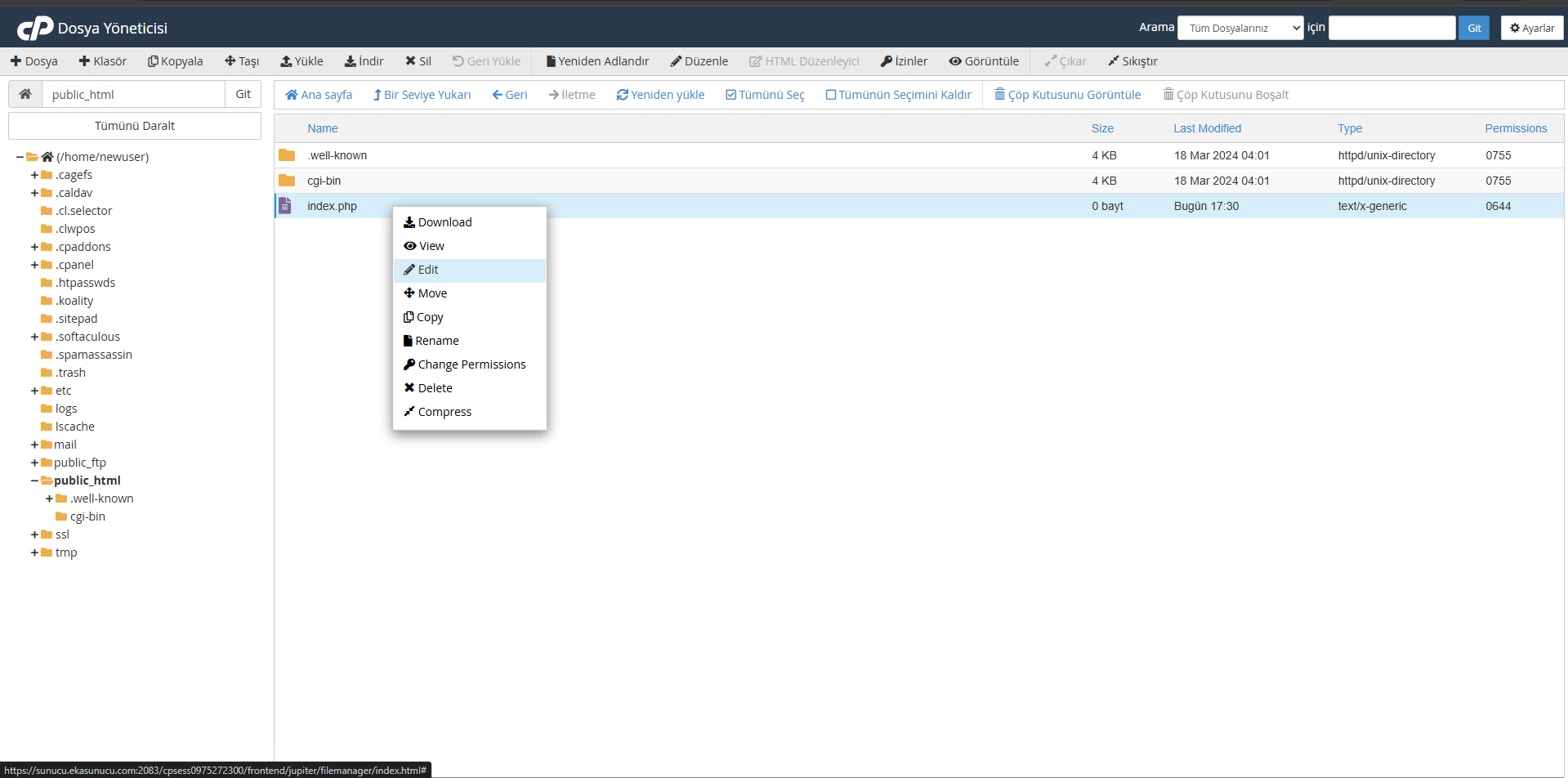
Verwenden Sie den Editor
Wenn der Dateieditor geöffnet wird, sehen Sie den Inhalt der Datei. Der Editor verfügt über eine Syntaxhervorhebung für verschiedene Programmiersprachen, wodurch der Code besser lesbar wird.
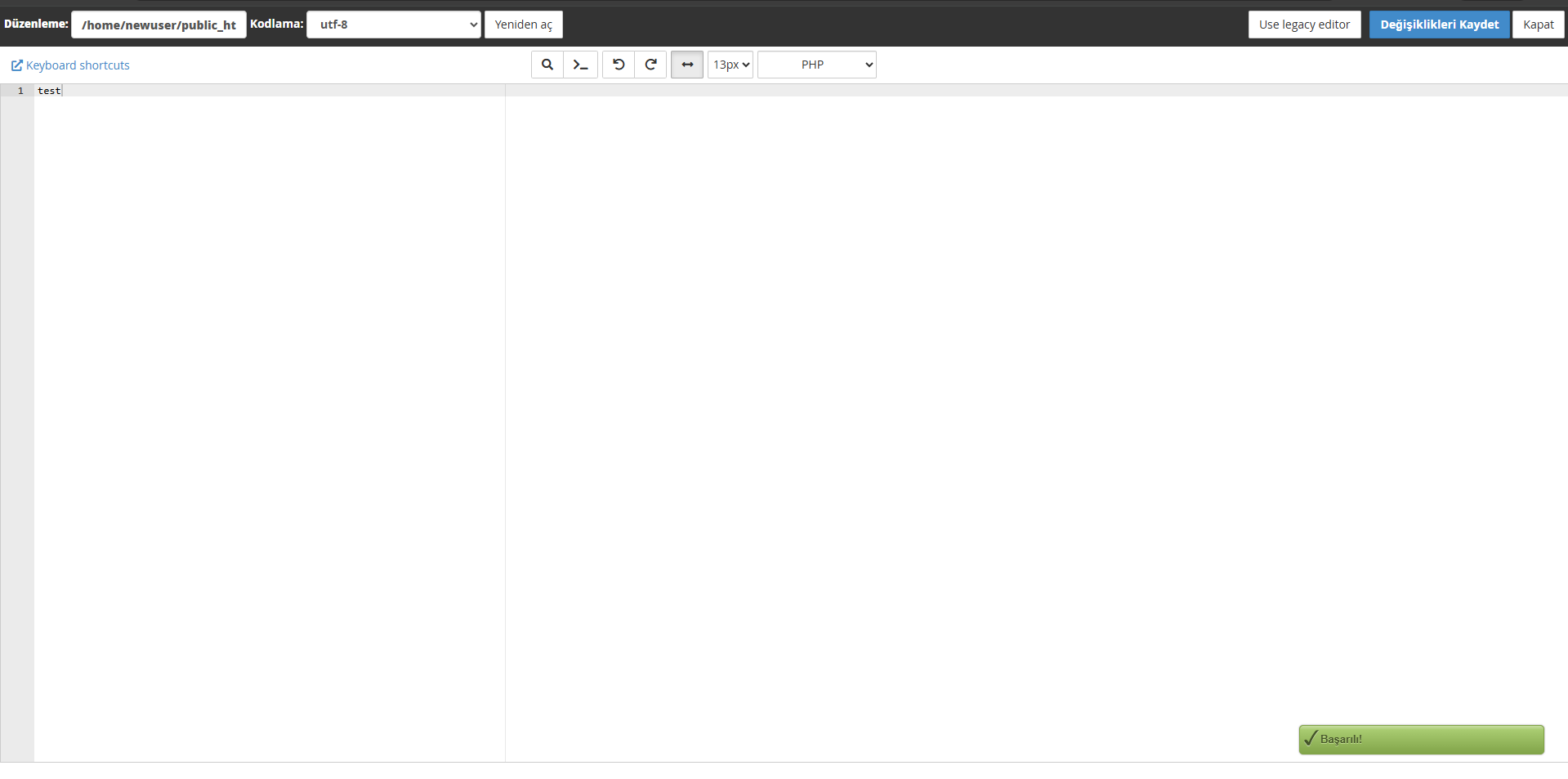
Änderungen speichern
Wenn Sie Ihre Änderungen abgeschlossen haben, speichern Sie die Änderungen, indem Sie oben auf der Seite auf die Schaltfläche „Speichern“ klicken.
Wenn Sie ein Backup erstellen möchten, können Sie die Option „Backup speichern“ nutzen. Dadurch wird eine Sicherungskopie der Datei erstellt, bevor Ihre Änderungen gespeichert werden.
Erstellen einer neuen Datei
Gehen Sie zum Ordner, um eine neue Datei zu erstellen
Navigieren Sie zu dem Ordner, in dem Sie die neue Datei erstellen möchten. Wenn Sie beispielsweise eine Datei auf der Startseite Ihrer Website erstellen möchten, wechseln Sie zum Ordner „public_html“.
Klicken Sie auf die Schaltfläche „Neue Datei“.
Klicken Sie im oberen Menü auf die Schaltfläche „Neue Datei“. Dadurch wird ein neues Dateierstellungsfenster geöffnet.
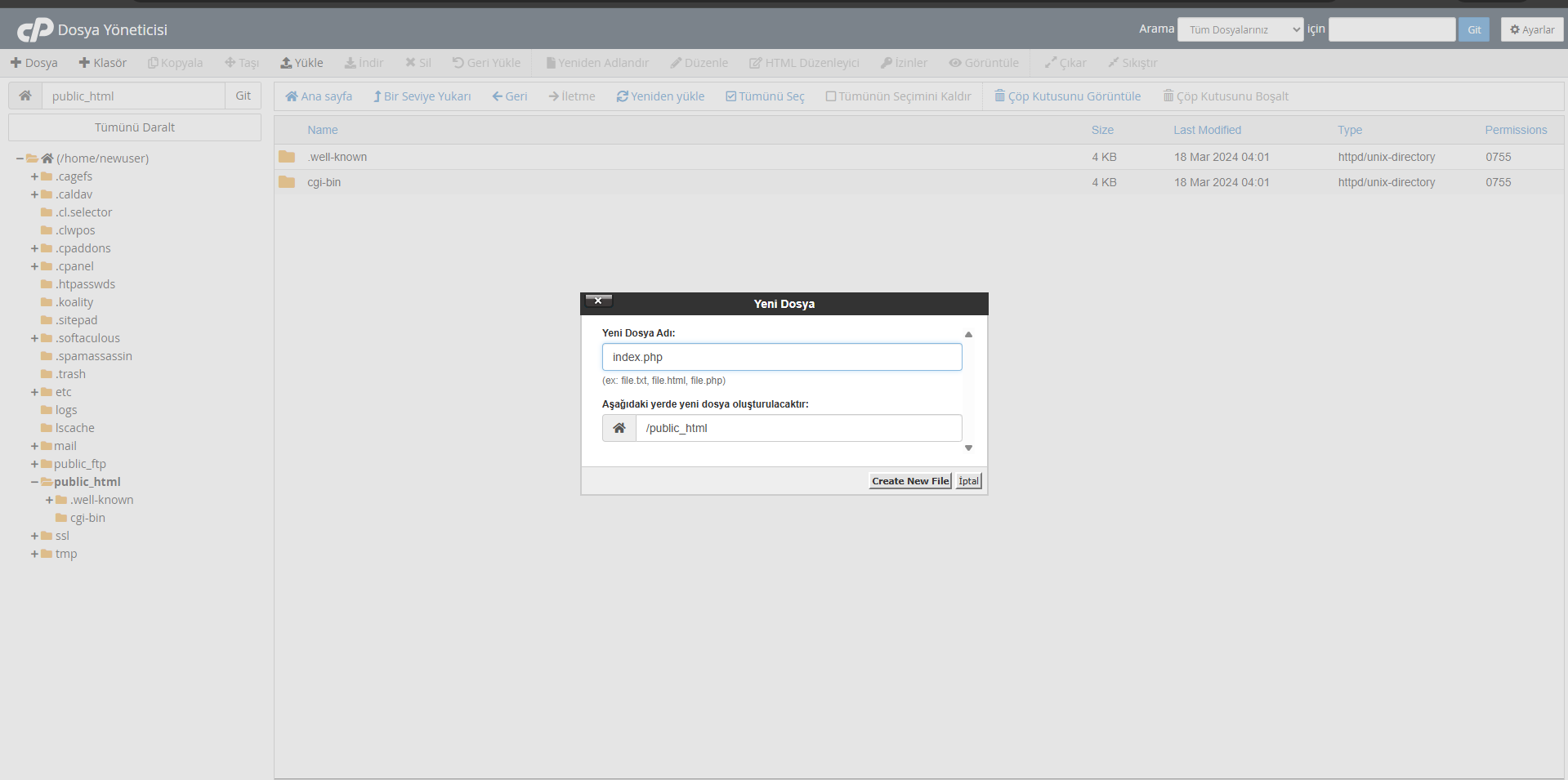
Geben Sie Dateinamen und Pfad an
Geben Sie im sich öffnenden Fenster den Namen und Pfad der Datei ein, die Sie erstellen möchten. Zum Beispiel: „contact.php“ oder „css/style.css“.
Vergessen Sie nicht, die Dateierweiterung anzugeben (z. B. .html, .php, .css, .js).
Datei erstellen und bearbeiten
Nachdem Sie auf die Schaltfläche „Erstellen“ geklickt haben, wird eine leere Datei erstellt und der Bearbeitungsbildschirm geöffnet. Hier können Sie den Dateiinhalt schreiben und dann auf die Schaltfläche „Speichern“ klicken.
Der Dateimanager-Editor ist für die Bearbeitung textbasierter Dateien konzipiert. Es eignet sich nicht zum Bearbeiten von Binärdateien wie Bildern, Videos oder PDFs.
Für komplexe Codierungsprojekte empfiehlt sich die Verwendung einer fortgeschrittenen IDE wie Visual Studio Code, Sublime Text oder PhpStorm. Aber für schnelle Änderungen ist der Dateimanager-Editor durchaus nützlich.
Hinweis: Seien Sie beim Bearbeiten der .htaccess-Datei sehr vorsichtig. Eine falsche Änderung könnte dazu führen, dass Ihre Website nicht mehr zugänglich ist. Erstellen Sie vor der Bearbeitung immer ein Backup.
Dateiberechtigungen verwalten
Dateiberechtigungen (chmod) sind für die Sicherheit und den Betrieb Ihrer Website von entscheidender Bedeutung. Mit dem cPanel-Dateimanager können Sie Dateiberechtigungen einfach anzeigen und ändern.
Wählen Sie die Datei aus, deren Berechtigungen Sie ändern möchten
Suchen Sie die Datei oder den Ordner, deren Berechtigungen Sie ändern möchten, und klicken Sie mit der rechten Maustaste darauf. Klicken Sie im sich öffnenden Menü auf „Berechtigungen“.
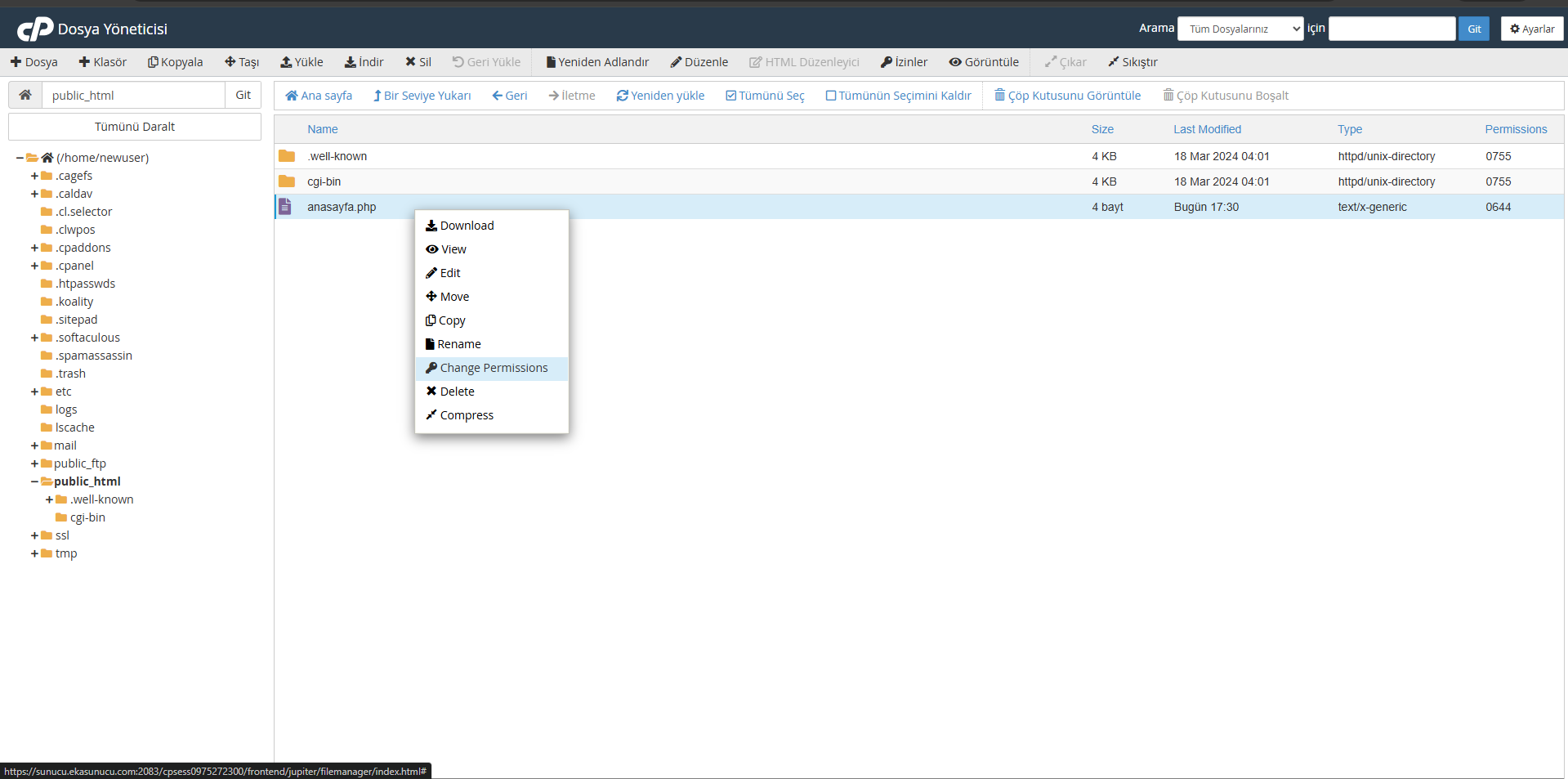
Passen Sie die Berechtigungseinstellungen an
Im sich öffnenden Berechtigungsfenster können Sie einstellen, wer welche Berechtigung für die Datei erhält:
- Besitzer: Der Eigenalleer der Datei (normalerweise Ihr Benutzerkonto)
- Grup (Group): Die Gruppe, zu der die Datei gehört
- Andere (Welt): Alle anderen Benutzer
Sie können für jede Kategorie drei Arten von Berechtigungen festlegen:
- Okuma (Read): Berechtigung zum Lesen des Inhalts der Datei
- Schreiben: Berechtigung zum Ändern der Datei
- Ausführen: Berechtigung zum Ausführen der Datei oder zum Betreten des Ordners
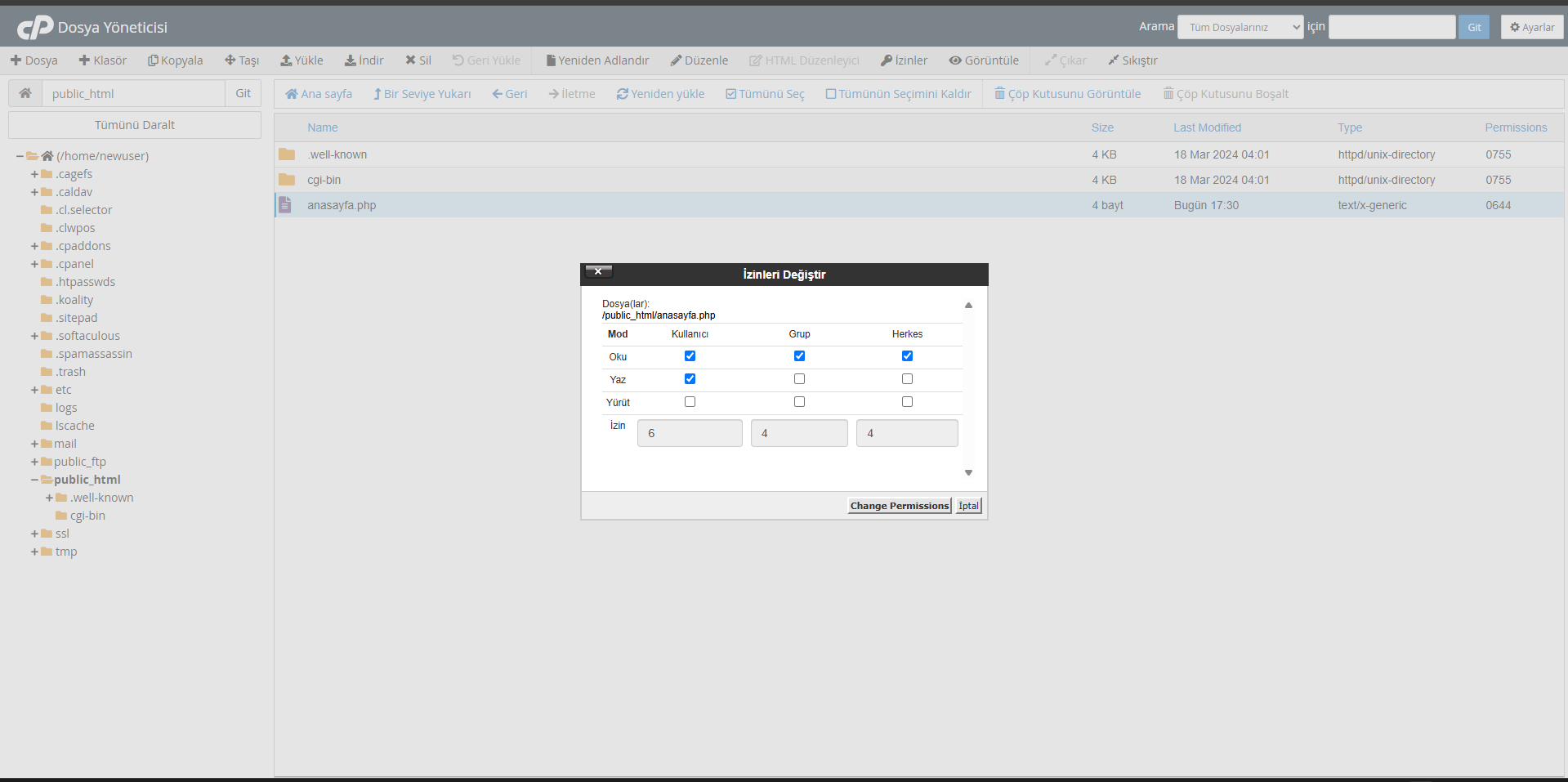
Verwenden Sie numerische Werte oder Prüfunglkästchen
Sie können Berechtigungen auf zwei Arten festlegen:
- Prüfunglkästchen: Sie können die Prüfunglkästchen für jeden Berechtigungstyp aktivieren.
- Numerischer Wert: Sie können Berechtigungen im numerischen Format eingeben (z. B. 644, 755).
Wenn Sie die Prüfunglkästchen im Fenster ändern, wird der numerische Wert automatisch aktualisiert. Wenn Sie den numerischen Wert ändern, werden die Prüfunglkästchen ebenfalls aktualisiert.
Änderungen speichern
Speichern Sie nach Abschluss der Berechtigungseinstellungen die Berechtigungsänderungen, indem Sie auf die Schaltfläche „Änderung übernehmen“ klicken.
Allgemeine Berechtigungswerte
Hier sind einige Berechtigungswerte, die häufig auf Websites verwendet werden:
| Wert zulassen | Dargestellte Berechtigungen | Geeigneter Dateityp |
|---|---|---|
| 644 | Besitzer: Lesen, Schreiben Grup: Okuma Sonstiges: Lesen |
Reguläre Dateien (z. B. .html, .php, .css, .js) |
| 755 | Besitzer: Lesen, Schreiben, Ausführen Gruppe: Lesen, Bedienen Sonstiges: Lesen, Bedienen |
Ordner und ausführbare Dateien |
| 777 | Besitzer: Alle Berechtigungen Gruppe: Alle Berechtigungen Sonstiges: Alle Berechtigungen |
Im Allgemeinen nicht sicher, nur unter besonderen Umständen verwenden |
| 600 | Besitzer: Lesen, Schreiben Gruppe: Keine Berechtigung Sonstiges: Keine Erlaubnis |
Präzise Konfigurationsdateien |
| 640 | Besitzer: Lesen, Schreiben Grup: Okuma Sonstiges: Keine Erlaubnis |
Konfigurationsdateien, die von der Gruppe gelesen werden müssen |
Warnung: Falsche Berechtigungseinstellungen können die Sicherheit Ihrer Website gefährden oder dazu führen, dass sie nicht mehr funktioniert. Vermeiden Sie die Verwendung unnötig freizügiger Werte wie 777 , da dies ein Sicherheitsrisiko darstellen kann.
Die Zahlen in den Genehmigungswerten stellen die Summe der folgenden Werte dar:
- 4: Leseberechtigung
- 2: Schreiberlaubnis
- 1: Betriebserlaubnis
Daher bedeutet die 644 Berechtigung:
- Besitzer: 4+2+0 = 6 (Lesen + Schreiben)
- Grup: 4+0+0 = 4 (Sadece Okuma)
- Andere: 4+0+0 = 4 (schreibgeschützt)
Rekursive Berechtigungsänderung
Wenn Sie die Berechtigungen für einen Ordner und alle darin enthaltenen Dateien und Unterordner gleichzeitig ändern möchten, aktivieren Sie die Option „Rekursiv anwenden“ im Berechtigungsfenster. Dadurch werden auf alle untergeordneten Elemente dieselben Berechtigungen angewendet.
Dateien und Ordner löschen
Durch das Löschen unnötiger Dateien und Ordner können Sie Ihren Serverraum sauber halten und Ihre Arbeit besser organisieren. Mit dem cPanel-Dateimanager können Sie Dateien sicher löschen.
Wählen Sie die zu löschende Datei aus
Suchen Sie die Datei oder den Ordner, die Sie löschen möchten, und wählen Sie sie aus. Sie können bei gedrückter Strg-Taste (Windows) bzw. Befehlstaste (Mac) klicken, um mehrere Elemente auszuwählen.
Klicken Sie auf die Schaltfläche „Löschen“.
Klicken Sie im oberen Menü auf die Schaltfläche „Löschen“ oder klicken Sie mit der rechten Maustaste auf das ausgewählte Element und wählen Sie „Löschen“.
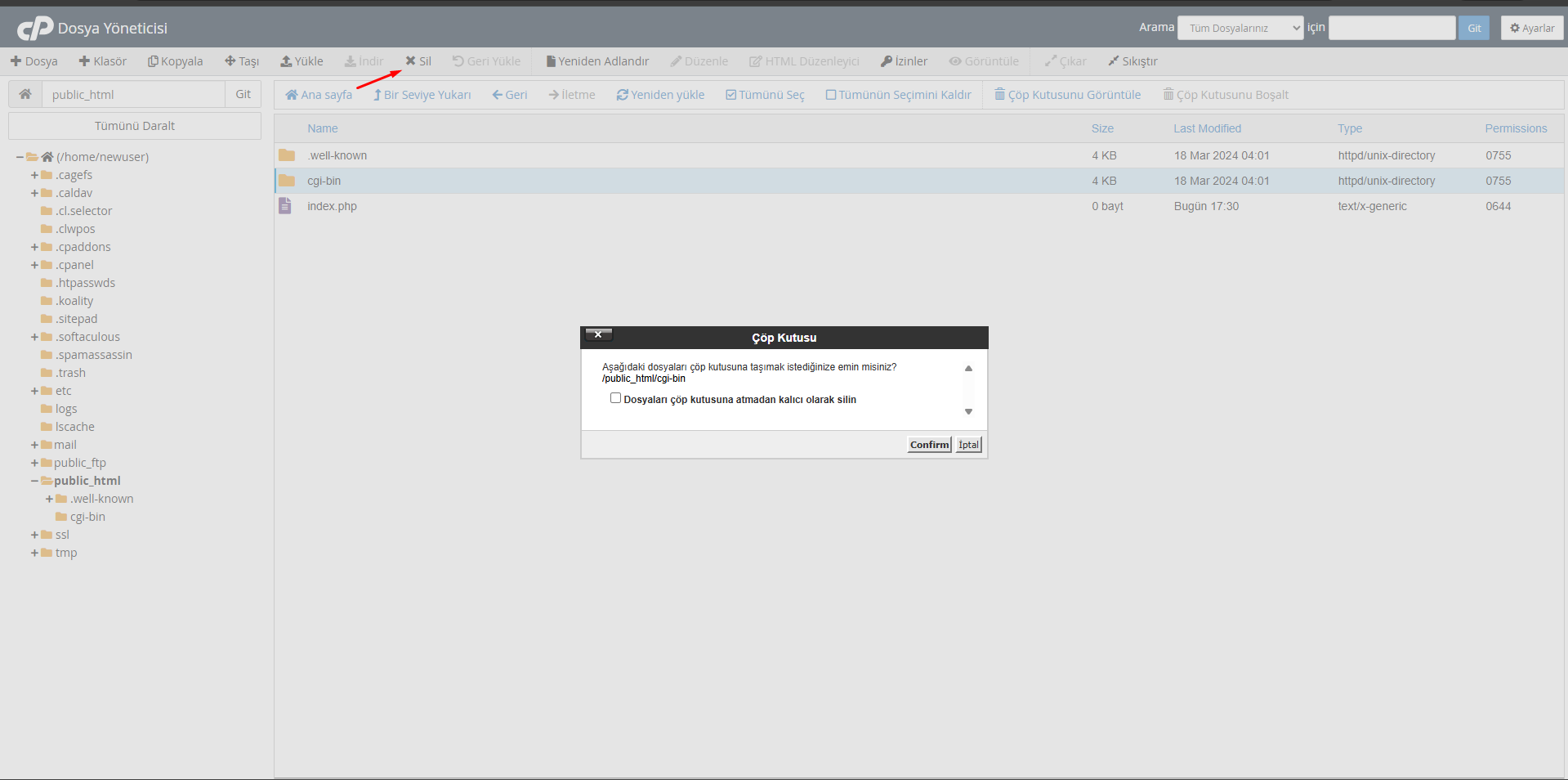
Bestätigen Sie den Löschvorgang
Im sich öffnenden Bestätigungsfenster werden Sie aufgefordert, den Löschvorgang zu bestätigen. Wenn die Papierkorbfunktion im Dateimanager aktiv ist, haben Sie möglicherweise die Möglichkeit, die Datei in den Papierkorb zu verschieben oder dauerhaft zu löschen.
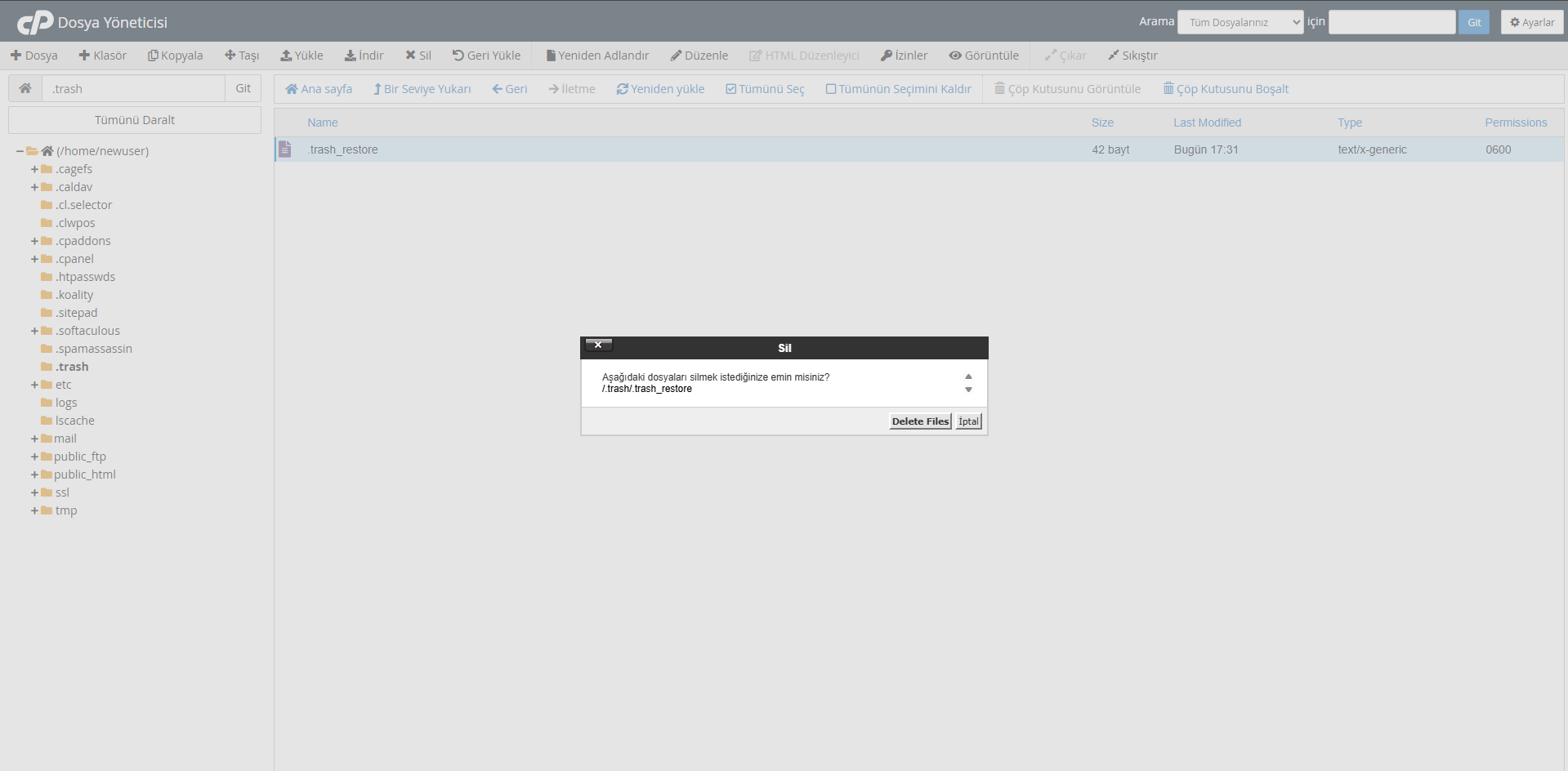
Schließen Sie die Transaktion ab
Schließen Sie den Löschvorgang ab, indem Sie auf die Schaltfläche „Löschen“ klicken. Die Datei oder der Ordner wird nun aus Ihrem Dateisystem entfernt oder in den Papierkorb verschoben.
Wichtig: Stellen Sie sicher, dass Sie für Ihre Website wichtige Dateien sichern, bevor Sie sie löschen. Es ist oft nicht möglich, Dateien wiederherzustellen, die versehentlich gelöscht wurden und sich nicht im Papierkorb befinden.
Ändern des Dateinamens
Anstatt eine Datei zu löschen, kann es manchmal bequemer sein, den Dateinamen zu ändern. Diese Methode ist besonders nützlich, wenn Sie eine Datei vorübergehend deaktivieren möchten, um ein Problem zu beheben.
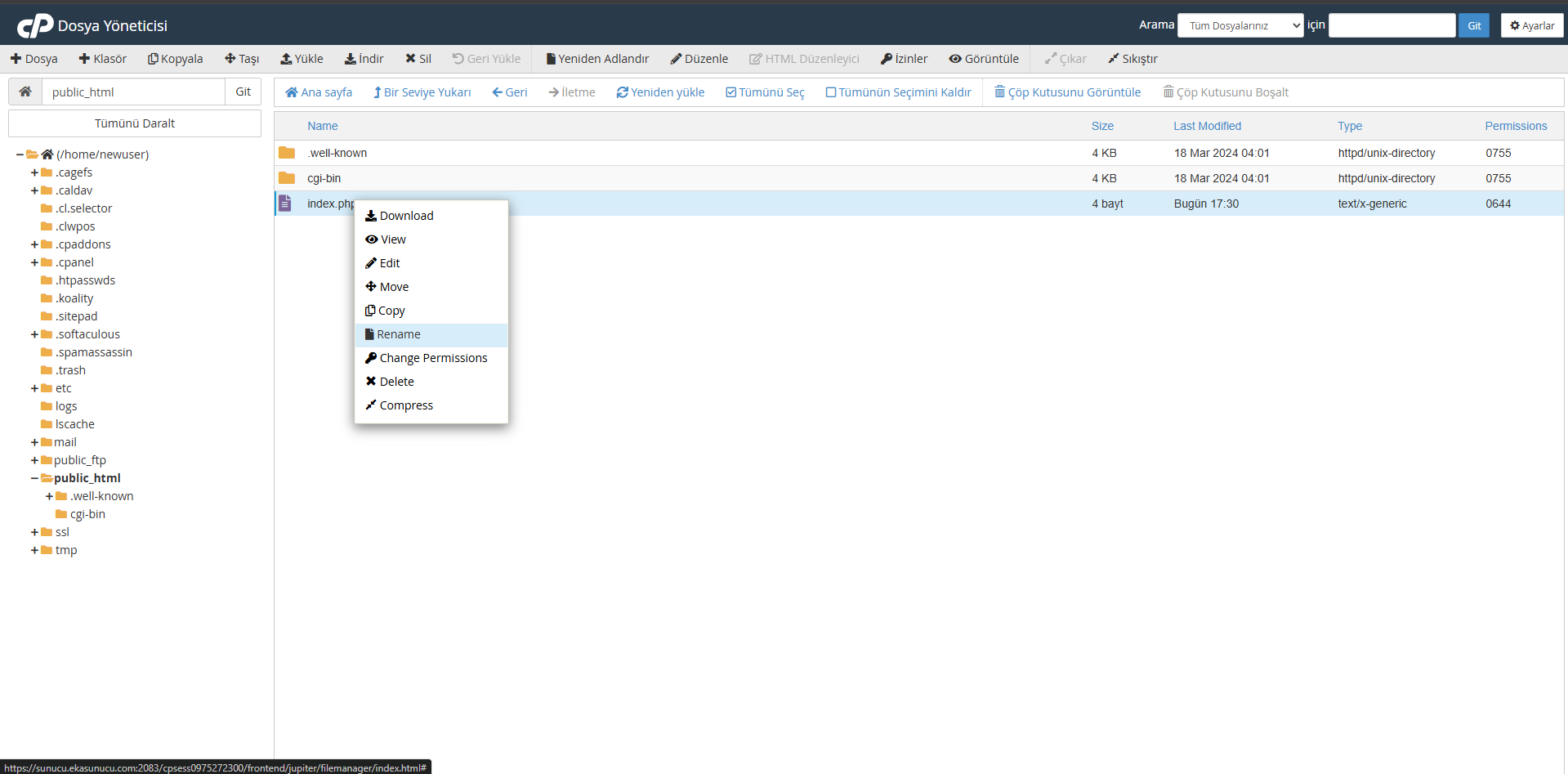
Wählen Sie die Datei aus und klicken Sie auf Umbenennen
Wählen Sie die Datei aus, die Sie umbenennen möchten, klicken Sie mit der rechten Maustaste und klicken Sie auf „Umbenennen“.
Geben Sie einen neuen Namen ein
Geben Sie im sich öffnenden Fenster einen neuen Namen für die Datei ein. Wenn Sie eine auf Ihrer Website verwendete Datei deaktivieren möchten, können Sie sie deaktivieren, indem Sie ihre Erweiterung ändern (z. B. können Sie index.php in index.php.bak ändern).
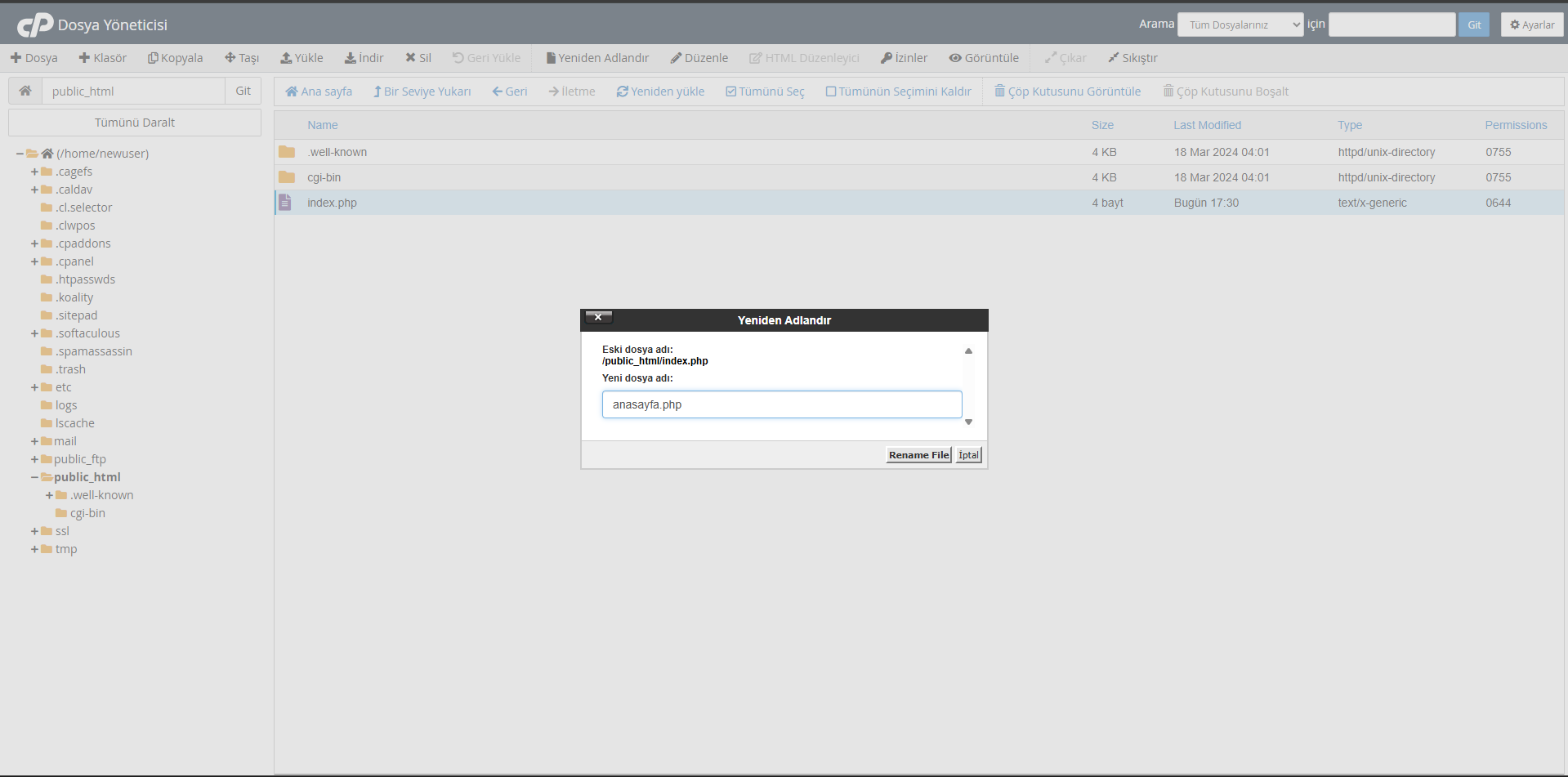
Bestätigen Sie „Umbenennen“.
Schließen Sie den Vorgang ab, indem Sie auf die Schaltfläche „Umbenennen“ klicken.
Seien Sie vorsichtig, wenn Sie Dateien auf einer laufenden Website löschen. Das Löschen von Systemdateien, insbesondere in CMS-Systemen (WordPress, Joomla usw.), kann dazu führen, dass Ihre Website nicht mehr funktioniert.
Anstatt Dateien zu löschen, von denen Sie nicht sicher sind, ob sie für das Funktionieren der Website erforderlich sind, können Sie sie deaktivieren, indem Sie die Dateierweiterung ändern (Hinzufügen von .bak oder .old).
Mülleimer verwenden
Die Papierkorbfunktion des cPanel-Dateimanagers speichert gelöschte Dateien vorübergehend, sodass Sie versehentlich gelöschte Dateien wiederherstellen können. Diese Funktion bietet Ihnen eine zusätzliche Sicherheitsebene bei der Arbeit an wichtigen Dateien.
Aktivieren Sie die Papierkorbfunktion
Wenn Sie den Dateimanager öffnen, klicken Sie im oberen Menü auf „Einstellungen“. Aktivieren Sie im sich öffnenden Fenster die Option „Papierkorb verwenden“ und klicken Sie auf die Schaltfläche „Speichern“.
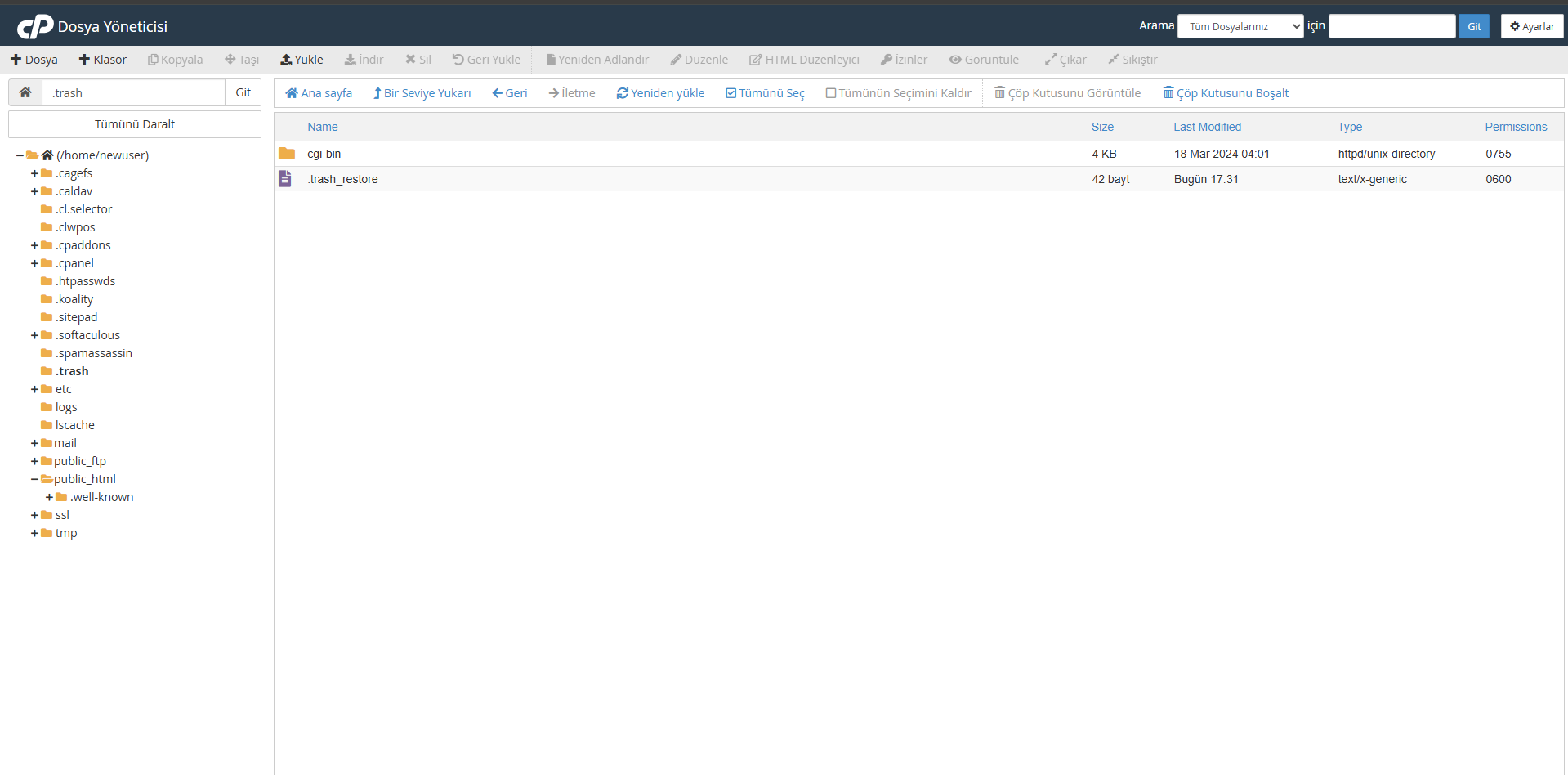
Gelöschte Dateien anzeigen
Um gelöschte Dateien anzuzeigen, klicken Sie im linken Menü auf das Verzeichnis „.trash“. Dieses Verzeichnis enthält alle in den Papierkorb geworfenen Dateien und Ordner.
Gelöschte Dateien wiederherstellen
Wählen Sie die Datei oder den Ordner aus, die Sie wiederherstellen möchten, klicken Sie mit der rechten Maustaste und klicken Sie auf „Wiederherstellen“. Dadurch wird die Datei wieder an ihrem ursprünglichen Speicherort abgelegt.
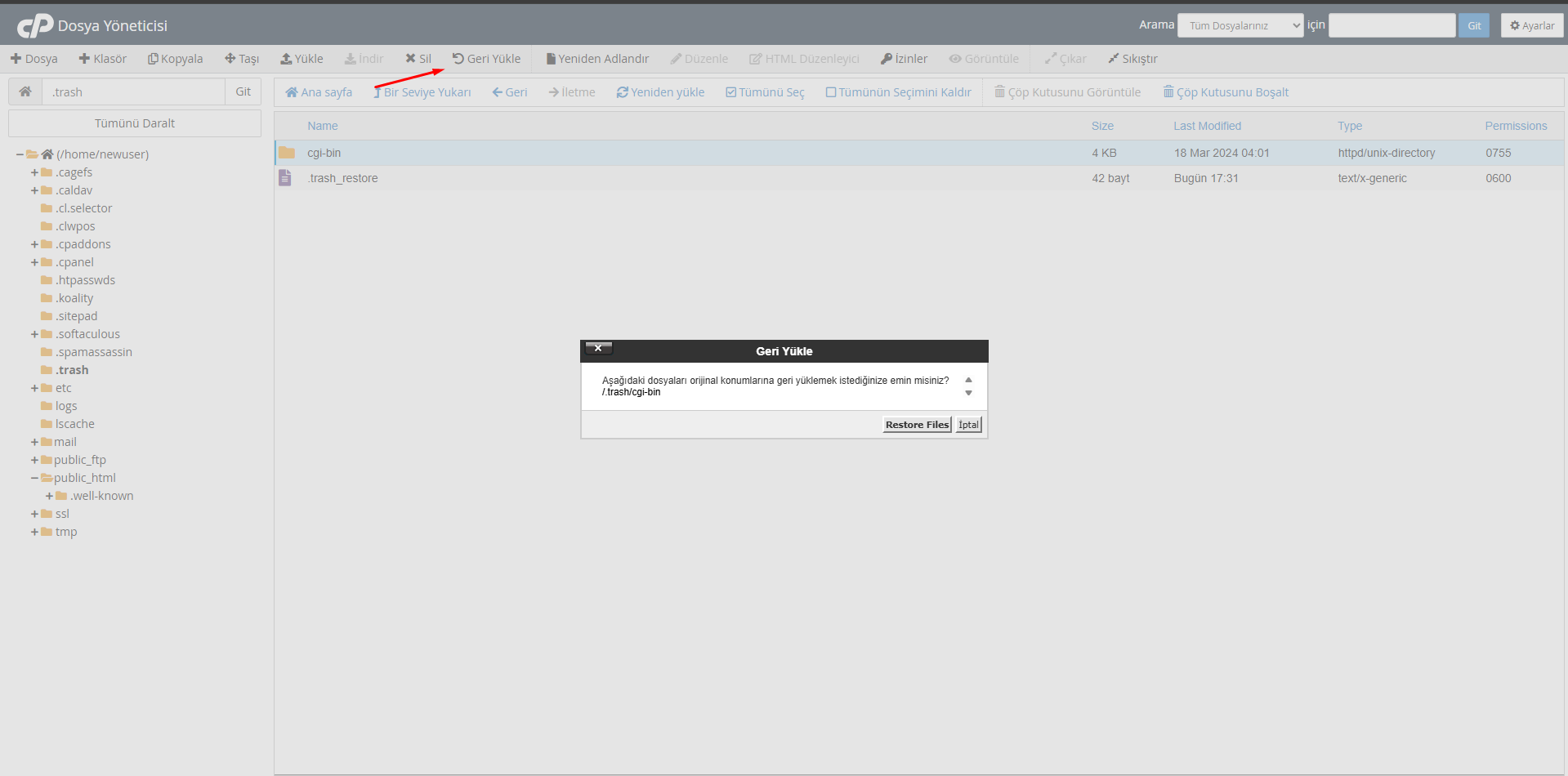
Leeren Sie den Papierkorb
Um den Papierkorb zu leeren, wählen Sie die Dateien im .trash-Verzeichnis aus und verwenden Sie die Option „Endgültig löschen“. Durch diesen Vorgang werden die Dateien dauerhaft gelöscht und es gibt keine Möglichkeit, sie wiederherzustellen.
Vorteile des Mülleimers
Mit der Papierkorbfunktion können Sie versehentlich gelöschte Dateien problemlos wiederherstellen. Es bietet außerdem die Flexibilität, Dateien direkt zu löschen und bei Bedarf wiederherzustellen, anstatt sie vor dem Löschen zu deaktivieren.
Diese Funktion ist besonders nützlich, wenn Sie an komplexen Webanwendungen oder großen Websites arbeiten, da Sie dadurch Zeit sparen, die Auswirkungen einer versehentlich gelöschten Datei zu verstehen und sie wiederherzustellen.
Not: Abhängig von den cPanel-Einstellungen ist die Papierkorbfunktion möglicherweise standardmäßig deaktiviert. Um sicherzustellen, dass die Funktion in jeder Sitzung aktiviert ist, überprüfen Sie die Einstellungen, wenn Sie den Dateimanager öffnen.
Häufig gestellte Fragen
Was ist der Unterschied zwischen Dateimanager und FTP?
Der Dateimanager ist ein Tool, das über Ihren Webbrowser funktioniert und Ihnen die Durchführung grundlegender Dateivorgänge ermöglicht, ohne einen FTP-Client installieren zu müssen. Sein großer Vorteil besteht darin, dass keine Installation erforderlich ist und sofort verwendet werden kann.
FTP (File Transfer Protocol) ist ein spezielles Dateiübertragungsprotokoll, das schneller ist und mehr Funktionen bietet. Mit FTP-Clients wie FileZilla und WinSCP können Sie eine Verbindung zu Ihrem Server herstellen und schnell größere Dateien übertragen und Massentransaktionen durchführen. FTP eignet sich besser für große Dateiübertragungen oder komplexe Dateistrukturen.
Warum sind Dateiberechtigungen so wichtig?
Dateiberechtigungen sind sowohl für die Sicherheit als auch für die Funktionalität von entscheidender Bedeutung:
- Sicherheit: Die richtigen Berechtigungen schützen Ihre Website vor Hacking-Versuchen, indem sie sicherstellen, dass nur autorisierte Benutzer Zugriff auf bestimmte Dateien haben.
- Funktionalität: Für die Ausführung einiger Skripte und Programme sind bestimmte Berechtigungen erforderlich. Wenn beispielsweise ein PHP-Skript Dateien in einen Ordner hochladen muss, muss dieser Ordner über Schreibberechtigungen verfügen.
- Fehler vermeiden: Falsche Berechtigungen können dazu führen, dass Ihre Website Fehler wie „500 Interner Serverfehler“ auslöst.
Als allgemeine Regel gilt, dass die Berechtigung 644 für Dateien und die Berechtigung 755 für Ordner sicher und funktionsfähig sind. Für einige Anwendungen sind jedoch möglicherweise besondere Berechtigungen erforderlich.
Wie kann ich gelöschte Dateien wiederherstellen?
Es gibt mehrere Möglichkeiten, gelöschte Dateien wiederherzustellen:
- Papierkorb: Wenn die Papierkorbfunktion im Dateimanager aktiviert ist, werden gelöschte Dateien in das Verzeichnis .trash verschoben. Von hier aus können Sie die Dateien auswählen und mit der Option „Wiederherstellen“ wiederherstellen.
- Yedekler: Wenn Sie die Backup-Funktion von cPanel regelmäßig nutzen, können Sie Dateien aus diesen Backups wiederherstellen.
- Ihr Hosting-Anbieter: Die meisten Hosting-Unternehmen führen ihre eigenen Backups. Sie können den Kundendienst kontaktieren und ihn bitten, Ihre Dateien wiederherzustellen.
Der beste Ansatz besteht darin, Ihre kritischen Dateien zu sichern, bevor Sie sie bearbeiten oder löschen.
Kann ich PHP-Codes im Dateimanager ausführen?
Der Dateimanager führt PHP-Codes nicht direkt aus, aber Sie können PHP-Dateien bearbeiten und speichern. So testen Sie PHP-Codes:
- Bearbeiten und speichern Sie Ihre PHP-Datei
- Öffnen Sie die URL der Datei in Ihrem Webbrowser (z. B. https://sizinsiteniz.com/test.php)
Sie können auch Datenbankvorgänge testen oder PHP-Code direkt ausführen, indem Sie das in cPanel verfügbare Tool „PHP MyAdmin“ verwenden.
Für komplexe PHP-Entwicklungsvorgänge ist es effizienter, eine lokale Entwicklungsumgebung (XAMPP, WAMP usw.) einzurichten.
Welche Dateitypen kann ich mit dem Dateimanager bearbeiten?
Der integrierte Editor des Dateimanagers eignet sich zum Bearbeiten textbasierter Dateien wie:
- HTML (.html, .htm)
- CSS (.css)
- JavaScript (.js)
- PHP (.php)
- Text (.txt)
- XML (.xml)
- JSON (.json)
- Konfigurationsdateien (.htaccess, .ini, .conf)
Es eignet sich nicht zum Bearbeiten von Binärdateien wie Bildern, Videos, PDFs. Um solche Dateien zu bearbeiten, müssen Sie sie zunächst auf Ihren Computer herunterladen, bearbeiten und dann erneut hochladen.
Verwalten Sie Ihre Website professionell!
Erleichtern Sie Ihre Dateiverwaltung mit unserem hochwertigen Webhosting-Service. Behalten Sie die volle Prüfungle über Ihre Website mit cPanel, das das Hochladen, Bearbeiten und Verwalten von Dateien mit einem Klick ermöglicht.