
 Halkali Merkez Viertel Fatih Str. Ozgur Apt. No. 46, Kucukcekmece, Istanbul, 34303, TR
Es ist jetzt sehr einfach, eine MySQL-Datenbank über cPanel zu erstellen und zu verwalten. In diesem Leitfaden Datenbankeinrichtung für Ihre Webprojekte und Sie lernen Schritt für Schritt die Verfahren zur Benutzerautorisierung kennen.
Datenbanken sind für dynamische Webanwendungen wie WordPress, Joomla und E-Commerce-Sites unverzichtbar. Mit diesem Leitfaden finden Sie alle benötigten Informationen und können Ihre Datenbank einfach verwalten.
Erstellen Sie eine Datenbank in wenigen Minuten
Volle Prüfungle mit Benutzerberechtigung
Leistungsstarke Verwaltungstools
Sichern und Wiederherstellen
Um eine Datenbank über cPanel zu erstellen, müssen Sie sich zunächst bei Ihrem cPanel-Prüfunglfeld anmelden. Verwenden Sie die Informationen, die Sie von Ihrem Hosting-Anbieter erhalten, um sich bei cPanel anzumelden.
Öffnen Sie Ihren Webbrowser und https://www.siteniz.com/cpanel oder https://siteniz.com:2083 Besuchen Sie . In einigen Fällen gibt Ihnen Ihr Hosting-Anbieter möglicherweise eine spezielle URL.
Geben Sie Ihren cPanel-Benutzernamen und Ihr Passwort ein. Diese Informationen sollten Sie beim Kauf des Hostings per E-Mail erhalten haben. Wenn Sie sich nicht an Ihre Daten erinnern, wenden Sie sich an Ihren Hosting-Anbieter.
Sobald Sie sich erfolgreich angemeldet haben, wird die Startseite Ihres cPanel-Prüfunglfelds angezeigt. Diese Seite enthält verschiedene Tools und Module zur Verwaltung Ihres Servers.
Hinweis: Verwenden Sie aus Sicherheitsgründen immer sichere Passwörter und denken Sie daran, sich von Ihrem cPanel abzumelden, wenn Sie fertig sind. Aktivieren Sie außerdem nach Möglichkeit die Zwei-Faktor-Authentifizierung (2FA).
Sobald Sie sich bei cPanel angemeldet haben, können Sie ganz einfach MySQL-Datenbanken erstellen und verwalten. Hier ist der Schritt-für-Schritt-Prozess zum Erstellen einer Datenbank:
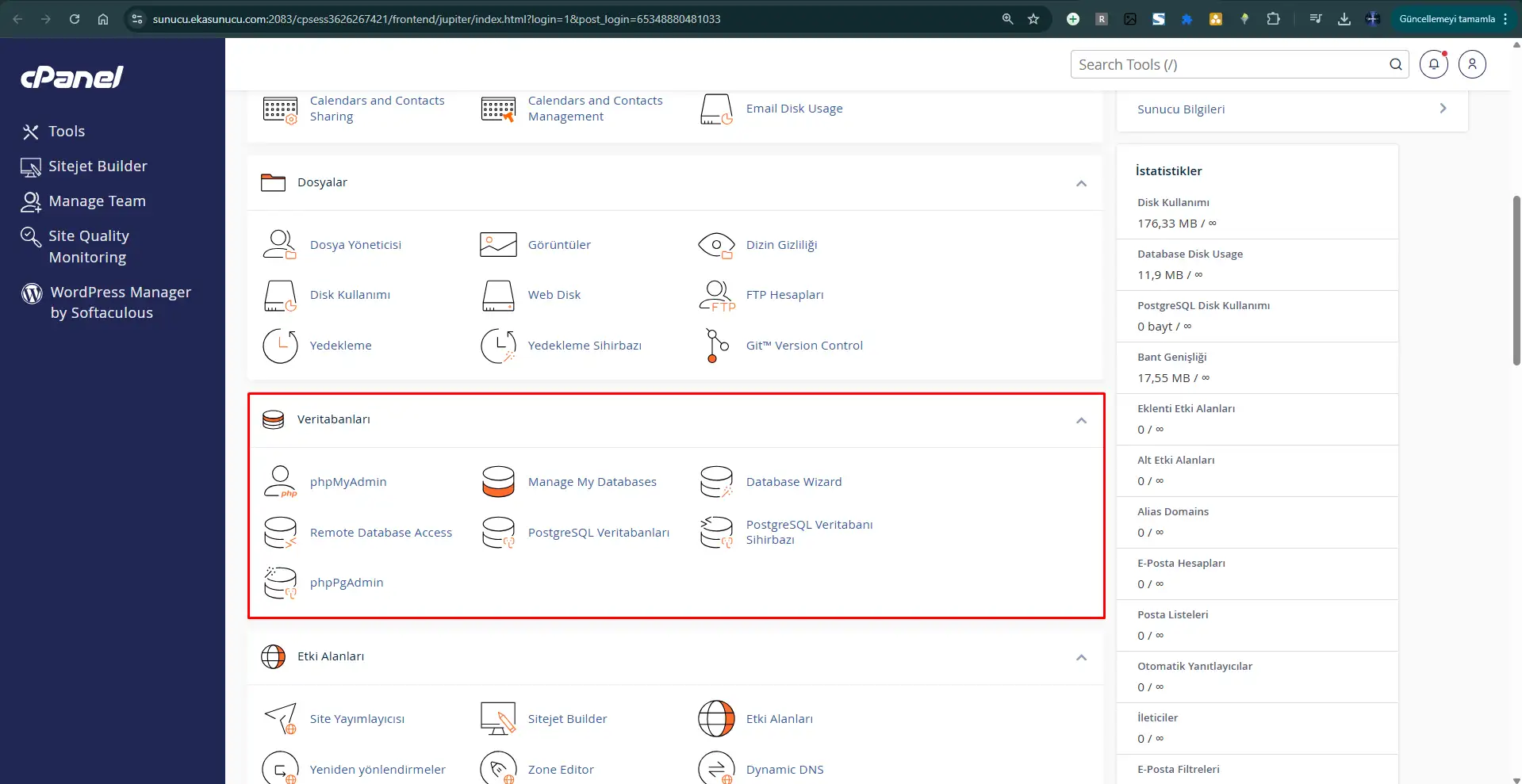
Suchen Sie auf der cPanel-Homepage den Abschnitt „Datenbanken“. Klicken Sie in diesem Abschnitt auf „MySQL-Datenbanken“.
Gehen Sie auf der Seite „MySQL-Datenbanken“ zum Abschnitt „Neue Datenbank erstellen“. Hier müssen Sie einen Namen für Ihre Datenbank auswählen.
Geben Sie im Feld Datenbankname einen Namen für die Datenbank ein, die Sie erstellen möchten. cPanel fügt Ihren Benutzernamen automatisch als Präfix hinzu (z. B. user_databasename).
Not: Der Datenbankname darf nur Buchstaben, Zahlen und Unterstriche (_) enthalten. Leer- und Sonderzeichen dürfen nicht verwendet werden.
Erstellen Sie Ihre Datenbank, indem Sie auf die Schaltfläche „Erstellen“ klicken. Sobald dieser Vorgang abgeschlossen ist, wird Ihre neue Datenbank in der Liste der verfügbaren Datenbanken angezeigt.
Herzlichen Glückwunsch! Ihre MySQL-Datenbank wurde erfolgreich erstellt. Jetzt müssen Sie einen Benutzer erstellen, um auf diese Datenbank zuzugreifen, und diesem Benutzer die entsprechenden Berechtigungen erteilen.
Erstellter Datenbankname: kullanici_veritabaniadi
Grundlegende Verwaltungsfunktionen, die Sie nach dem Erstellen einer MySQL-Datenbank verwenden können:
Erstellen Sie ein sicheres Benutzerkonto, um auf die Datenbank zuzugreifen
Scrollen Sie auf der Seite „MySQL-Datenbanken“ in cPanel nach unten, um den Abschnitt „MySQL-Benutzer“ zu finden.
Geben Sie im Abschnitt „Neuer Benutzer“ einen Benutzernamen ein und legen Sie ein sicheres Passwort fest. cPanel fügt Ihren Kontonamen automatisch am Anfang Ihres Benutzernamens hinzu (z. B. user_databaseuser).
Mit dem Passwortgenerator können Sie ein starkes und sicheres Passwort erstellen. Bewahren Sie Ihr Passwort unbedingt an einem sicheren Ort auf!
Erstellen Sie Ihr Benutzerkonto, indem Sie auf die Schaltfläche „Benutzer erstellen“ klicken. Sobald dieser Vorgang abgeschlossen ist, erscheint Ihr neuer Benutzer in der Liste der vorhandenen Benutzer.
Wichtig: Zu diesem Zeitpunkt kann der Benutzer noch nicht auf eine Datenbank zugreifen. Im nächsten Schritt müssen Sie die Beziehung zwischen dem Benutzer und der Datenbank herstellen und die Berechtigungen festlegen.
Fügen Sie den Benutzer zur Datenbank hinzu und legen Sie Zugriffsberechtigungen fest
Verwalten Sie Ihre Datenbank ganz einfach mit der leistungsstarken phpMyAdmin-Schnittstelle
Klicken Sie auf der cPanel-Homepage im Abschnitt „Datenbanken“ auf das Symbol „phpMyAdmin“.
Die phpMyAdmin-Schnittstelle wird in einem neuen Tab geöffnet.
Sie können mit der Verwaltung Ihrer Datenbank beginnen, indem Sie sie im linken Menü auswählen.
phpMyAdmin ist ein Open-Source-Tool zur Verwaltung von MySQL-Datenbanken über das Web. Dank der benutzerfreundlichen Oberfläche können Sie Datenbankoperationen problemlos durchführen, ohne Code schreiben zu müssen.
Sie können Datenbanktabellen erstellen, Spalten organisieren und die Datenstruktur verwalten.
Sie können benutzerdefinierte SQL-Abfragen schreiben und ausführen sowie Abfrageergebnisse anzeigen.
Sie können Daten im SQL- oder CSV-Format übertragen und Datenbanksicherungen erstellen.
Sie können Datenbankbenutzer und Berechtigungen direkt über die Benutzeroberfläche verwalten.
phpMyAdmin ist ein leistungsstarkes Tool und Missbrauch kann Ihre Datenbank beschädigen. Stellen Sie sicher, dass Sie vor allen wichtigen Vorgängen ein Backup Ihrer Datenbank erstellen.
Um Ihre Datenbank zu sichern, wählen Sie Ihre Datenbank aus und verwenden Sie die Option „Exportieren“ im oberen Menü. Sie können eine vollständige Sicherung erstellen, indem Sie sie im SQL-Format exportieren.
Optimieren Sie Ihre Tabellen regelmäßig mit den Optionen „Optimieren“ und „Reparieren“. Dies verbessert die Datenbankleistung und behebt potenzielle Probleme.
Lernen Sie den Prozess der Erstellung und Verwaltung einer cPanel-Datenbank anhand einer schrittweisen visuellen Erklärung kennen
 Türkei (Türkisch)
 Germany (German)
 Worldwide (English)

