 Türkei (Türkisch)
 Germany (German)
 Worldwide (English)


Nutzen Sie für „Cloud-Fotobackup und Synchronisierung“ ein kontrolliertes Verfahren mit einem sicheren Rückweg.

 Halkali Merkez Viertel Fatih Str. Ozgur Apt. No. 46, Kucukcekmece, Istanbul, 34303, TR
Gelöschte Fotos auf Android wiederherstellen: Galerie, Papierkorb und Cloud mit sicheren, technischen und herstellerneutralen Hinweisen.

Der sicherste Weg besteht darin, den Verlust oder Sicherheitszustand zu klassifizieren, den Ist-Zustand zu bewahren und überprüfbare Methoden nacheinander anzuwenden. Kein einzelnes Werkzeug liefert in jedem Fall dasselbe Ergebnis.
Beginnen Sie mit „Sofortmaßnahmen und weniger Schreibzugriffe“ und sichern Sie den aktuellen Zustand vor jeder unumkehrbaren Änderung. Behandeln Sie „Papierkorb der Galerie“ als eigene Diagnoseebene und protokollieren Sie jedes Testergebnis.
Nutzen Sie für „Cloud-Fotobackup und Synchronisierung“ ein kontrolliertes Verfahren mit einem sicheren Rückweg.
Prüfen Sie bei „Dateimanager und App-Ordner“ Berechtigungen, Protokolle, Zeitstempel und Abhängigkeiten.
Beginnen Sie mit „Sofortmaßnahmen und weniger Schreibzugriffe“ und sichern Sie den aktuellen Zustand vor jeder unumkehrbaren Änderung. Prüfen Sie bei „Dateimanager und App-Ordner“ Berechtigungen, Protokolle, Zeitstempel und Abhängigkeiten.
Behandeln Sie „Papierkorb der Galerie“ als eigene Diagnoseebene und protokollieren Sie jedes Testergebnis. Nutzen Sie für „Cloud-Fotobackup und Synchronisierung“ ein kontrolliertes Verfahren mit einem sicheren Rückweg.
Nutzen Sie für „Cloud-Fotobackup und Synchronisierung“ ein kontrolliertes Verfahren mit einem sicheren Rückweg. Prüfen Sie bei „Dateimanager und App-Ordner“ Berechtigungen, Protokolle, Zeitstempel und Abhängigkeiten.
Erstellen Sie vor „Fotos auf SD-Karte“ einen nutzbaren Wiederherstellungspunkt und testen Sie die Rücksicherung.
Setzen Sie bei „Dauerhaftes Löschen und Verschlüsselung“ auf minimale Rechte und eine begrenzte Netzwerkfreigabe.
Nutzen Sie für „Cloud-Fotobackup und Synchronisierung“ ein kontrolliertes Verfahren mit einem sicheren Rückweg. Setzen Sie bei „Dauerhaftes Löschen und Verschlüsselung“ auf minimale Rechte und eine begrenzte Netzwerkfreigabe.
Prüfen Sie bei „Dateimanager und App-Ordner“ Berechtigungen, Protokolle, Zeitstempel und Abhängigkeiten. Erstellen Sie vor „Fotos auf SD-Karte“ einen nutzbaren Wiederherstellungspunkt und testen Sie die Rücksicherung.
Erstellen Sie vor „Fotos auf SD-Karte“ einen nutzbaren Wiederherstellungspunkt und testen Sie die Rücksicherung. Setzen Sie bei „Dauerhaftes Löschen und Verschlüsselung“ auf minimale Rechte und eine begrenzte Netzwerkfreigabe.
Vergleichen Sie bei „Datenschutz und Auswahl“ das erwartete Ergebnis mit messbaren Nachweisen.
Testen Sie nach „Künftigen Verlust verhindern“ mit einer neuen Sitzung oder einem zweiten Gerät.
Erstellen Sie vor „Fotos auf SD-Karte“ einen nutzbaren Wiederherstellungspunkt und testen Sie die Rücksicherung. Testen Sie nach „Künftigen Verlust verhindern“ mit einer neuen Sitzung oder einem zweiten Gerät.
Setzen Sie bei „Dauerhaftes Löschen und Verschlüsselung“ auf minimale Rechte und eine begrenzte Netzwerkfreigabe. Vergleichen Sie bei „Datenschutz und Auswahl“ das erwartete Ergebnis mit messbaren Nachweisen.
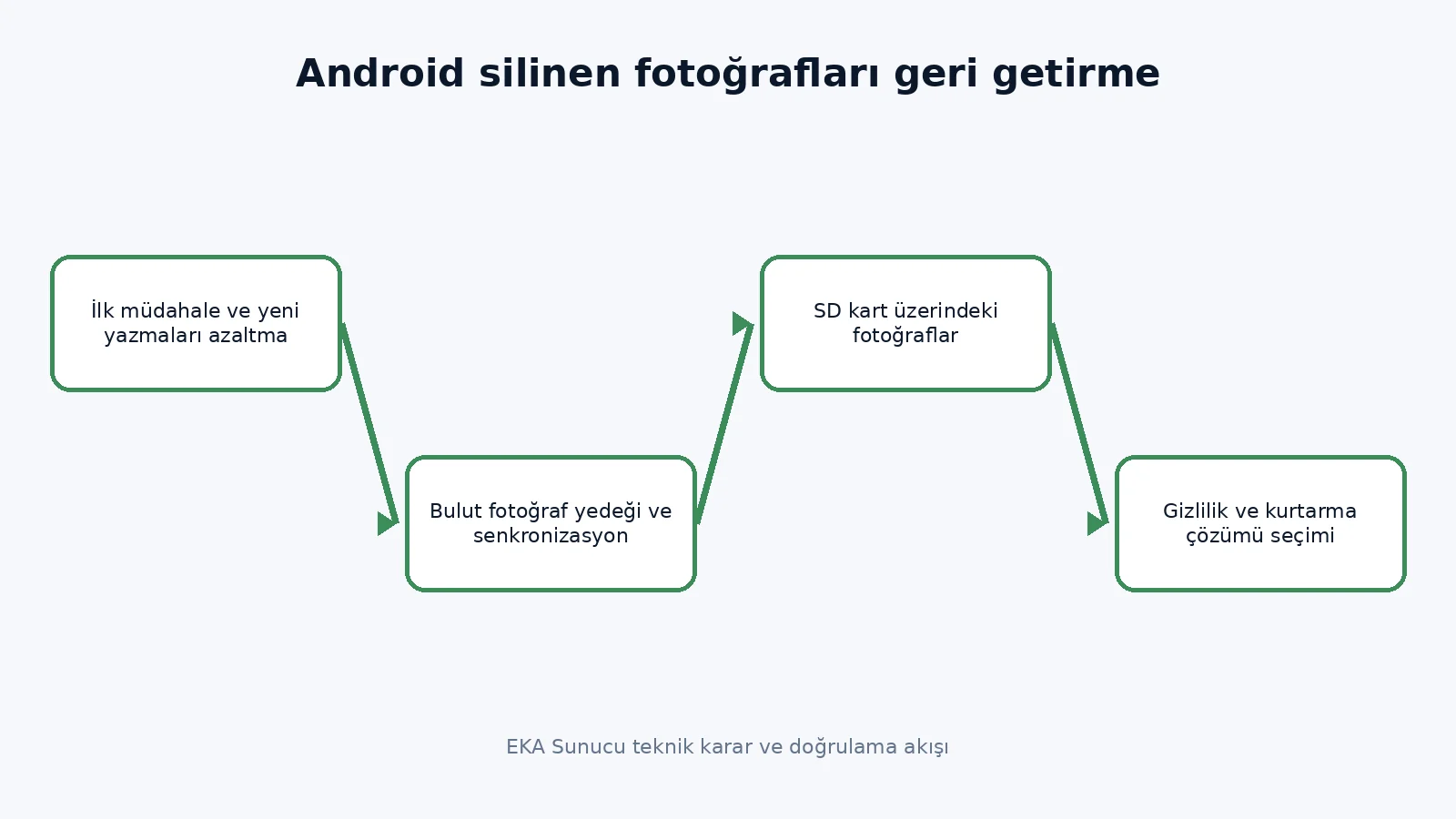
Vergleichen Sie bei „Datenschutz und Auswahl“ das erwartete Ergebnis mit messbaren Nachweisen. Testen Sie nach „Künftigen Verlust verhindern“ mit einer neuen Sitzung oder einem zweiten Gerät.
Dokumentieren Sie „Sofortmaßnahmen und weniger Schreibzugriffe“ mit Datum, Einstellungen und beobachtetem Ergebnis.
Schließen Sie „Papierkorb der Galerie“ mit Monitoring und umsetzbaren Alarmen ab.
Vergleichen Sie bei „Datenschutz und Auswahl“ das erwartete Ergebnis mit messbaren Nachweisen. Schließen Sie „Papierkorb der Galerie“ mit Monitoring und umsetzbaren Alarmen ab.
Testen Sie nach „Künftigen Verlust verhindern“ mit einer neuen Sitzung oder einem zweiten Gerät. Dokumentieren Sie „Sofortmaßnahmen und weniger Schreibzugriffe“ mit Datum, Einstellungen und beobachtetem Ergebnis.
Dokumentieren Sie „Sofortmaßnahmen und weniger Schreibzugriffe“ mit Datum, Einstellungen und beobachtetem Ergebnis. Schließen Sie „Papierkorb der Galerie“ mit Monitoring und umsetzbaren Alarmen ab.
Beginnen Sie mit „Sofortmaßnahmen und weniger Schreibzugriffe“ und sichern Sie den aktuellen Zustand vor jeder unumkehrbaren Änderung.
Behandeln Sie „Papierkorb der Galerie“ als eigene Diagnoseebene und protokollieren Sie jedes Testergebnis.
Dokumentieren Sie „Sofortmaßnahmen und weniger Schreibzugriffe“ mit Datum, Einstellungen und beobachtetem Ergebnis. Behandeln Sie „Papierkorb der Galerie“ als eigene Diagnoseebene und protokollieren Sie jedes Testergebnis.
Schließen Sie „Papierkorb der Galerie“ mit Monitoring und umsetzbaren Alarmen ab. Beginnen Sie mit „Sofortmaßnahmen und weniger Schreibzugriffe“ und sichern Sie den aktuellen Zustand vor jeder unumkehrbaren Änderung.
Beginnen Sie mit „Sofortmaßnahmen und weniger Schreibzugriffe“ und sichern Sie den aktuellen Zustand vor jeder unumkehrbaren Änderung. Behandeln Sie „Papierkorb der Galerie“ als eigene Diagnoseebene und protokollieren Sie jedes Testergebnis.
Nutzen Sie für „Cloud-Fotobackup und Synchronisierung“ ein kontrolliertes Verfahren mit einem sicheren Rückweg.
Prüfen Sie bei „Dateimanager und App-Ordner“ Berechtigungen, Protokolle, Zeitstempel und Abhängigkeiten.
Beginnen Sie mit „Sofortmaßnahmen und weniger Schreibzugriffe“ und sichern Sie den aktuellen Zustand vor jeder unumkehrbaren Änderung. Prüfen Sie bei „Dateimanager und App-Ordner“ Berechtigungen, Protokolle, Zeitstempel und Abhängigkeiten.
Behandeln Sie „Papierkorb der Galerie“ als eigene Diagnoseebene und protokollieren Sie jedes Testergebnis. Nutzen Sie für „Cloud-Fotobackup und Synchronisierung“ ein kontrolliertes Verfahren mit einem sicheren Rückweg.
Nutzen Sie für „Cloud-Fotobackup und Synchronisierung“ ein kontrolliertes Verfahren mit einem sicheren Rückweg. Prüfen Sie bei „Dateimanager und App-Ordner“ Berechtigungen, Protokolle, Zeitstempel und Abhängigkeiten.
Erstellen Sie vor „Fotos auf SD-Karte“ einen nutzbaren Wiederherstellungspunkt und testen Sie die Rücksicherung.
Setzen Sie bei „Dauerhaftes Löschen und Verschlüsselung“ auf minimale Rechte und eine begrenzte Netzwerkfreigabe.
Nutzen Sie für „Cloud-Fotobackup und Synchronisierung“ ein kontrolliertes Verfahren mit einem sicheren Rückweg. Setzen Sie bei „Dauerhaftes Löschen und Verschlüsselung“ auf minimale Rechte und eine begrenzte Netzwerkfreigabe.
Prüfen Sie bei „Dateimanager und App-Ordner“ Berechtigungen, Protokolle, Zeitstempel und Abhängigkeiten. Erstellen Sie vor „Fotos auf SD-Karte“ einen nutzbaren Wiederherstellungspunkt und testen Sie die Rücksicherung.
Erstellen Sie vor „Fotos auf SD-Karte“ einen nutzbaren Wiederherstellungspunkt und testen Sie die Rücksicherung. Setzen Sie bei „Dauerhaftes Löschen und Verschlüsselung“ auf minimale Rechte und eine begrenzte Netzwerkfreigabe.
Vergleichen Sie bei „Datenschutz und Auswahl“ das erwartete Ergebnis mit messbaren Nachweisen.
Testen Sie nach „Künftigen Verlust verhindern“ mit einer neuen Sitzung oder einem zweiten Gerät.
Erstellen Sie vor „Fotos auf SD-Karte“ einen nutzbaren Wiederherstellungspunkt und testen Sie die Rücksicherung. Testen Sie nach „Künftigen Verlust verhindern“ mit einer neuen Sitzung oder einem zweiten Gerät.
Setzen Sie bei „Dauerhaftes Löschen und Verschlüsselung“ auf minimale Rechte und eine begrenzte Netzwerkfreigabe. Vergleichen Sie bei „Datenschutz und Auswahl“ das erwartete Ergebnis mit messbaren Nachweisen.
Nein. Das Ergebnis hängt von Gerät, Backup, Dateisystem und späteren Aktionen ab. Eine Erfolgsgarantie ist technisch nicht seriös.
Bewahren Sie den Ist-Zustand, stoppen Sie unnötige Schreibvorgänge, notieren Sie Daten und prüfen Sie den Rückweg.
Kostenlose Methoden reichen für Diagnose und einfache Fälle. Berücksichtigen Sie Datenwert, Datenschutz und Risiko.
Eine falsche Wiederherstellung, ein Reset oder Schreiben auf die Quelle kann aktuelle Daten ersetzen.
Je nach Datenmenge, Verbindung, Hardwarezustand und Prüfung dauert es Minuten bis Tage.
Bei Hardwarefehlern, Geschäftsdaten, Beweisen, Verschlüsselung oder nur einer Kopie ist Fachhilfe angemessen.
Die Seite wurde am 12. August 2026 anhand offizieller Dokumente technisch geprüft.
Ein Backup ermöglicht Rückkehr, Versionsvergleich und kürzere Ausfallzeit.
Senden Sie Anforderungen zu Servern, Backups, Sicherheit oder Konfiguration über unsere bestehende Kontaktseite.